Mejorar la señal de tu adaptador WiFi USB es esencial para optimizar tu conexión a internet y maximizar la productividad en tu oficina o en el teletrabajo. Muchos usuarios enfrentan problemas de señal débil que pueden traducirse en interrupciones y lentitud al realizar tareas diarias. Aquí te ofreceremos consejos prácticos sobre cómo ubicación y configuración pueden marcar la diferencia en el rendimiento de tu adaptador. Al aplicar estas estrategias, podrás disfrutar de una conexión más estable y rápida, facilitando tu trabajo y mejorando tu experiencia en el uso de la red.

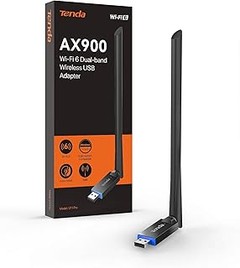
- Excelente velocidad inalámbrica n – hasta 150mbps, la mejor experiencia de reproducción de vídeo hd en streaming o llamadas a través de internet
- Sistema Operativo - El producto admite WIN XP, WIN 7, WIN 8, WIN 8.1, WIN 10, WIN 11, Linux 2.6.18-4.4.3, Mac OS 10.9-10.13, beta para Mac 10.14 para WIN XP
- Seguridad avanzada - soporta 64/128 wep, wpa, pa2/wpa-psk/wpa2-psk(tkip/aes)
- Multi idiomas - conéctese de inmediato con la fácil utilidad de instalación en 14 idiomas
Última actualización el 2026-06-15 / Enlaces de afiliados / Imágenes de la API para Afiliados
Importancia de la ubicación del adaptador
¿Te has preguntado alguna vez por qué tu conexión WiFi se vuelve inestable justo cuando más la necesitas? La verdad es que la ubicación de tu adaptador WiFi USB puede ser la clave para mejorar esa señal que tanto buscas. No es solo cuestión de suerte, hay estrategias sencillas que puedes aplicar en casa para que tu conexión sea mucho más efectiva. Aquí te contaré cómo hacerlo.
Mantén el adaptador alejado de interferencias
En un mundo donde todos tenemos dispositivos conectados, la interferencia se ha vuelto un problema familiar. La señal de tu adaptador WiFi USB puede verse afectada por objetos tan simples como tu microondas, el teléfono inalámbrico o incluso otros dispositivos electrónicos. Por eso, es crucial que el adaptador esté alejado de estas fuentes de interferencia.
Imagina que tu adaptador está a un metro del microondas. Cada vez que lo enciendes para calentar la comida, es como si estuvieras apagando la conexión en tu computadora sin querer. Para evitar este tipo de problemas, busca un lugar donde haya espacio y menos aparatos electrónicos. Idealmente, coloca el adaptador en un puerto USB en la parte trasera de tu computadora o un hub USB que esté lejos de estas interferencias. Utilizar un extensor USB puede ser una buena idea si el espacio es limitado.
Elevación y orientación del adaptador
Además de evitar interferencias, la elevación y la orientación del adaptador son dos factores que pueden marcar la diferencia en tu conexión. A veces, el simple acto de elevar tu adaptador puede hacer que aumente la calidad de la señal. Colocarlo en una superficie más alta, como el escritorio en lugar del suelo, puede permitir que la señal se distribuya mejor.
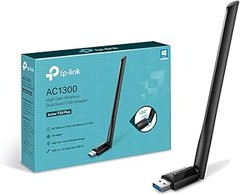
No olvides también la manera en que orientas el adaptador. Si estás usando un adaptador como el TP-Link Archer T3U Plus AC1300, que tiene antenas ajustables, prueba distintas posiciones: hacia arriba, hacia un lado, incluso hacia donde está el router. A veces, este pequeño giro puede transformar tu conexión de mediocre a estupenda. Juega con estas posiciones un rato y realiza pruebas de velocidad, te sorprenderás de lo que una simple modificación puede lograr.
Con estos pasos, no solo optimizarás tu señal WiFi, sino que también disfrutarás de una conexión más estable y rápida. Ahorrarte esos momentos de frustración puede ser más fácil de lo que piensas. ¡Manos a la obra!

- Diseño Mini: Tamaño mini diseñado para fácil portabilidad con alto rendimiento fiable
- 600Mpbs PC WiFi USB: WiFi USB Hasta 600Mbps de velocidad Wi-Fi en la banda de 5GHz (433Mbps) o 2,4GHz (150Mbps), rendimiento estable para reducir el retraso, la velocidad ultra rápida del adaptador inalámbrico AC600 con la última tecnología wifi 802.11ac le permite disfrutar de una navegación web más rápida o juegos en línea.
- Seguridad avanzada, soporta 64/128-bit WEP, WPA/WPA2 y WPA-PSK/WPA2-PSK estándares de cifrado
- Chip de alto Rendimiento: Funciona con cualquier router wifi. Al usar el adaptador inalámbrico AC600 puede actualizar su PC, ordenador portátil para que funcione con el último router wifi. Construido con chip Realtek para una velocidad más rápida, un largo alcance y gran estabilidad.
- Excelente Compatibilidad: Wifi USB para PC fácil de usar, plug and play. Compatible con Windows XP/7/Vista/8/10/11 y soporta los estándares de encriptación WPA-PSK/WPA2-PSK/WEP/WPA/WPA2 para mejorar la seguridad en el trabajo.
Última actualización el 2026-06-14 / Enlaces de afiliados / Imágenes de la API para Afiliados
Configuración óptima del adaptador WiFi USB
Esa tarde en que la señal de internet se volvió tan débil que la serie que estabas siguiendo se cortó justo en el momento más emocionante, te hizo pensar en lo crucial que es tener una buena configuración de tu adaptador WiFi USB. No hay nada más frustrante que intentar navegar mientras la conexión se tambalea. Pero no te preocupes, mejorar la señal es más fácil de lo que parece. Aquí te contamos cómo hacerlo con unos simples ajustes.
Ajustes en el sistema operativo
Seguramente no lo habías pensado, pero el sistema operativo de tu PC tiene un papel clave en el rendimiento de tu adaptador WiFi USB. A veces, un par de ajustes son todo lo que necesitas para aumentar la velocidad y la estabilidad de tu señal.
Para empezar, lo primero que debes hacer es verificar la configuración de tu red. Ve a la opción “Centro de redes y recursos compartidos” (si eres usuario de Windows) y selecciona tu conexión. Asegúrate de que esté en “Privada” y no en “Pública”. Esto ayuda a optimizar el rendimiento, especialmente si estás en casa y te preocupa la seguridad.
Una vez en la configuración de red, revisa el protocolo TCP/IP. Si está configurado para obtener una dirección IP automáticamente, genial. Si no, asegúrate de ajustar esto, ya que un conflicto de IP podría ser el culpable de esas caídas molestas. Por último, no olvides desactivar el ahorro de energía del adaptador. Cada vez que ahorras energía, a veces el adaptador se apaga o limita su rendimiento. Para hacer esto, ve al “Administrador de dispositivos”, busca tu adaptador USB, haz clic derecho, elige “Propiedades” y en la pestaña “Administración de energía”, desmarca la opción que permite que el equipo apague el dispositivo para ahorrar energía. ¡Con esto verás que la conexión mejora!
Uso de controladores actualizados
Cualquiera que haya tenido problemas de conexión sabe que, a menudo, las soluciones son más simples de lo que parecen. Un controlador desactualizado puede ser el principal responsable de que tu adaptador WiFi USB no esté rindiendo como debería. Esto es algo fácil de resolver.
Lo primero que deberías hacer es descargar los últimos controladores para tu adaptador. Si tienes un modelo como el TP-Link TL-WN725N, visita la página del fabricante. Descarga la versión más reciente, ya que estas actualizaciones suelen incluir mejoras que optimizan el rendimiento y la estabilidad de la conexión. Si no sabes dónde buscar, un buscador de Google te puede salvar: busca “controlador TP-Link TL-WN725N” y encontrarás el enlace oficial al instante.
Una vez que tengas el controlador, instala la actualización. A veces, esto resolverá problemas de conexión que no sabías ni que tenías. Si te enfrentas a dificultades durante la instalación, consulta las instrucciones disponibles en el sitio web, ya que suelen tener guías específicas que te harán la vida más fácil.
Si, además, estás utilizando un adaptador como el AC600 Mini Antena WiFi USB, la actualización de estos controladores no solo mejorará la señal, sino que podría permitirte disfrutar de velocidades mucho más altas. En resumen, asegúrate de que tu adaptador esté realmente en su mejor versión. Unos pocos clics pueden hacer una gran diferencia.

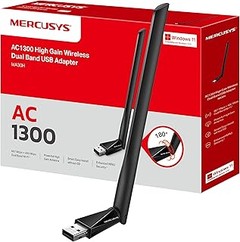
- VELOCIDAD ULTRA RÁPIDA - AC1300 (867 Mbps en la banda de 5 GHz o 400 Mbps en la banda de 2.4 GHz) Wi-Fi banda dual asegura que todos tus equipos funcionen su velocidad máxima
- TECNOLOGÍA MU-MIMO - Mejora el rendimiento y la eficiencia de toda la red con la tecnología MU-MIMO
- INTERNET DE DOBLE BANDA - Las bandas de 2.4 GHz y 5 GHz proporcionan conectividad flexible, dando a los dispositivos acceso a los routers de Wi-Fi AC para velocidads más rápidas y una cobertura extendida
- ANTENAS DE ALTA GANANCIA - Las antenas externas de alta ganancia avanzadas mejoran en gran medida la potencia de la señal de recepción y transmisión del adaptador USB
- COMPATIBLE WINDOWS/MACOS - Windows 11/10/8.1/8/7/XP y macOS
Última actualización el 2026-06-15 / Enlaces de afiliados / Imágenes de la API para Afiliados
Consejos adicionales para optimizar el rendimiento
Cuando te sientas a trabajar o relajarte frente a la computadora, hay pocas cosas más frustrantes que una señal de WiFi intermitente. Juan, un amigo mío, pasaba horas quejándose de lo lento que iba todo. Un día, mientras disfrutábamos de una buena charla, decidimos investigar juntos cómo mejorar su conexión. Ahí nos dimos cuenta de que pequeños detalles marcaron la diferencia, y tú también puedes aplicarlos en casa. Vamos a ver cómo te puedes deshacer de esos obstáculos que hacen que tu adaptador WiFi USB no rinda al máximo.
Reducción de obstáculos físicos
La ubicación de tu equipo puede ser la razón por la que no recibes esa señal potente que deseas. Piensa en cómo están organizados tus muebles. Si, por ejemplo, tu adaptador TP-Link TL-WN725N está escondido detrás de la torre de la computadora o en un rincón oscuro, te aseguro que su rendimiento se verá afectado. Lo ideal es mantener el adaptador tan alto como sea posible, alejado de objetos metálicos grandes o cualquier dispositivo que genere interferencia, como microondas o teléfonos inalámbricos. Si hay paredes muy gruesas entre tu adaptador y el router, considera cambiarlos de sitio o al menos mover el adaptador hacia una ventana.
Considera que no todos los adaptadores WiFi son iguales en cuanto a alcance. Por ejemplo, el AC600 Mini Antena WiFi USB, con su antena de largo alcance, ofrece una mejor recepción que modelos más pequeños. Si vives en una casa amplia o en un apartamento donde la señal tiene que atravesar varias habitaciones, este tipo de adaptador puede ser tu mejor aliado. Así que, antes de entrar en configuraciones complicadas, verifica que la posición de tu adaptador esté optimizada.
En resumen, cambiar la ubicación del adaptador o incluso probar con un cable alargador puede brindarte una conexión mucho más estable. ¿A quién no le gustaría navegar sin interrupciones? A veces, un simple cambio en la estrategia es lo que necesitas para mejorar la experiencia de uso.
Recuerda que también puedes hacer uso de la configuración del router. A veces, modificar la frecuencia de las bandas, como cambiar entre 2.4GHz y 5GHz, puede ser un buen paso para lograr una conexión más cercana y poderosa. Cada situación es única, así que prueba y encuentra lo que mejor funciona en tu caso.