¿Te has dado cuenta de que la calidad de imagen de tu webcam no es la mejor, y eso afecta tus videoconferencias o transmisiones? No te preocupes, porque aquí te vamos a mostrar ajustes básicos que pueden hacer una gran diferencia. Aprenderás a optimizar la configuración de tu equipo, mejorando la transmisión y la claridad de tus imágenes. Con estos consejos, lograrás una experiencia visual mucho más profesional, ideal para el teletrabajo y momentos de productividad.
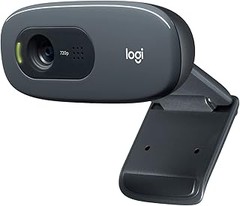
- Simplifica tus llamadas de vídeo: Creative Live. Cam Sync 1080p V2 cuenta con nuestro último kit SmartComms, que incluye VoiceDetect, que se activa automáticamente al hablar, para que tengas las manos libres para tomar notas o asistirte a una presentación, y silencio que elimina el ruido de fondo estático durante una llamada. El kit SmartComms se puede descargar a través de las plataformas Windows 10
- Micrófono dual integrado mejorado para grabación de voz natural. Los micrófonos dobles integrados de Creative Live mejorados. Cam Sync 1080p V2 es capaz de capturar señales de audio de forma más precisa, por lo que tu voz suena más natural durante una llamada de vídeo, casi tan natural como si estuvieras hablando cara a cara. Además, puedes hablar con un volumen agradable sin forzar tu voz, y aún así escucharás claramente
- Vídeo panorámico Full HD y un buen aspecto desde cualquier ángulo: Creative Live. Cam Sync 1080p V2 te presenta vídeos Full HD precisos que son fluidos, nítidos y vibrantes. El amplio campo de visión de 77° te permite capturar más de todo con una mínima distorsión óptica, lo que te permite realizar videollamadas cómodamente como grupo. Además, la cámara se puede girar 360° horizontalmente e inclinar 30° verticalmente y se suministra con una pinza de montaje universal
- Compatible con UVC con una mejor capacidad – Conecte la cámara a cualquier puerto USB-A libre de su PC o Mac y ya podrá disfrutar de videoconferencias en directo. Inicia la cámara Sync 1080p V2. Es compatible con UVC, lo que significa que no requiere instalación de controladores adicionales. La cámara web también es más pequeña que su predecesora y viene con un cable más largo (1,8 m) para una fácil configuración
- Compatible con aplicación de conferencias y protección de objetivos. Funciona con aplicaciones de videoconferencia populares como Zoom, Skype, Microsoft Teams, Cisco WebEx, Google Meet y más. La cámara web viene con una tapa de lente integrada que te protege del acceso no deseado a tu cámara web mediante Spyware cuando no está en uso, lo que te permite sentirte seguro cuando estás conectando tu cámara. También sirve como protección contra la acumulación de polvo cuando no está en uso
Última actualización el 2026-05-21 / Enlaces de afiliados / Imágenes de la API para Afiliados
Ajustes básicos para mejorar la imagen
El otro día, en medio de una videoconferencia, Pablo se dio cuenta de algo: su webcam estaba dejando mucho que desear. Su rostro era un borrón pixelado, y era imposible que sus compañeros vieran la presentación detrás de él. ¿Te suena esta situación? La calidad de tu imagen en videoconferencias puede marcar la diferencia entre una charla aburrida y un encuentro superproductivo. Para evitarte esos momentos incómodos, aquí van algunos consejos básicos que pueden transformar tu transmisión.
Iluminación adecuada para videoconferencias
Si te han dicho que la iluminación es clave, ¡tienes toda la razón! Piensa en lo siguiente: ¿cuántas veces has visto a alguien en video y no lograbas distinguir su expresión? La luz natural, cuando se puede, es la mejor amiga de tu webcam. Si tienes una ventana cerca, colócate de frente a ella y ¡lista! Pero si no puedes contar con luz natural o el clima no está de tu lado, no te preocupes. Unas luces LED pueden hacer maravillas, busca una que sea suave y blanca para lograr ese efecto "natural".
Y, ¡ojo! Evita las luces duras y directamente sobre tu cara. Eso solo provoca sombras raras que pueden dejarte como si fueras un personaje de un cuento de terror. Mejor, trata de tener varias fuentes de luz alrededor, difúndelas bien y optimiza esa imagen.
Posicionamiento y ángulo de la webcam
El ángulo de la webcam es fundamental para dar una buena impresión. Si tu cámara está demasiado baja, te verás como un adolescente en la foto del carnet. ¿La opción ideal? Alinea tu webcam a la altura de tus ojos. Una simple pila de libros puede ser el truco mágico que necesitas para elevarla un poco. Si la webcam está a la altura correcta, tu imagen se verá mucho más profesional.
Además, el posicionamiento es crucial. Asegúrate de no tener un fondo desordenado que distraiga la atención de lo que realmente importa: tú. Prepara un entorno limpio, sin elementos que roben protagonismo. Si tienes accesorios interesantes o un fondo personalizado, ¡adelante! Pero cuida que no se conviertan en protagonistas de la reunión.
Con estos ajustes simples, tu imagen puede elevarse a otro nivel. ¡Atrévete a probarlos y transforma tu próximo encuentro virtual en una experiencia memorable!

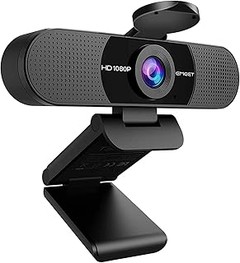
- 【Alta calidad de vídeo e imágenes 】La cámara web eMeet Full HD se ha desarrollado y optimizado para vídeo telefónico HD. Lente de cristal de cuatro capas. Puedes utilizar la cámara web HD 1080P para videollamadas, por ejemplo, por Skype, etc. La calidad de imagen y vídeo es nítida, con colores claros y alta resolución 1080p. La cámara web en streaming también puede mostrar detalles claros, colores vibrantes y grabación de vídeo fluida. La cámara web Full HD es ideal para vídeos en YouTube, Twitter, etc.
- Excelente calidad de audio: excelente calidad de sonido en ambos lados. Dos micrófonos digitales MHK con calidad de cámara web Full HD con reducción del ruido para filtrar el ruido no deseado. También es compatible con dos micrófonos omnidireccionales integrados de 360° de la cámara web Full HD transmiten un sonido en una gama más amplia. Cámara web 1080P perfecta para la próxima conferencia o la próxima reunión de equipo con más participantes.
- 【Plug and Play & Alta compatibilidad】La cámara de transmisión no requiere controlador y se puede utilizar conectando un puerto USB para un acceso rápido y fácil. La webcam es compatible con la mayoría de los sistemas operativos más populares como Windows XP, Windows Vista, Windows 7, 8, 10 y Mac OS X, Linux y la mayoría de aplicaciones de llamada de vídeo como Skype y Google Hangouts. Clip universal para trípode para ordenador portátil, LCD o monitor.
- 【Bajo brillo y gran ángulo de 90°】 La cámara web de streaming de alta calidad reduce la granulación y resalta los detalles en ambientes más oscuros. La cámara web para PC eMeet siempre se ajusta de forma nítida, independientemente de las condiciones de luz. El campo de visión de 90 grados de la cámara web Full HD es lo suficientemente grande como para ver todos los detalles en la videoconferencia.
- 【Sin necesidad de insertar el enfoque】La cámara web eMeet 1080P HD ofrece imágenes de alta resolución con objetivos Full HD y enfoque fijo. La inestabilidad y la borrosidad de la cámara web 1080p no es ningún motivo de preocupación. La cámara web eMeet HD también es eficaz y inteligente. Enfoque constante y ultra ancho entre 0,3 m y 4 m, mejor distancia de vídeo: 80 cm - 100 cm.
Última actualización el 2026-05-20 / Enlaces de afiliados / Imágenes de la API para Afiliados
Configuraciones avanzadas de la webcam
Tener una buena webcam es solo el primer paso. ¿Sabías que esos pequeños ajustes pueden cambiar radicalmente cómo te ven en una videollamada? Ya sea que estés haciendo una conferencia, transmitiendo en vivo o simplemente chateando con amigos, esos detalles importan. A continuación, vamos a desglosar cómo puedes sacar el máximo provecho de tu cámara con configuraciones que parecen de otro nivel, pero que en realidad son bastante sencillas.
Ajuste de resolución y calidad de imagen
Presentar mejor imagen comienza por el ajuste de la resolución. Si tu cámara permite 1080p, no dudes en activarlo. En las configuraciones, asegúrate de seleccionar la opción más alta. Con una Creative Live Cam Sync 1080p V2, por ejemplo, puedes aprovechar su capacidad de gran angular que te permite encuadrarte bien sin perder nitidez. Esto es ideal si necesitas mostrar más que solo tu cara, como algún objeto o el espacio que te rodea.
Además, verifica las condiciones de luz. La calidad de la imagen puede bajar drásticamente si estás en un entorno oscuro. Lo mejor es tener una fuente de luz frente a ti, como un foco o una ventana. Tu webcam también debería ofrecerte opciones para ajustar la exposición y el balance de blancos. Jugar con estos parámetros puede hacer que la imagen brille, incluso si te falta luz natural. Si estás utilizando una EMEET Webcam 1080P, asegúrate de que la corrección de luz esté activada, pues puede marcar una gran diferencia.
Uso de filtros y efectos
Los filtros y efectos son la guinda del pastel. Pero, más allá de lucir divertido, pueden ayudarte a mejorar la calidad visual. Algunas webcams, como la 1080P HD Webcam, ofrecen corrección automática de luz y ajustes de calidad que transforman tu imagen en tiempo real. Esto es práctico si te encuentras en una llamada donde la calidad de la imagen es primordial.
Ahora, no hay nada malo en usar un filtro que borre el fondo si no estás en un set lo suficientemente profesional. Con estas cámaras, puedes activar el fondo desenfocado que te permite enfocarte en lo importante: tú. Además, ¡quién no quiere añadir un poco de diversión a sus videollamadas! Pero cuidado, el uso excesivo de filtros puede hacer que la imagen pierda calidad, así que elige con cabeza. Ten en cuenta que un enfoque claro en tu rostro siempre será la mejor carta de presentación.
Configurando bien tu webcam, no solo mejorarás tu imagen, sino que también dejarás una buena impresión. Recuerda, al final se trata de comunicarte claramente. Así que a aplicar estos consejos y mostrarte como el pro que eres.

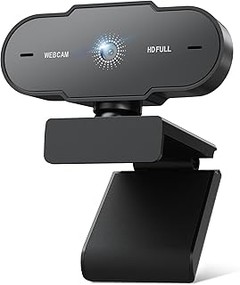
- 【Claridad Full HD 1080P & Wide-Angle Lens】 Disfrute de una imagen excepcional con la Webcam Full HD 1080p Shcngqio. Su lente gran angular proporciona imágenes nítidas y vídeo fluido a 30FPS, lo que la hace ideal para gaming, videollamadas, clases online, streaming y creación de contenido. Capture cada detalle con colores vibrantes y visuales definidos en todo momento.
- 【Micrófono con Noise-Canceling Incorporado】 Equipada con un avanzado micrófono de reducción de ruido que garantiza que su voz se transmita con claridad incluso en entornos ruidosos. Esta función es perfecta para webinars, conferencias y videollamadas profesionales: su voz se mantendrá nítida y sin distracciones independientemente del ruido de fondo.
- 【Tecnología de Automatic Light Correction】 Esta tecnología de vanguardia ajusta dinámicamente el brillo y el color para adaptarse a cualquier condición de iluminación. Garantiza una calidad visual óptima para que siempre luzca lo mejor posible, ya sea en entornos de poca luz o habitaciones excesivamente brillantes. Mejora la claridad y el detalle en cualquier ambiente.
- 【Privacidad Segura con Privacy Cover】 La Privacy Cover incluida le permite deslizar fácilmente el protector sobre la lente cuando la webcam no está en uso. Proteja su espacio personal y evite el acceso no autorizado con esta solución sencilla pero eficaz, garantizando su seguridad y tranquilidad en todo momento.
- 【Hassle-Free Plug-and-Play Setup】 Diseñada para su comodidad, es compatible con USB 2.0/3.0/3.1 y OTG. No requiere drivers adicionales: simplemente conéctela y comience a grabar. Incluye un cable de 1.5 metros (5ft) y funciona al instante en múltiples dispositivos, asegurando una instalación instantánea y sin complicaciones.
Última actualización el 2026-05-21 / Enlaces de afiliados / Imágenes de la API para Afiliados
Mejores prácticas para el uso de webcams
Aquel día, Sam se preparaba para una videollamada importante. Encendió su webcam y ¡vaya sorpresa! La imagen no se veía nada nítida. Justo cuando estaba a punto de renunciar, recordó que había unos trucos para mejorar su experiencia. A veces, las mejoras no dependen solo del equipo, sino también de cómo lo cuidamos. Aquí te dejamos las mejores prácticas para sacarle el máximo jugo a tu webcam.
Mantener la lente limpia
¿Alguna vez has notado que la imagen de tu webcam se ve borrosa o tenías un brillo extraño en la cara? La respuesta suele estar en la sucia lente. Con el tiempo, el polvo, las huellas dactilares y otras partículas pueden acumularse y arruinar la calidad de la imagen. Un simple gesto como pasar un paño suave y seco de manera circular sobre la lente puede hacer maravillas. Es como cuando limpias las gafas, todo se vuelve más claro.
Además, piénsalo como un ritual antes de tus videollamadas. Dedica esos segundos de preparación a limpiar tu cámara. Así evitas que la primera impresión sea un “¿qué le pasó a esa cámara?”. También puedes considerar los productos especiales para la limpieza, que suelen venir en kits junto con un paño y líquido específico. Esto no solo ayudará a tu webcam, sino que también protege del desgaste.
Proteger la privacidad y optimizar la calidad
Durante la videoconferencia, Marta decidió usar su webcam, pero también se preocupaba por su privacidad. La mejor forma de mantener la seguridad es usar cobertores de lente. Solo necesitas deslizarlo cuando no la estés usando, y ¡voilà!, tu privacidad está asegurada. Este simple paso elimina cualquier preocupación de miradas indiscretas.
Ahora bien, hablemos de calidad. Para que la imagen se vea perfecta, asegúrate de tener buena iluminación. Las luces de fondo o la luz solar directa pueden dar una apariencia poco profesional. Prueba a colocar una lámpara frente a ti para que la luz te ilumine y elimine sombras indeseadas. También considera ajustar la configuración de tu webcam. Por ejemplo, si tienes una Creative Live Cam Sync 1080p V2, juega con las configuraciones de brillo y contraste hasta que encuentres el punto ideal.
En resumen, cuidar tu webcam no solo mejora tu imagen, sino que también mantiene la privacidad. Ambos son esenciales para dar la mejor impresión, ya sea en una reunión de trabajo o una charla con amigos. ¡Así que pon en práctica estos consejos y brilla en tu próxima videollamada!