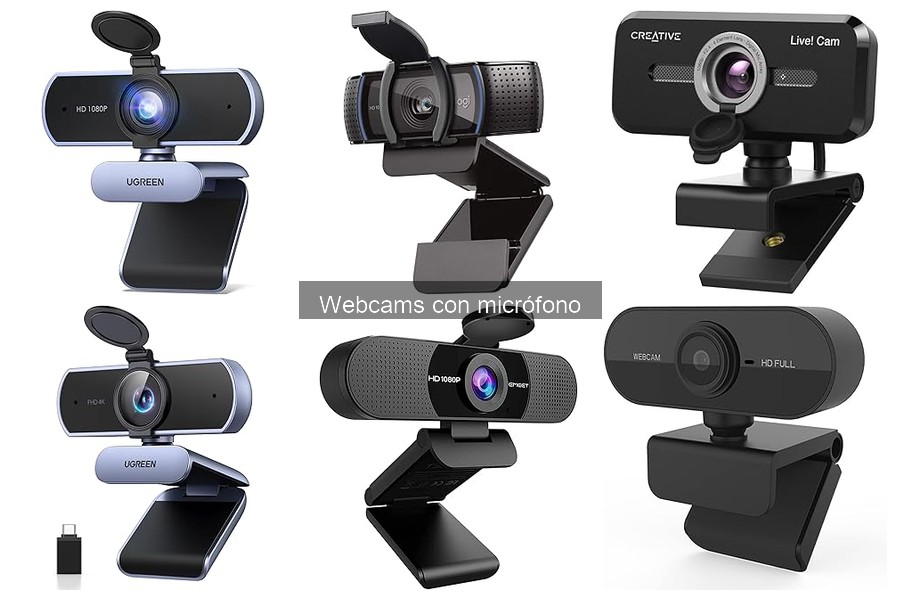
¿Cansado de que tu voz suene como si estuvieras hablando desde el fondo de un túnel? Cuando se trata de equipamiento informático para oficina y teletrabajo, la calidad de audio y video en webcams con micrófono es clave para unas videoconferencias exitosas. Aquí te compartiremos unos consejos prácticos para optimizar tu configuración inicial y evitar esos momentos incómodos donde ni tú te entiendes. Prepárate para llevar tus reuniones virtuales al siguiente nivel y disfrutar de un sonido y una imagen nítidos, porque ¡la comunicación efectiva comienza con una buena calidad!

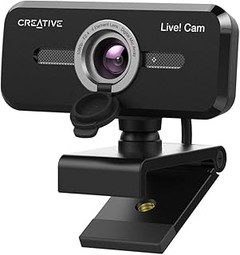
- [ Webcam USB 1080P FHD ] La Webcam USB está equipada con un sensor de imagen CMOS de 2 megapíxeles y soporta una resolución de 1080P 30FPS, ofreciéndole una imagen clara y fluida. Equipada con corrección de poca luz, puede grabar vídeo brillante y de alto contraste incluso con poca luz dependiendo del entorno.
- [ Micrófono Incorporado ] La Cámara USB incorpora dos micrófonos omnidireccionales con cancelación de ruido que pueden captar el sonido a una distancia de hasta 3M y el sistema de cancelación de ruido le proporciona un mejor entorno de comunicación para una videollamada. En comparación con un micrófono mono, los micrófonos omnidireccionales duales son más adecuados para videoconferencias o aprendizaje electrónico con varias personas.
- [ Plug & Play ] La webcam es plug and play, no requiere drivers para Windows 7/8/10/11, Linux, Mac OS X 10.6 y superiores, Android 5.0 y superiores. Conecte la interfaz USB 2.0 a su ordenador y la webcam puede ser detectada automáticamente, eliminando operaciones complicadas. El cable es de 2M.
- [ Amplia Compatibilidad ] La webcam para ordenador es compatible con el software más popular: puede utilizar fácilmente esta cámara para transmitir en directo en Youtube/Facebook/Tiktok, participar en videoconferencias en Zoom o realizar videollamadas con su familia en Skype/Whatsapp/Wechat. Se convertirá en una ayuda indispensable en su vida o trabajo. NOTA: Compatible con switch 2 pero requiere un adaptador de USB A a C (no incluido)
- [ Fácil de Usar ] La Webcam USB admite tres métodos de instalación: fijada a la pantalla del ordenador con un clip, colocada horizontalmente sobre el escritorio o utilizando un trípode (no incluido). Admite rotación horizontal de 360 grados y rotación hacia arriba y hacia abajo de 15 grados: ajuste el ángulo según sea necesario. Ideal para seminarios web, videoconferencias, retransmisiones en directo, cursos en línea, reuniones para entrevistas, chat de juegos, etc.
Última actualización el 2026-05-14 / Enlaces de afiliados / Imágenes de la API para Afiliados
Configuración inicial de la webcam
El día empieza y te sientes listo para participar en esa videoconferencia tan importante. Todo parece en su lugar: la computadora encendida, la cafetera chisporroteando y tu mejor camisa, esa que solo sale para ocasiones especiales. Pero, de repente, piensas: “¿Y mi webcam? ¿Está lista para brillar?” La configuración inicial de tu cámara puede ser la diferencia entre un buen chisme en la reunión o un “¿Eres un fantasma?” a la primera conexión. Vamos a sacarle provecho a esos ajustes.
Ajustes de resolución y tasa de fps
¿Sabías que la resolución de tu webcam puede ser el secreto para lucir profesional en cada videollamada? La mayoría de las personas se conforman con la grabación predeterminada, que a veces puede parecer más un retrato en un museo que una imagen nítida. La resolución es todo aquí. Si tu cámara es Full HD 1080p, ¡aprovéchalo! Ajustar la resolución no solo significa que te verán mejor, sino que también destacarán ese fondo recientemente decorado con plantas.
Luego está la tasa de frames por segundo (fps). Esto se refiere a la cantidad de imágenes que tu cámara captura en un segundo. Un fps más alto significa un movimiento más suave. Si quieres evitar que parezca que estás hablando desde un viejo video cassette, trata de optar por por 30 fps como mínimo. Por ejemplo, la UGREEN Webcam Full HD 1080P 30FPS es una excelente opción para lograr esto sin complicarte la vida. Así que, antes de entrar a la llamada, asegúrate de revisar estos ajustes que son el pan y la sal de una buena videollamada.
Posicionamiento adecuado de la cámara
Ahora, hablemos de la ubicación de la webcam. No, no se trata de colgarla en el techo o dejarla apuntando a la ventana para demostrar que tienes un buen gusto en decoración. Dónde posicionas la cámara puede cambiar totalmente la dinámica de la reunión. Lo ideal es que quede a la altura de tus ojos. Así, al mirar hacia la pantalla, parecerá que mantienes contacto visual con los demás, y no como si estuvieras mirando hacia arriba o hacia abajo.
¿Te ha pasado que ves a alguien con su cámara apuntando a la parte superior de su cabeza? Es un clásico que puede hacer que todos se pregunten qué tiene en la cabeza (literalmente). Busca un lugar que dé un ángulo agradable, aleja la cámara de objetos distraídos, y elige un mobiliario simple como fondo. ¡Haz un esfuerzo y limpia ese rincón donde se acumula el desorden! Recuerda, un buen encuadre puede ser el primer paso para causar una buena impresión. Si tu webcam tiene la opción de 360° ajustable, como la OFFCUP Webcam 1080p, ¡aprovéchala! Así, puedes moverla con facilidad hasta encontrar el ángulo perfecto. ¡Listo para impresionar!

- 【 HD Calidad】Esta cámara web admite una resolución HD de 1080p, 2k, 4k, lo que proporciona imágenes de video claras y delicadas, lo que le permite ver rostros claramente incluso en entornos oscuros o con poca luz de fondo, satisfaciendo las necesidades de calidad de imagen de diferentes usuarios. La lente ultra gran angular graba imágenes más claras sin distorsión.
- 【Micrófono con cancelación de ruido】El micrófono con cancelación de ruido de alto rendimiento incorporado puede reducir eficazmente el ruido de fondo y mejorar la claridad de la voz. Ya sea en una reunión, un chat de video o una transmisión en vivo, puede brindar una experiencia de calidad de sonido clara y natural para que la comunicación sea más fluida.
- 【Plug and Play】Después de conectarla a la PC a través del puerto USB2.0, la cámara web puede funcionar fácilmente sin controladores o software adicionales. Diseñada para usuarios de computadoras, esta cámara web es compatible con los sistemas operativos Windows y Mac.
- 【Enfoque automático】Equipada con tecnología avanzada de enfoque automático, la cámara web puede ajustar rápidamente el enfoque para garantizar que la imagen capturada sea siempre clara y estable. Sin importar en qué entorno se encuentre, siempre presenta el mejor efecto de imagen y brinda una experiencia de visualización clara y fluida.
- 【Ajuste de múltiples ángulos】Esta cámara web para PC está equipada con un diseño de soporte ajustable, que puede ajustar el ángulo de la cámara según sea necesario, satisfaciendo fácilmente las necesidades de grabación de diferentes escenas. La cubierta de protección de la privacidad proporciona protección física con un solo clic, teniendo en cuenta tanto la instalación conveniente como las necesidades de protección de la seguridad de los datos.
Última actualización el 2026-05-14 / Enlaces de afiliados / Imágenes de la API para Afiliados
Mejora de la calidad de audio
Cuando uno se conecta a una videoconferencia, espera que todo fluya como si estuviera en una charla cara a cara. Pero, ¿quién no ha sufrido los ecos, ruidos extraños o un sonido tan bajo que parece que te están hablando desde dentro de un túnel? La calidad del audio puede hacer que una reunión más parezca un esfuerzo monumental. Por suerte, hay formas sencillas de mejorar esa experiencia. Aquí te contamos cómo lograrlo.
Ajustes de configuración del micrófono
Despertar a un nuevo mundo de calidad de sonido puede ser tan fácil como darle un vistazo a tu micrófono. Primero, asegúrate de que esté bien seleccionado en la configuración de tu computadora o la plataforma que estés usando. Si estás usando la UGREEN Webcam Full HD, por ejemplo, tiene un micrófono incorporado que se puede ajustar. A veces, solo necesitas indicarle al software que lo use.
Una vez que estés seguro de que tu micrófono está activo, modifica la configuración de audio. No dudes en ajustar la sensibilidad del micrófono para que capte tu voz sin problemas de saturación. Si está muy sensible, cualquiera de esos ligeros ruidos de fondo puede volverse un gran problema.
Además, muchas aplicaciones ofrecen opciones para mejorar el sonido. Juega un poco con las configuraciones de ecualización o filtrado de ruido. Haz pruebas diciendo “¡Hola!” y escucha si te suena bien. Un tip útil: conecta tus auriculares, así podrás oír exactamente lo que los demás perciben, y ajustar en consecuencia.
Reducción de ruido ambiental
¿Te has dado cuenta de que, a veces, parece que vives en una discoteca cuando intentas hacer una videollamada? Los ruidos de la calle, los ladridos del perro de tu vecino o incluso el sonido de la café que hierve pueden arruinar una buena charla. Para combatir eso, hay varias estrategias que puedes implementar.
Primero, crea un espacio acogedor y tranquilo. Elige una habitación donde el sonido no rebote tanto. Los muebles suaves como sillones y alfombras ayudan a absorber el sonido. Si puedes, cierra ventanas y apaga electrodomésticos ruidosos.
Si la situación aún no mejora, considera invertir en algunos micrófonos con reducción activa de ruido, como los que ofrecen algunas webcams modernas. Por ejemplo, la OFFCUP Webcam 1080p tiene capacidades decentes para minimizar el ruido ambiental, permitiendo que sólo tu voz llegue al otro lado.
Recuerda que también puedes ajustar tus hábitos: usa la función de “silencio” cuando no estás hablando. Así, evitarás que el sonido de fondo interrumpa la conversación. Así que, la próxima vez que te sientes frente a la cámara, piensa en cómo el ambiente puede influir en la calidad de tu audio y actúa en consecuencia.

- 【Alta resolución 1080P】 2 millones de píxeles para proporcionar imágenes de alta calidad, los sensores CMOS permiten que esta cámara web se adapte a diferentes niveles de luz. El chat de video y la grabación de video son claros, incluso en entornos con poca luz, video HD nítido y calidad de audio de alta gama
- 【Plug play Amplia compatibilidad y varios escenarios aplicables】: Gracias al cable USB para dispositivos de video (uvc), no necesita instalar controladores ni software; simplemente conéctelo al puerto USB de su dispositivo. Seleccione su aplicación de videoconferencia favorita, como Teams, Zoom o Skype, e inicie la sesión.
- 【Micrófono incorporado】 La tecnología de cancelación de ruido proporciona un sonido claro y natural y reduce el ruido de fondo con un micrófono digital con cancelación de ruido; garantiza un video claro y fluido para videollamadas de Skype o visualización de videos de YouTube No necesita ningún otro auricular para hablar
- 【360 ° ajustable FÁCIL DE POSICIONAR】 - Coloque la cámara web donde desee, 360 ° ajustable siempre asegura un buen encuadre
- 【Servicio de cámara web de calidad】 Cualquiera puede obtener un reemplazo gratuito de 90 días y soporte técnico de por vida. Póngase en contacto con nosotros en caso de problemas técnicos con la cámara web. Por lo general, respondemos preguntas dentro de las 24 horas. Creo que será increíble con la calidad de nuestros productos.
Última actualización el 2026-05-14 / Enlaces de afiliados / Imágenes de la API para Afiliados
Iluminación y entorno
¿Alguna vez te has dado cuenta de cómo algunos videos destacan más que otros? No es solo cuestión de contenido, ¡la iluminación lo es todo! Ya sea en una reunión de trabajo, una quedada virtual con amigos o en tus transmisiones en vivo, la luz puede hacer que te veas como una estrella de cine o como alguien que salió apresuradamente de una cueva. La verdad es que un buen lighting no solo mejora la calidad de tu video, sino también el estado de ánimo de los que te ven. Así que, ¡vamos a sumergirnos en cómo mejorar esa iluminación!
Importancia de la luz natural y artificial
Cuando hablamos de luz, no solo nos referimos a aquella que entra por la ventana a las 6 de la tarde. La luz natural es tu mejor aliada, pero cuando no está disponible, la luz artificial puede salvar el día. Colócate frente a una ventana durante el día y verás cómo tu rostro cobra vida. ¡Adiós sombras feas! Además, el uso de luces LED o anulares puede hacer maravillas.
Las luces LED, por ejemplo, no solo son económicas, sino que también ofrecen una luz brillante que imita la natural. Prueba colocando una al lado de tu webcam y otra detrás de ti. Así, no solo te verás bien, sino que también crearás un fondo más dinámico. Asegúrate de no estar a contraluz, porque, sinceramente, nadie quiere parecer un silueta misteriosa.
Por otro lado, tener una luz adecuada puede mejorar la calidad del audio también. ¡Sí, lo leíste bien! Si las cámaras tienen que hacer malabares para enfocar en medio de una penumbra, pueden captar ruidos innecesarios y distorsionar tu voz. El truco está en iluminar bien tu entorno, así evitarás esos movimientos de cámara que terminan volviendo loco a cualquiera.
Minimizar distracciones en el fondo
¡Ah, el fondo! Ese famoso espacio que puede robarse toda la atención. ¿Te has dado cuenta de cuán fácil es que un par de calzoncillos secándose en la secadora te roben el show? La clave está en mantenerlo simple y ordenado. Si tienes mucho lío detrás de ti, tus espectadores no sabrán si están en una reunión de trabajo o en un tour por tu casa.
Opta por un fondo neutro, ya sea una pared lisa o una estantería con algunos libros bien organizados. Si tienes la suerte de tener un rincón acogedor con plantas, ¡adelante! Añadir un toque verde puede hacer que el entorno se sienta más fresco y acogedor. Pero, ¡ojo! No exageres, no necesitas un invernadero detrás de ti.
También es buena idea ajustar tu webcam. Algunas webcams, como la UGREEN Webcam Full HD 1080P, tienen un ángulo de visión amplio que acompaña muy bien a espacios más abiertos. Sin embargo, si tu sala es pequeña, quizás una OFFCUP Webcam 1080p te dé ese enfoque más preciso que necesitas para evitar que una montaña de ropa sucia se convierta en la estrella de la llamada. Menos es más, y tu audiencia te lo agradecerá.
Con estas recomendaciones de iluminación y entorno, no solo elevarás tu video a otro nivel, sino que también crearás un ambiente donde todos se sientan cómodos y prestando atención. En este juego de videollamadas y transmisiones, cada detalle cuenta. ¡Manos a la obra!
Pruebas y ajustes en tiempo real
En la era de las videoconferencias, más de uno ha tenido la experiencia de verse de repente con un fondo que parece sacado de una película de terror o un audio que asemeja estar en medio de una tormenta. No hay nada como esa sensación de querer impresionar y dar lo mejor de uno mismo, ¡y que todo se vaya al traste por un simple descuido técnico! Por eso, hacer pruebas y ajustes en tiempo real se vuelve tan crucial para lucir profesional. Vamos a ver cómo podemos maximizar la calidad de nuestra imagen y sonido para que las próximas reuniones sean un éxito.
Uso de aplicaciones de prueba de audio y video
Quizás te suene familiar el momento en que estás a punto de iniciar una videollamada y el software te pregunta: “¿Me escuchas bien?” Si te ha pasado, entonces sabes la importancia de realizar pruebas previas. Es aquí donde entran en juego las aplicaciones de prueba de audio y video, herramientas que te permiten verificar que estás brillando como una estrella en el escenario digital.
Algunas opciones rápidas son Zoom y Skype, que ofrecen herramientas de prueba donde puedes verificar tanto el micrófono como la cámara. También puedes descargar aplicaciones especializadas como OBS Studio, que te permite ajustar los parámetros de audio y video, asegurándote de que todo fluya como un río tranquilo. Haz una prueba con amigos antes de la gran reunión, así tendrás tiempo para hacer ajustes si el sonido suena más como un eco de la habitación que tu voz.
Si usas webcams como la UGREEN Webcam Full HD 1080P, saca provecho de sus características ajustables y verifica que tu encuadre sea perfecto. Recuerda que una imagen vale más que mil palabras, y la tuya debe ser cristalina. ¡Así que no escatimes en pruebas!
Consejos para ajustes dinámicos durante las videoconferencias
A veces, la tecnología puede jugar en tu contra. Tal vez estés en medio de una presentación y, de repente, te das cuenta de que tu micrófono no está capturando tu voz con claridad. Aquí es donde entran los ajustes dinámicos. No todo tiene que ser estático, puedes hacer cambios al vuelo para que todo funcione a tu favor.
Primero, asegúrate de estar en un ambiente tranquilo. Si tu lugar de trabajo es como un mercado, es mejor buscar un espacio más silencioso o usar unos buenos auriculares con cancelación de ruido. Además, si la luz natural no te acompaña, no dudes en jugar con las configuraciones de brillo y contraste. La OFFCUP Webcam 1080p te permite ajustar 360° la visión, así que colócala de manera que te ilumine bien. Un poco de luz frontal y evita puntos de sombra en tu cara puede hacer maravillas.
Si notas que el audio no se escucha bien, ajusta la configuración de micrófono. Recuérdate a ti mismo que hablar más cerca del micrófono puede mejorar la calidad del sonido. No temas pedir retroalimentación sobre tu audio y video, a veces es mejor escuchar las sugerencias de los demás que esperar que todo funcione de maravilla sin un chequeo.
Empezar a aplicar estos pequeños cambios puede hacer una gran diferencia en la calidad de tus videoconferencias. ¿Listo para brillar en la próxima reunión?