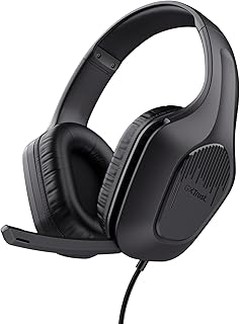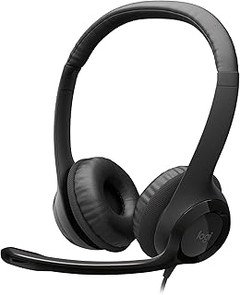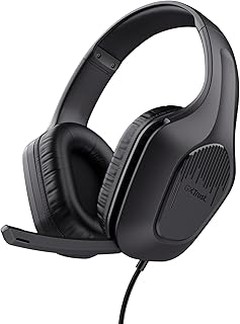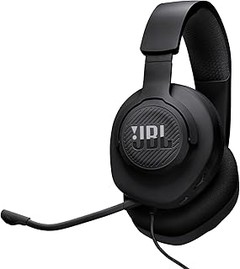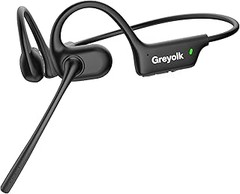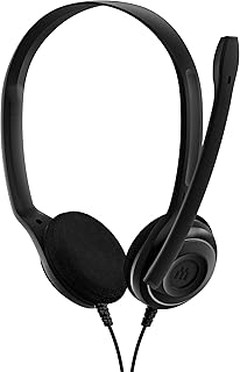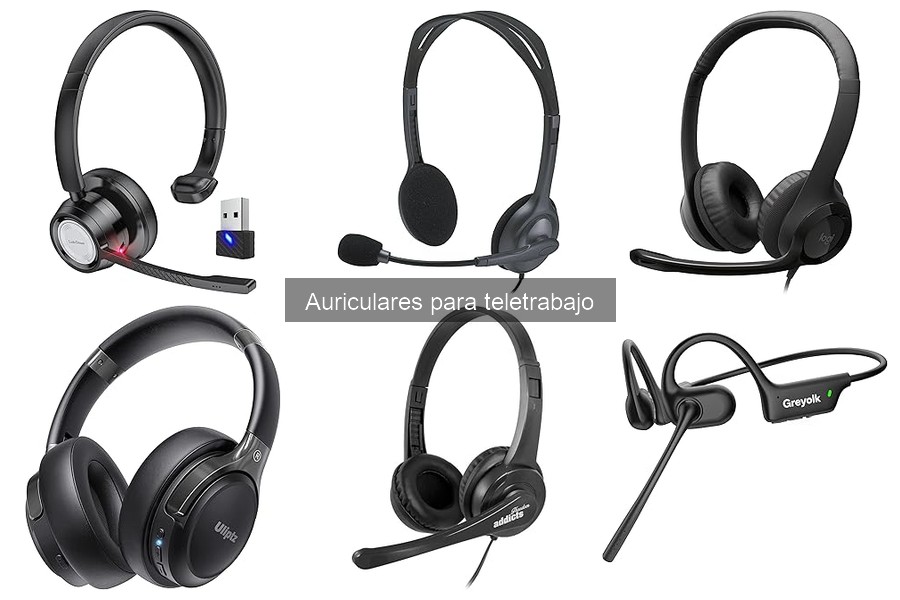
Cuando trabajamos desde casa, contar con unos auriculares adecuados se vuelve esencial para optimizar la comunicación y la productividad. Sin embargo, la instalación y configuración correcta de estos dispositivos puede ser un desafío, especialmente si no estás familiarizado con la tecnología. En esta guía, compartiremos los pasos fundamentales para que logres una configuración sencilla y efectiva de tus auriculares, asegurando que aproveches al máximo todas sus funciones y mejorando así tu experiencia en el teletrabajo. Al seguir nuestros consejos, te sentirás más conectado y preparado para afrontar tus jornadas laborales.

- Marca original
- Garantía de tres años contra defectos de fabricación.
Última actualización el 2026-07-12 / Enlaces de afiliados / Imágenes de la API para Afiliados
Pasos Previos a la Instalación
Cuando te decides a dar el salto al teletrabajo y quieres que tu voz suene clara como el agua, tener unos buenos auriculares es esencial. Sin embargo, antes de lanzarte a configurarlos y dar esa primera videollamada, hay un par de pasos que son clave para que todo funcione como la seda. Aquí es donde entra la importancia de los pasos previos a la instalación. Veamos en qué consiste esto.
Verificación de Compatibilidad de Dispositivos
¿Alguna vez has tenido ese momento incómodo en que llevas tiempo haciendo malabares con cables y conexiones, solo para darte cuenta de que tu dispositivo y tus auriculares son como agua y aceite? Suele pasar más de lo que pensamos. Antes de abrir la caja de esos auriculares NGS VOX 505 USB que compraste, tómate un minuto para comprobar si tus dispositivos son compatibles. La mayoría de los auriculares del mercado están diseñados para funcionar con ordenadores y portátiles, pero esto puede variar.
Primero, revisa qué tipo de conexión utilizan. En este caso, si tienes el Logitech H390, asegúrate de que tu PC tiene puerto USB-A disponible. Puede parecer un detalle menor, pero si se te olvida, la frustración será monumental. Además, verifica si tu sistema operativo es compatible. Por ejemplo, si tienes un Mac y compraste un auricular que solo funciona con Windows, la única conversación que tendrás será contigo mismo.
Ahora, no olvides la compatibilidad con aplicaciones de trabajo. Muchos modelos, como el Poly Blackwire 3220, tienen características específicas que funcionan mejor con plataformas como Teams o Zoom. Así que, antes de pensar en todo lo que vas a lograr del otro lado de la pantalla, asegúrate de que tus nuevos compañeros auditivos están listos para el juego.
Actualización de Controladores
Después de verificar que tus auriculares y dispositivos son compatibles, es hora de asegurarte de que todo funcione sin problemas. No hay nada más frustrante que tener unos auriculares increíbles y que no suenen bien por no haber actualizado los controladores, esos pequeños programas que permiten que tu hardware y software se entiendan. Piensa en ellos como el traductor entre tu PC y tus auriculares.
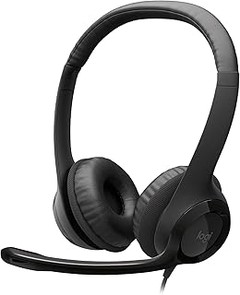
Para empezar, ve a la página del fabricante. En muchos casos, encontrarás una sección de soporte donde podrás descargar los controladores más recientes. ¡Hazlo! Tener la última versión te ayudará a evitar problemas de audio. Si tienes el Logitech H390, estos drivers son vitales para activar funciones como la supresión de ruido, que puede ser un salvavidas si trabajas desde casa y hay caos a tu alrededor.
No te olvides de las actualizaciones automáticas. Algunos sistemas operativos hacen esto solitos, pero nunca está de más comprobar dos veces. Al final del día, tomarte unos minutos para asegurarte de que todo está al día puede marcar la diferencia entre una jornada productiva y una llena de problemas técnicos.
Así que ya lo sabes, preparar el terreno que no se ve es tan importante como el producto final que vas a disfrutar. Con estos pasos, estarás listo para aprovechar al máximo tus auriculares y hacer esas reuniones en línea como un profesional.

- Sonido Estéreo Digital: los controladores adecuadamente ajustados brindan audio digital mejorado para música, llamadas telefónicas, reuniones y más
- Micrófono Giratorio con Supresión de Ruido: Minimiza el ruido de fondo no deseado para permitir conversaciones claras; el brazo articulado giratorio se puede apartar cuando no se utiliza
- Prácticos Controles en línea: Los sencillos controles en línea del cable de los auriculares permiten ajustar el volumen o silenciar las llamadas sin interrupciones
- Auriculares USB para Ordenador Plug-and-Play: Basta con enchufar el conector USB-A en el ordenador y estará listo para hablar o escuchar sin necesidad de instalar software
- Comodidad acolchada: Los cómodos auriculares con diadema ajustable cuentan con almohadillas giratorias de polipiel para ofrecer horas de comodidad y son fáciles de limpiar
Última actualización el 2026-07-12 / Enlaces de afiliados / Imágenes de la API para Afiliados
Instalación de los Auriculares
Los auriculares ideales para el teletrabajo no solo te aíslan del ruido externo, sino que también te permiten tener conversaciones nítidas y sin interrupciones. Pero, ¿alguna vez has luchado con la instalación de esos nuevos auriculares que tanto te recomendaron? A continuación, desmenuzamos los pasos para que puedas empezar a usarlos de inmediato y disfrutar de ese sonido envolvente que tanto anhelas.
Conexión USB en Diferentes Dispositivos
Ahora bien, conectar tus auriculares a través de USB es pan comido, pero puede que te surjan dudas en el intento. Por ejemplo, te encuentras en casa, listo para iniciar tu jornada laboral y, al enchufar los auriculares, tu ordenador no los reconoce. Típico, ¿verdad? Lo primero que tienes que hacer es asegurarte de que el USB está bien insertado en el puerto. Suena básico, pero muchas veces es el detalle que se nos escapa.
Con modelos como los NGS VOX 505 USB o Logitech H390, solo necesitas conectarlos a un puerto disponible en tu PC o portátil. La mayoría de aparatos modernos detectarán automáticamente el dispositivo, haciéndolo listo para usar sin necesidad de descargar ningún controlador. Si no es así, verifica la configuración de sonido y asegúrate de que los auriculares estén seleccionados como dispositivo de salida. Recuerda: si trabajas con una videoconferencia en plataforma como Zoom o Teams, la audio configuración también debe estar activa allí.
Configuración de Bluetooth (si aplica)
A veces, el último grito de la moda es conectar tus auriculares de manera inalámbrica. ¿Te acuerdas de esa vez que te incomodó el cable en plena reunión? Con los auriculares Bluetooth, ese problema es cosa del pasado. Ahora bien, conectar unos dispositivos que funcionan con Bluetooth tiene su truco.
Supongamos que tienes unos auriculares Poly Blackwire 3220. Primero, asegúrate de que estén cargados, una batería descargada no te llevará a ninguna parte. Luego, activa el modo de emparejamiento en los auriculares. Generalmente, esto implica mantener pulsado un botón durante unos segundos hasta que una luz LED parpadee. Mientras tanto, dirígete a la configuración Bluetooth de tu ordenador o smartphone. La opción de "Añadir dispositivo" debería aparecer en pantalla. Una vez que detecte tus auriculares, selecciónalos y voilà, estarás listo para disfrutar de una llamada cristalina sin enredos de cables.
Recuerda, tener auriculares bien instalados y configurados puede hacer la diferencia entre una charla fluida y un caos de sonidos. Así que échale un vistazo a los pasos y asegúrate de estar preparado para tu próxima video llamada. ¡La conexión perfecta está a solo unos clics!

- Mantente conectado: Conéctalo a tu PC/Mac a través de USB-C o USB-A con el adaptador de USB-C a USB-A.
- Audio mejorado: La ecualización dinámica optimiza la calidad de la voz durante las llamadas y establece automáticamente los ajustes cuando deseas obtener un sonido de alta calidad para escuchar música.
- Controles intuitivos: Administra llamadas fácilmente con controles en línea que te permiten responder/finalizar, silenciar y controlar el volumen.
- Ajuste seguro: La diadema ligera de metal ofrece durabilidad y un ajuste cómodo y personalizado. Estilo de uso estéreo de alta fidelidad para disfrutar de una experiencia envolvente.
- Listo para la colaboración: Disfruta de una colaboración fluida en las principales plataformas, incluidas Zoom, Microsoft Teams y otras.
Última actualización el 2026-07-12 / Enlaces de afiliados / Imágenes de la API para Afiliados
Configuración de Audio
Encontrarse en una reunión virtual y no escuchar bien a los demás es sin duda una de las mayores frustraciones del teletrabajo. Ahí estás, tratando de concentrarte en lo que dice tu jefe mientras el sonido se entrecorta, o peor aún, te das cuenta de que tú eres el que suena como un robot. La configuración de audio es crucial para mantener la productividad y las conversaciones fluidas. Vamos a ver cómo ajustar los volúmenes y ecualizadores de tus auriculares para que puedas trabajar sin inconvenientes.
Ajuste de Volumen y Ecualizador
Primero, hablemos de cómo ajustar el volumen. Es posible que al conectar tus auriculares como los NGS VOX 505 USB o el Logitech H390 no escuches como deberías, ya que cada dispositivo y cada aplicación tienen su propio control de sonido. Lo ideal es que primero subas el volumen en el propio dispositivo (PC o portátil) y luego hagas lo mismo en la aplicación que uses para las videollamadas, ya sea Zoom o Teams.
Una vez que tengas el sonido a un nivel cómodo, es hora de meterse con el ecualizador. Puede parecer algo técnico, pero no te preocupes, es más sencillo de lo que parece. La mayoría de los sistemas operativos y programas de videoconferencia ofrecen algunas opciones de ecualización. Por ejemplo, si trabajas en un entorno ruidoso, puede que quieras priorizar frecuencias medias y altas que te ayuden a escuchar mejor las voces. Si no estás seguro de cómo hacerlo, busca en las configuraciones de sonido de tu dispositivo. Prueba con diferentes ajustes y ve cuál te suena mejor, la idea es encontrar ese balance perfecto donde todo se escuche claramente.
Pruebas de Sonido y Micrófono
Ahora bien, ya que tienes el volumen y el ecualizador ajustados, no podemos olvidar el micrófono. Durante una videoconferencia, lo último que queremos es que nadie escuche nuestra voz, o que suene distorsionada como si estuvieras hablando dentro de un túnel. La forma más fácil de comprobar esto es haciendo una prueba antes de entrar a la reunión. Usa la herramienta de prueba de sonido de tu plataforma.
Por ejemplo, si tienes unos auriculares Poly Blackwire 3220, asegúrate de que la función de cancelación de ruido esté activada. Esto te ayudará a que tu voz suene más clara y sin interferencias externas. Realiza una grabación rápida de audio en tu dispositivo para escuchar cómo se oye tu voz. Si suena demasiado baja, puede que necesites ajustar la ganancia de entrada.
Recuerda, además, que el lugar donde trabajas también influye en tu calidad de sonido. Tratar de minimizar el ruido de fondo y asegurarte de que estás en un ambiente tranquilo hará una gran diferencia en cómo te perciben los demás. ¡No dejes que una mala configuración de audio arruine tu teletrabajo y mejora tus comunicaciones desde hoy mismo!
Optimización de la Configuración para el Teletrabajo
Es sábado por la tarde y te sientas en el sofá, con tu ordenador portátil abierto y un café humeante al lado. Te dispones a revisar el proyecto que te dejaron pendiente tus colegas antes del fin de semana. Sin embargo, te das cuenta de que el audio es un desastre. Con cada palabra que pronuncian tus compañeros en la videollamada, parece que están hablando desde el fondo de un barril. El sonido es tan distorsionado que te cuesta seguir el hilo. ¿Te suena familiar? La optimización de la configuración para el teletrabajo puede ser la solución a tus problemas.
Uso de Auriculares en Plataformas de Videoconferencia
El uso de auriculares es más que una cuestión de comodidad, es casi una necesidad. Te has fijado en que la mayoría de tus compañeros ya no usan los altavoces del ordenador, y hay una buena razón para ello. Con los auriculares adecuados, no solo mejorarás la claridad del audio, sino que también evitarás distracciones. ¿Sabías que muchos auriculares tienen características específicas diseñadas para plataformas de videoconferencia? Por ejemplo, los Logitech H390 son fantásticos para esto, ya que cuentan con supresión de ruido y un cómodo diseño que te permitirá llevarlos puestos durante horas sin que te moleste.
Cuando te conectas a una videollamada, la calidad del audio puede hacer la diferencia entre una comunicación fluida o un tira y afloja frustrante. Con los NGS VOX 505 USB, puedes controlar el volumen directamente en el cable, lo que es un plus cuando necesitas ajustar el sonido rápidamente, sin perder el foco en la conversación.
Solución de Problemas Comunes
Nada como encender el ordenador y que todo funcione a la perfección, ¿verdad? Pero a veces, esto no sucede. Puede que tus auriculares no se reconozcan al conectarlos o que el micrófono no capte tu voz como debería. Aquí es donde saber resolver estos problemas comunes se vuelve indispensable.
Si tus auriculares no están funcionando, el primer paso es revisar la conexión USB. A veces, una conexión floja puede crear problemas de audio. También asegúrate de que has seleccionado los auriculares como tu dispositivo de entrada y salida de audio en la configuración de la plataforma de videoconferencia. Si usas el Poly Blackwire 3220, su conexión es compatible tanto con USB-C como con USB-A, lo que te facilita hacer el ajuste sin complicaciones.
Otra alternativa que puedes considerar es cambiar el puerto USB. Mover el conector a otro puerto puede a veces resolver el problema de reconocimiento. Recuerda que cada vez que conectas o desconectas auriculares, es bueno reiniciar la aplicación de videoconferencia para asegurarte de que detecta los cambios.
El teletrabajo puede ser desafiante, especialmente cuando la tecnología no colabora. Sin embargo, optimizar tu configuración, especialmente al usar auriculares de buena calidad, puede hacer que la experiencia sea mucho más fluida y productiva. Al final del día, es todo un arte encontrar la forma de comunicarse efectivamente, y con estos consejos estarás un paso más cerca de dominarlo.