Instalar un teclado Bluetooth puede parecer complicado, pero es una excelente manera de optimizar tu equipamiento informático en la oficina y mejorar tu experiencia de teletrabajo. Si te has encontrado con dificultades para conectar tu nuevo dispositivo o no sabes por dónde empezar, aquí te explicaremos todo lo necesario para que la instalación sea rápida y sencilla. Desde los preparativos iniciales hasta la solución de problemas comunes, tendrás toda la información que necesitas para configurar tu teclado sin complicaciones y disfrutar de un espacio de trabajo más productivo.
No se han encontrado productos.
Preparativos antes de la instalación
A veces, las cosas más simples pueden convertirse en un lío monumental si no te preparas bien. ¿Te ha pasado que después de un largo día de trabajo solo quieres conectar ese teclado bluetooth y ponerte a escribir? Pero, ¡oh sorpresa!, no funciona. Todo tiene su truco, y para que no te sientas frustrado, vamos a repasar algunos preparativos que asegurarán que tu instalación sea pan comido.
Verifica la compatibilidad del teclado
La primera regla de oro al instalar cualquier equipo es comprobar la compatibilidad. No quieres hacer la instalación y luego darte cuenta de que tu teclado es tan útil como un paraguas en un desierto. Antes de que te emociones con tu nuevo Logitech K120 o el pack NGS Euphoria, échale un vistazo a las especificaciones técnicas.
¿Es compatible con tu sistema operativo? Asegúrate de que sea adecuado para Windows, Mac o el dispositivo que tengas en tu oficina. Algunos teclados están diseñados específicamente para un tipo de software, así que un poco de investigación aquí puede ahorrarte un gran dolor de cabeza más adelante. Con un simple vistazo en la caja o en la página web del producto, te puedes evitar entrar en un bucle de frustración.
Asegúrate de tener los drivers actualizados
Imagina la escena: todo listo, tu teclado bluetooth está en la mesa, y cuando lo intentas conectar, tu computadora se queda mirando como si le acabaran de pedir que resolviera un cubo Rubik. Aquí es donde entra en juego la importancia de tener los drivers actualizados. Un driver es como el traductor entre tu teclado y tu computadora, si no está en sintonía, es como intentar hablar con alguien que solo habla en otro idioma.
Antes de hacer ninguna conexión, asegúrate de que todos los drivers de tu sistema estén actualizados. Puedes verificarlo en la sección de configuración de tu computadora. Si no están al día, simplemente descarga la versión más reciente desde la página oficial. Te lo prometo, dedicar esos minutos a asegurarte de que tus controladores están listos te evitará un montón de problemas. En el momento en que conectes tu nuevo teclado, verás como todo fluye sin problemas y tu día en la oficina se vuelve mucho más productivo.
Con estos preparativos, estarás listo para una instalación suave y sin complicaciones. Así podrás centrarte en lo que realmente importa: dejar volar tu creatividad y productividad en la nueva era de trabajo remoto.

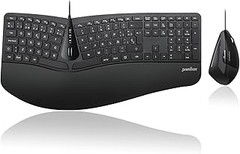
- CONEXIÓN INALÁMBRICA PLUG & PLAY SIN COMPLICACIONES: Olvídate de cables y configuraciones tediosas. Conecta el nano receptor USB guardado en el ratón, inserta las pilas incluidas y empieza a trabajar al instante. Sin drivers, sin instalaciones, listo en segundos. La tecnología de radiofrecuencia 2,4 GHz garantiza una respuesta inmediata y sin retardos. Compatible con Windows, macOS y Linux en cualquier ordenador de sobremesa o portátil con puerto USB.
- KIT COMPLETO CON TODO LO QUE NECESITAS: El pack incluye teclado de tamaño completo con teclado numérico, ratón ambidiestro apto para diestros y zurdos con rueda de desplazamiento para una navegación fluida, receptor USB nano y pilas alcalinas (2 AAA + 1 AA). Todo en una sola caja, sin necesidad de comprar nada más.
- DISEÑO ERGONÓMICO PARA LARGAS JORNADAS: El teclado QWERTY en español con todos los caracteres y acentos dispone de patas traseras para ajustar la inclinación y mejorar la postura, e indicadores LED (Bloq Mayús, Bloq Num y Despl) para conocer el estado de bloqueo de un vistazo. El ratón simétrico se adapta perfectamente a ambas manos.
- ALCANCE INALÁMBRICO DE HASTA 10 METROS CON AHORRO DE ENERGÍA: Disfruta de libertad de movimiento total con señal estable y sin interferencias en un radio de 10 metros. El sistema de suspensión automática prolonga la vida útil de las pilas para que no tengas que cambiarlas constantemente. Ideal para oficinas, salones o estudios.
- MARCA EUROPEA CON CASI 40 AÑOS DE EXPERIENCIA: NGS es una multinacional europea presente en más de 30 países que lleva décadas fabricando periféricos de calidad. Incluye 2 años de garantía oficial para que tengas la tranquilidad que mereces.

Última actualización el 2026-10-31 / Enlaces de afiliados / Imágenes de la API para Afiliados
Pasos para conectar el teclado bluetooth
Desde la oficina, la historia es bastante común: un día, decides que el teclado clásico ya no es lo tuyo. El espacio se siente estrecho y un teclado Bluetooth puede liberar ese valioso espacio. Pero cuando te pones a conectarlo, las dudas empiezan a aparecer. No te preocupes, aquí te dejo los pasos sin complicaciones para que puedas disfrutar de tu nuevo teclado.
Activar el modo de emparejamiento
Te ha pasado que en medio de una larga jornada, te das cuenta de que tu teclado está más lento que una tortuga. ¡Es hora de modernizarte! Primero, asegúrate de que tu teclado Bluetooth está cargado y listo para entrar en acción. Muchos modelos tienen un botón con un icono de Bluetooth que hay que presionar. Al hacerlo, el teclado entrará en modo de emparejamiento. Esto puede variar un poco según la marca, pero en general, verás una luz parpadeante que te lo confirma.
Este paso es crucial, ya que sin el modo de emparejamiento, tu dispositivo no podrá detectarlo. Así que debes estar atento, si no ves esa luz, quizás necesites revisar las pilas. La mayoría de los teclados Bluetooth funcionan con pilas AA o AAA, así que tener un par de repuesto siempre es una buena idea por si acaso.
Conectar desde el dispositivo (PC/Mac)
Una vez que tu teclado está en modo de emparejamiento, es momento de [conectar desde tu PC o Mac](#). Para hacerlo, abre la configuración de Bluetooth en tu computadora. Si es Windows, simplemente dirígete a "Configuración" > "Dispositivos" > "Bluetooth y otros dispositivos". Asegúrate de que el Bluetooth esté activado, si no lo está, actívalo. En Mac, ve a "Preferencias del Sistema" y selecciona "Bluetooth".
Ahora, en la lista de dispositivos disponibles, busca el nombre de tu teclado. Cuando lo encuentres, simplemente haz clic en "Conectar". Puede que la computadora te pida que ingreses un código o que confirmes la conexión, este paso depende del teclado que tienes. No te asustes, solo sigue las instrucciones en pantalla.
Una vez que tu teclado esté conectado, tendrás la libertad de escribir con comodidad y estilo. Recuerda que si no ves tu teclado en la lista de dispositivos disponibles, puede ser que aún no esté en modo de emparejamiento o que necesites reiniciarlo. Esto suele pasar a todos, así que no te frustres, es parte del juego.
Así que ahí lo tienes: desde activar el modo de emparejamiento hasta conectar desde tu dispositivo. Espero que ahora tu oficina tenga un aspecto más limpio y que batalles menos con esos cables molestos. ¡A escribir!

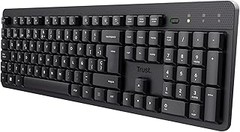
- TECLADO COMPLETO CON DISTRIBUCIÓN ESPAÑOLA: El Taro cuenta con distribución QWERTY completa y teclado numérico para una productividad óptima
- RESISTENTE A DERRAMES: El teclado Taro está diseñado para soportar derrames accidentales de líquidos
- CABLE USB DE 180 CM: La conexión plug and play es compatible con ordenadores Windows, macOS y ChromeOS
- REDUCCIÓN DE RUIDO: El teclado produce hasta un 50 % menos de ruido al pulsar las teclas para no molestar a sus compañeros durante el trabajo
- COMPATIBILIDAD: Este teclado es compatible con Windows, macOS, ChromeOS y Linux
Última actualización el 2026-10-30 / Enlaces de afiliados / Imágenes de la API para Afiliados
Solución de problemas comunes
Te ha pasado que estás en medio de una reunión virtual y, de repente, tu teclado se niega a escribir. La frustración se siente en el aire mientras miras a la pantalla y esperas que las palabras mágicas aparezcan. Pero no te preocupes, aquí vamos a desglosar los problemas más comunes que pueden surgir al usar un teclado y cómo solucionarlos, especialmente si estás usando un teclado Bluetooth en la oficina.
Problemas de conexión y cómo resolverlos
Hay una situación que se repite una y otra vez: intentas conectar tu teclado Bluetooth y, aunque le das a todos los botones, simplemente no se enlaza. Antes de tirar la toalla, hay un par de pasos sencillos que puedes intentar. Primero, asegúrate de que el teclado esté encendido y en modo de emparejamiento. Generalmente, esto se consigue manteniendo presionado un botón específico, así que consulta el manual si no estás seguro.
Si sigue sin funcionar, revisa la conectividad de tu dispositivo. A veces, el problema no es el teclado, sino que tu PC o portátil tiene el Bluetooth apagado. Actívalo y vuelve a intentar emparejar. Si todo sigue gris, intenta reiniciar ambos dispositivos. Apague el teclado y enciéndelo de nuevo, haz lo mismo con tu PC. Esto suele solucionar gran parte de los inconvenientes de conectividad.
Otra cosa a tener en cuenta es la distancia. A veces, parece que estamos a un metro de distancia, pero la señal no llega. Intenta acercarte un poco al dispositivo o quitar obstáculos como el monitor o incluso objetos grandes que puedan estar interfiriendo en la conexión.
Soluciones para un teclado que no responde
No hay nada más frustrante que un teclado que no responde en momentos clave. Ya sea por un derrame de café o simplemente por el uso diario, es crucial saber cómo actuar. Muchas veces, lo primero que debes hacer es verificar las conexiones. Si estás usando un teclado USB, asegúrate de que esté bien enchufado. Si es inalámbrico y funciona con pilas, no está de más cambiar las pilas por unas nuevas. Puede que no estés al tanto, pero las pilas agotadas son el villano más común en esta trama.
Si el teclado ha sobrevivido a un pequeño desastre, como un derrame, puedes intentar limpiar las teclas. Desconéctalo y usa un trapo ligeramente húmedo para limpiar entre las teclas. Cuidado, que no se mojen demasiado. Deja que se seque por completo antes de volver a probarlo. A veces, un simple polvo puede hacer que el teclado vuelva a la vida.
Si después de todo esto nada funciona, tal vez sea hora de considerar un reinicio de configuración. Esto suele requerir entrar a la configuración de Bluetooth y olvidar el dispositivo, luego volver a emparejarlo. Al final, si nada de esto funciona y tu teclado se niega a cooperar, puede ser hora de un cambio. Pero con cualquier de los teclados de la lista como el Logitech K120 o el NGS Euphoria Kit, te aseguro que tendrás un funcionamiento suave y eficiente.