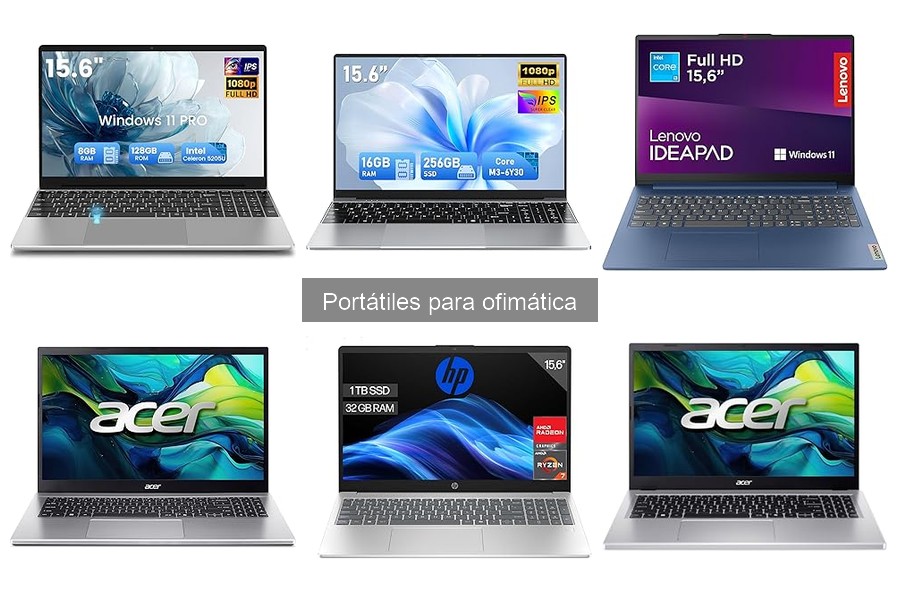
Configurar un portátil para ofimática puede parecer un desafío, especialmente si te enfrentas a esta tarea por primera vez. Sin embargo, entender los pasos iniciales necesarios te permitirá optimizar tu dispositivo para que sea una herramienta eficaz en tu trabajo diario. En esta guía, abordaremos cada paso de la instalación y configuración de tu portátil, facilitando así su uso para tareas administrativas y de productividad. Al final, contarás con un equipo perfectamente ajustado a tus necesidades, listo para ayudarte a ser más eficiente en tus labores diarias.

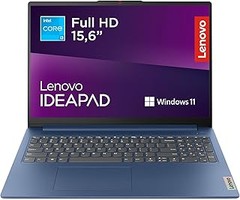
- Rendimiento para multitarea: El procesador AMD Ryzen 7-7730U, con 8 núcleos y 16 subprocesos, ofrece un rendimiento adecuado para trabajar con varias aplicaciones, navegar por Internet y realizar tareas de productividad
- Rendimiento y capacidad: 32 GB de memoria RAM DDR4-3200 y 1 TB de almacenamiento SSD PCIe NVMe M.2 para trabajar con varias aplicaciones simultáneamente y guardar tus archivos y contenido personal
- Pantalla Full HD de 15,6": Disfruta de una pantalla FHD de 1920 × 1080 con tecnología antirreflectante, bisel micro-edge, 250 nits y 45 % NTSC, pensada para trabajar, estudiar, navegar y disfrutar de contenido multimedia
- Gráficos AMD Radeon integrados: Los gráficos AMD Radeon integrados permiten disfrutar de contenido multimedia y realizar tareas gráficas de uso cotidiano
- Windows 11: Trabaja, estudia, navega por Internet y utiliza tus aplicaciones con Windows 11
Última actualización el 2026-10-31 / Enlaces de afiliados / Imágenes de la API para Afiliados
Pasos Previos a la Instalación
¿Te has encontrado alguna vez en la situación de que has comprado un nuevo portátil y no sabes por dónde empezar? Eso le pasó a María, una diseñadora gráfica que, al recibir su nuevo HP 15-fc0243ns, se quedó paralizada. Era un sueño tener un equipo potente con un AMD Ryzen 7, pero antes de sumergirse en sus tareas creativas, sabía que debía hacer una correcta instalación y configuración. Aquí te comparto las claves para preparar ese nuevo compañero de trabajo.
Lo primero que debes tener en cuenta es el espacio físico donde vas a usar tu portátil. Busca un lugar adecuado, preferiblemente con buena iluminación y una superficie estable. Si eres de los que tienden a desorganizarse, un espacio ordenado te ayudará a concentrarte mejor. ¡Una buena vibra empieza por el entorno!
Asegúrate también de tener todas las herramientas necesarias a mano. No, no hablamos de destornilladores ni tornillos, sino de una conexión a internet estable, tus contraseñas a la mano, y una buena lista de programas que necesitas instalar. Si eres fan de Microsoft Office, el primer paso para un portátil de ofimática es tenerlo listo. Si no cuentas con él, puedes optar por alternativas gratuitas como Google Docs o LibreOffice, que son bastante completas.
Comprobando el Hardware y Conectividad
Nada más abrir la caja, deberías observar tu nuevo dispositivo. Comprueba que todo esté en su lugar: el teclado, la pantalla, y sobre todo que no haya ningún rasguño o golpe. La presentación importa, y si tu portátil tiene alguna tara, es mejor resolverlo antes de encenderlo.
Ya que lo tienes todo bajo control, asegúrate de tener una buena conexión a internet. ¿Sabías que una red lenta puede afectar la instalación de aplicaciones y programas? Si tienes un router en el mismo cuarto, genial. Si no, considera acercarte o, si es posible, usar un cable Ethernet. Esto ayudará a que tu portátil no sufra durante las actualizaciones.
Instalación del Sistema Operativo y Requisitos Previos
Una vez esté todo revisado, es el momento de encender el portátil. Antes de lanzarte a descargar un montón de software, verifica si tu HP 15-fc0243ns ya viene con Windows 11. En algunos modelos, ya viene preinstalado. Si es así, solo tendrás que configurar tu cuenta Microsoft. Ahí puedes añadir tus preferencias y empezar a personalizarlo.
Si tu modelo viene sin sistema operativo o es un portátil más básico como el FUNYET, puede que necesites una unidad USB con el instalador de Windows o un servicio de instalación. No dudes en seguir guías en línea, hay montones de recursos que lo explican paso a paso, y siempre puedes pedir ayuda a algún amigo que sepa más del tema.
Instalación de Software Esencial
Ya con el sistema operativo funcionando, es hora de instalar esa salsa secreta que hará que tu oficina en casa funcione como un reloj. Desde aplicaciones de productividad hasta antivirus, asegúrate de tener unas cuantas básicas. Office 365 es una opción a considerar, ¿te imaginas colaborar en tiempo real con tus compañeros? Pero si buscas algo más asequible, no dudes en bajarte documentos de Google que pueden ser una solución mucho más ligera.
Además, no te olvides de un buen limpiador de malware. Muchas veces, te da la tranquilidad de saber que tu información está protegida, sobre todo si usas el portátil para temas más serios como las finanzas personales.
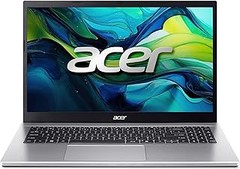
Con todo esto en mente, estarás listo para darle rienda suelta a tu nuevo acer Aspire Go 15 o HP 15-fc0243ns. Prepárate para empezar a hacer que tu creatividad fluya en ese nuevo equipo que, con estos pasos, tendrás listo en un santiamén.
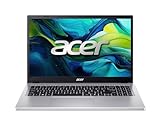
- Acer Aspire Go 15 es un portátil con procesador Intel Core i7-13620H de 10 núcleos a 2,40 GHz, 16 GB de memoria DDR5 y SSD PCIe NVMe 3.0 de 1 T, ideal para multitarea, navegación o edición ligera de contenidos
- Disfruta de una pantalla LCD ComfyView de 15.6 pulgadas con resolución Full HD 1920x1080 y frecuencia de 60Hz. Su acabado antirreflejos y formato 16:9 proporcionan una visualización cómoda, nítida y agradable incluso en espacios bien iluminados
- Equipado con gráficos Intel UHD, este portátil ofrece reproducción fluida de vídeo 4K, soporte multimedia y consumo bajo de energía, ideal para trabajo ofimático, clases online y entretenimiento diario
- Conectarte es sencillo gracias a Wi-Fi 6 (802.11ax), Bluetooth 5.0, dos puertos USB 3.2 Gen 1 tipo A, dos puertos USB 3.2 Gen 1 tipo A y salida HDMI. Disfruta de conexiones rápidas y estables tanto para dispositivos como para monitores externos
- Su diseño en color plata, trackpad y teclado QWERTY español facilitan un uso cómodo y profesional. Incluye touchpad de precisión certificado por Microsoft, dos altavoces integrados y cámara HD con micrófono para tus videollamadas. Cargador Incluido
Última actualización el 2026-10-31 / Enlaces de afiliados / Imágenes de la API para Afiliados
Instalación del Sistema Operativo
Cuando compras un portátil nuevo para trabajar en ofimática, te emocionas con las posibilidades que ofrece. Aún así, ese entusiasmo puede decaer al ver que toca lidiar con la instalación del sistema operativo. No hay de qué preocuparse: instalar Windows 11 es un proceso más sencillo de lo que parece, y aquí te lo desglosamos paso a paso. Lo único que necesitas es un poco de paciencia y tener claro lo que debes hacer.
Requisitos del Sistema
Antes de lanzarte a la instalación, es clave que verifiques los requisitos del sistema de Windows 11. No empiezas un viaje sin comprobar que tienes el mapa y el vehículo, ¿verdad? Así que apúntate esto:
1. Procesador: Necesitas un procesador de 1 GHz o más rápido, con al menos dos núcleos. Por ejemplo, el HP 15-fc0243ns tiene un AMD Ryzen 7-7730U, perfecto para esta tarea.
2. RAM: Por lo menos 4 GB de RAM, si te mueves con más, como los 32 GB del HP, mejor aún. Esto asegura que tu portátil no se sienta lento con múltiples aplicaciones abiertas.
3. Almacenamiento: Un disco duro de al menos 64 GB. Aquí el Acer Aspire Go 15 tiene ventaja con su 1024 GB SSD, así que no tendrás problema para guardar tus documentos y programas.
4. Firmware: Necesitas un firmware que soporte UEFI y el arranque seguro. Así que si tu portátil es relativamente moderno, probablemente ya lo tenga.
5. Tarjeta gráfica y pantalla: Una tarjeta gráfica compatible con DirectX 12, y una pantalla de al menos 9" con una resolución mínima de 720p.
Revisar todo esto te ahorrará horas de frustración, así que asegúrate de que tu equipo cumple con los requisitos antes de seguir.
Proceso de Instalación de Windows 11
Aquí es donde empiezas a notar que lo complicado puede ser como un paseo. Si tu portátil supera los requisitos, puedes comenzar la instalación. Aquí tienes cómo:
1. Preparar un USB de instalación: Para esto, descarga la herramienta de creación de medios de Microsoft desde otro ordenador. Con un USB de al menos 8 GB, sigue las instrucciones para crear un medio de instalación. Es como armar un rompecabezas, solo que en lugar de piezas, estás organizando archivos.
2. Arrancar desde el USB: Conecta el USB en tu nuevo portátil y arráncalo. Accede al BIOS (normalmente apretando F2, F10 o Supr al iniciar) y cambia el orden de arranque para que USB sea la primera opción. Una vez configurado, guarda y sal.
3. Instalación de Windows 11: Al reiniciar, tu portátil debería iniciar desde el USB. Aparecerá la ventana de instalación de Windows. Acepta los términos y selecciona “Instalación personalizada”. Aquí escoge el disco donde instalar Windows. Si es un disco nuevo, probablemente esté vacío y listo para recibirlo.
4. Configuraciones Iniciales: Después de la instalación, seguirás unas pantallas que te guiarán por la configuración inicial. Aquí puedes elegir tu idioma, conectarte a Wi-Fi y crear o iniciar sesión en tu cuenta de Microsoft. Intenta conectar a Internet ya que esto facilitará las actualizaciones.
5. Finalizando la Instalación: Una vez configurado, Windows se tomará su tiempo para realizar algunas configuraciones finales. No te impacientes, esto es normal. Al finalizar, tendrás tu nuevo sistema operativo listo para trabajar.
Siguiendo estos pasos, estarás listo para enfrentar tus tareas de ofimática como un pro. Recuerda que, empezando con una buena instalación de Windows 11, puedes optimizar tu jornada laboral desde el primer día.

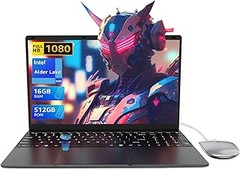
- Bajo consumo + alto rendimiento: los portátiles FUNYET incorporan el procesador Core M3-6Y30 (doble núcleo y cuatro hilos, con una frecuencia turbo de hasta 2,2 GHz), lo que les permite realizar sin problemas tareas cotidianas como navegar por Internet, trabajar con ofimática o seguir cursos en línea. Mantienen un funcionamiento fluido incluso al ejecutar varias aplicaciones a la vez. Vienen con Win 11 Pro preinstalado.
- 16 GB de RAM + 256 GB de almacenamiento: con 16 GB de RAM, puede manejar fácilmente las tareas de oficina diarias, admite la apertura de múltiples pestañas del navegador y programas ofimáticos, y reduce los atascos. Equipado con un SSD de 256 GB, cubre sin problemas las necesidades básicas de almacenamiento y admite la ampliación mediante tarjeta TF, lo que ofrece una adaptación flexible para satisfacer las necesidades básicas.
- Imágenes nítidas, adaptadas a múltiples situaciones: pantalla FHD (1920 × 1080) de 15,6 pulgadas con detalles nítidos y colores naturales. Ofrece un campo de visión amplio para ver series, trabajar con hojas de cálculo o crear presentaciones de PowerPoint, lo que reduce la sensación de agobio visual. El diseño de pantalla con amplio ángulo de visión permite compartir contenidos con compañeros de clase o de trabajo sin distorsiones de color apreciables al mirarla desde los lados, lo que facilita la comunicación y la colaboración.
- Gran autonomía, libérate de las ataduras del cargador: cuenta con una batería de litio integrada de 5000 mAh que, con un uso moderado (navegación web, procesamiento de textos), ofrece una autonomía de hasta 6-8 horas, lo que cubre las necesidades de un día completo de clases o de trabajo fuera de la oficina, sin necesidad de buscar enchufes con frecuencia. Gracias a su procesador de bajo consumo y a la tecnología de regulación inteligente del consumo, la autonomía es muy estable, lo que proporciona mayor tranquilidad durante el uso móvil.
- Diseño ligero y delgado: con un peso de solo 1,9 kg y un grosor de aproximadamente 20 mm, es ligero y fácil de transportar, cabe sin problemas en una mochila o un bolso de mano, y se adapta a situaciones de desplazamiento como el trayecto al trabajo, el colegio o los viajes de negocios.
Última actualización el 2026-11-01 / Enlaces de afiliados / Imágenes de la API para Afiliados
Configuración Inicial del Portátil
Al abrir la caja de tu nuevo portátil, la emoción es palpable. El olor a nuevo se mezcla con la expectativa de iniciar un proyecto o terminar esa tarea que llevas posponiendo. Pero, antes de que te sumerjas en la vorágine del trabajo, hay un par de ajustes que debes hacer para que tu máquina esté lista para rendir al máximo.
Ajustes de Usuario y Privacidad
Cuando prendes el portátil por primera vez, lo primero que te recibe es la pantalla de configuración. Ahí deberás elegir tu idioma (sin presión, se entiende que el español va primero). Pero hay un punto que muchos pasan por alto: la configuración de privacidad. ¿Te has dado cuenta de cuántas aplicaciones pueden acceder a tu información personal?
Configurar los ajustes de usuario es crucial, no solo para personalizar la experiencia, sino también para proteger tu información. En la sección de privacidad, asegúrate de desactivar opciones que permitan el seguimiento de tu actividad. Si no quieres que aplicaciones como el navegador o la tienda de aplicaciones sepan cada paso que das, es mejor revisar esas opciones y dejar solo las que realmente uses.
No olvides añadir tu cuenta de Microsoft o Google si deseas acceder a tus documentos desde cualquier lugar. Hazlo y, de paso, activa la verificación en dos pasos. Esto puede parecer un tema de seguridad del que todos hablan, pero realmente vale la pena. Una capa extra de protección nunca viene mal, sobre todo en un mundo donde la información es oro.
Configuración de Red y Conexiones
Al instante siguiente, es el turno de conectarte a Internet. Puede que tengas un buen plan de datos, pero nada como la conexión Wi-Fi en casa. Aquí es donde comienza la fiesta. Si hay un router en la sala, aprovecha y colócalo cerca de tu portátil para obtener la mejor señal, especialmente si te gusta ver vídeos en streaming o trabajar en la nube.
Conéctate a la red correcta e ingresa la contraseña. ¿Te ha pasado que la has olvidado? Si te encuentras en esa situación, revisa la etiqueta en el router o consulta a quien lo instaló. Recuerda también que es buena idea cambiar la contraseña predeterminada del router, ¡ya que no quieres que cualquier vecino se cuelgue de tu red!
Una vez conectado, aprovecha para ejecutar actualizaciones del sistema operativo. Puede que se tarden un poco, pero son fundamentales para que tu portátil funcione sin problemas en el día a día. Por último, si tienes impresora u otros dispositivos en casa, no dudes en añadirlos a la red. Un portátil sin impresora integrada puede sentirse un poco desnudo cuando surge la necesidad de imprimir un documento urgente. ¡Arma tu ecosistema digital desde el primer momento!
Con estos pasos, tu portátil para ofimática estará listo para brillar, y tú, ¡para ser más productivo que nunca!
Instalación de Software Esencial para Ofimática
Tu nuevo portátil está listo, luce espectacular y ya te imaginas trabajando en ese proyecto que has dejado en pausa. Pero, ¿qué tal si te digo que el verdadero viaje apenas comienza? Para aprovechar al máximo esos potentes componentes, necesitas tener el software adecuado instalado. Con unas simples guías, puedes configurar tu equipo y hacerlo bailar al ritmo de tu productividad.
Herramientas de Productividad Recomendadas
No hay nada peor que un programa que no se adapta a tus necesidades. Así que es clave seleccionar herramientas que aumenten tu ritmo de trabajo. Los clásicos como Microsoft Office suelen ser imprescindibles, pero también puedes explorar otras opciones. Por ejemplo, Google Workspace te ofrece una experiencia colaborativa excepcional si necesitas trabajar en equipo.
Decide qué tipo de tareas realizarás con más frecuencia. Para procesadores de texto, LibreOffice es una opción gratuita que no se queda atrás. Y si te van los números, no olvides que Excel es el rey, pero Google Sheets es ideal para colegas que siempre están colaborando en línea.
Así que, claro que vale la pena tomarte unos minutos para investigar un poco. ¿Qué te parece hacer una lista de tus necesidades y luego comparar las herramientas? Te aseguro que al final del día notarás la diferencia en cómo te fluye el trabajo.
Antivirus y Seguridad
Todo está en marcha: tus programas instalados, tus documentos listos, pero un instante... ¿estás protegiendo tu información? ¿Te has fijado en lo importante que es un buen antivirus? Es como tener un guardia de seguridad en la entrada de tu oficina virtual.
Entre las opciones destacadas, Norton Antivirus ofrece una excelente protección contra virus y malware, mientras que Kaspersky es conocido por su facilidad de uso y eficacia. Si prefieres algo ligero, Bitdefender está a la altura y no consume muchos recursos del sistema.
Configura uno de estos antivirus lo primero posible. De qué sirve tener un portátil de última generación si no lo proteges adecuadamente. Dedica un espacio en tu día a configurar el software en modo automático, así, estarás cubierto sin necesidad de preocuparte continuamente. ¡Tu tranquilidad vale oro!
Optimización del Rendimiento del Portátil
El portátil, ese compañero fiel que nos ayuda a llevar a cabo nuestras tareas de oficina, a veces puede llegar a ser lento y frustrante. ¿Te ha pasado que estás en medio de una presentación y el equipo parece arrastrarse? Optimizar el rendimiento de tu portátil no solo lo hará más rápido, sino que también mejorará tu experiencia. Aquí te mostramos cómo lograrlo en dos simples pasos.
Ajustes de Energía y Rendimiento
Los ajustes de energía de tu portátil son como el termostato de tu casa: si lo pones en modo “gemelo dormilón”, va a funcionar con más pereza que un domingo sin café. Lo primero que tienes que hacer es dirigirte a la configuración de energía. Si tu portátil es Windows, busca la opción “Opciones de energía” en el Panel de Control.
Una vez dentro, verás diferentes planes: "Equilibrado", "Ahorro de energía", y el "Alto rendimiento". Te recomiendo darle un empujón a la opción de alto rendimiento, pero ten en cuenta que esto puede hacer que tu batería se gaste más rápido. Así que si trabajas en un lugar donde necesitas autonomía, puedes alternar entre "Equilibrado" y "Alto rendimiento".
Además, no olvides revisar los elementos que se inician automáticamente al encender tu portátil. A veces, esas aplicaciones que pensamos "no ocupan” mucho, pueden estar consumiendo recursos. Accede al administrador de tareas (haz clic derecho en la barra de tareas y selecciona "Administrador de tareas"), y revisa qué programas puedes desactivar al inicio. Esto no solo hará que tu equipo arranque más rápido, sino que también liberará memoria RAM para que puedas trabajar en tus documentos sin problemas.
Mantenimiento Regular del Sistema
Un portátil bien cuidado es como un coche: requiere mantenimiento regular para seguir funcionando de manera óptima. Empecemos con la limpieza del sistema. Con el tiempo, los archivos temporales y la caché se acumulan como si fueran calcetines perdidos, ralentizando tu equipo.
Para hacer una limpieza sencilla, puedes utilizar la herramienta de "Liberador de espacio en disco". Busca “Liberador de espacio en disco” en el menú de Windows, selecciona la unidad de disco (normalmente C:) y elige qué archivos quieres eliminar. Esto podría incluir archivos temporales y archivos de la papelera de reciclaje. Dedica unos minutos a esta tarea cada mes, te garantizo que tu portátil te lo agradecerá.
Otro punto importante es actualizar tu sistema operativo y tus aplicaciones. No tengas miedo de aceptar esas notificaciones que te piden actualizar, ya que muchas de ellas corrigen errores que pueden hacer que tu portátil funcione más lento. Asegúrate de que el software esté siempre a la última, esto no solo mejora el rendimiento, sino que también refuerza la seguridad de tu dispositivo.
Así que ahí lo tienes: con un par de ajustes de energía y un mantenimiento regular, tu portátil estará listo para superar cualquier tarea de ofimática y sacarte de cualquier apuro. ¡Tú puedes lograrlo!