En la actualidad, configurar un monitor con filtro de luz azul se ha vuelto esencial para quienes buscan reducir la fatiga visual durante largas horas de trabajo. Si te preocupa el bienestar de tus ojos y quieres optimizar tu entorno laboral, has llegado al lugar indicado. Aquí te mostraremos de manera clara y sencilla los pasos previos a la instalación, así como las configuraciones necesarias para aprovechar al máximo tu nuevo monitor. Al final, estarás listo para disfrutar de un espacio de trabajo saludable y productivo.

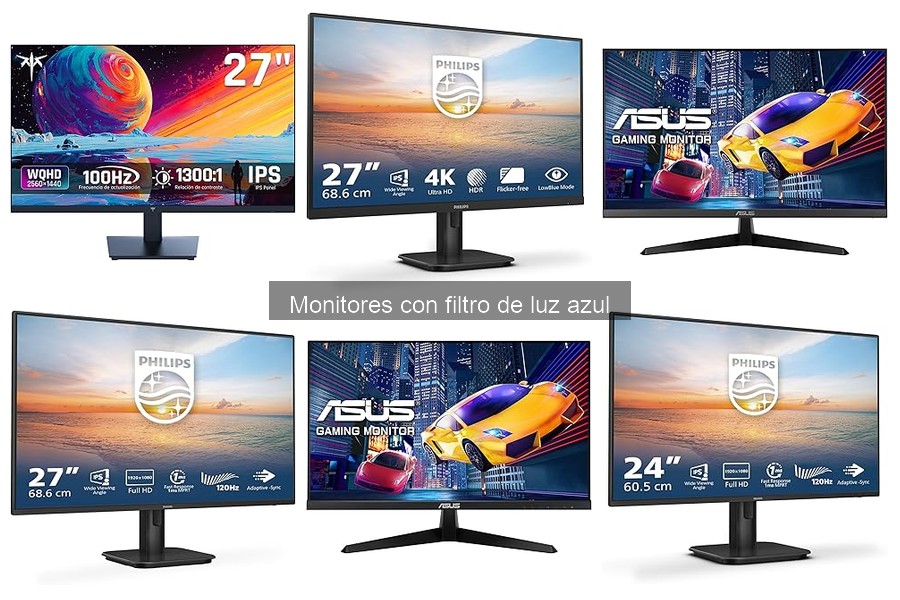
- [Pantalla QHD 2K con Panel IPS] : Disfruta de imágenes nítidas y detalladas con la resolución QHD 2560×1440. El panel IPS ofrece colores vivos, amplios ángulos de visión y una experiencia visual clara para trabajo, diseño, estudio y entretenimiento diario.
- [Colores Precisos para Diseño y Contenido] : Con una cobertura de color del 126% sRGB y 96% DCI-P3, este monitor reproduce colores ricos y realistas. La calibración de color sRGB ayuda a mantener una reproducción más fiel para edición de fotos, vídeos y tareas creativas.
- [Fluidez Visual con 100Hz (OC 120Hz)] : La frecuencia de actualización de 100Hz, con soporte hasta 120Hz mediante overclocking, proporciona desplazamientos más suaves y una experiencia más fluida para trabajo multitarea, navegación, vídeos y juegos casuales.
- [HDR10 y Confort Visual] : La compatibilidad con HDR10 mejora el contraste y los detalles de la imagen. El filtro de luz azul y la tecnología Flicker-Free ayudan a ofrecer una visualización más cómoda durante largas horas de uso.
- [Conectividad y Montaje Flexible] : Equipado con 2 puertos HDMI, 1 DisplayPort y salida de audio, permite conectar fácilmente PC, portátil y otros dispositivos. El soporte VESA 75×75 mm ofrece más opciones de instalación según tus necesidades.
Última actualización el 2026-09-20 / Enlaces de afiliados / Imágenes de la API para Afiliados
Pasos previos a la instalación
Antes de enchufar tu nuevo monitor con filtro de luz azul, hay varias cosas que deberías tener en cuenta. Seguro que alguna vez has sentido eso de “¡esto debería ser más fácil!” cuando te enfrentas a la instalación de un nuevo gadget. La buena noticia es que con un par de pasos simples, podrás tener tu monitor listo para disfrutar, sin complicaciones. Así que, agarra tu manual y tu café porque vamos a hacer que este proceso sea un paseo.
Elige el lugar ideal
Ubicar tu monitor en el lugar correcto es clave. Imagina un espacio de trabajo donde la luz del sol entra a raudales y justo enfrente tienes tu nuevo KTC Monitor de 27 Pulgadas. Puede que al principio parezca espectacular, pero después de un par de horas, esa luz directa puede cansar la vista y hacer que no disfrutes la experiencia. Busca un sitio donde la luz sea suave o coloca unas cortinas para mitigar el deslumbramiento. La altura también es importante: tus ojos deben estar a la altura de la parte superior de la pantalla. Así evitarás esa sensación de estar mirando hacia abajo, que solo le suma fatiga a tu día.
Revisa las conexiones
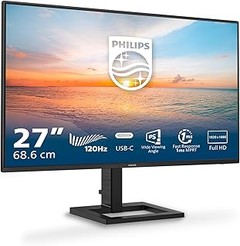
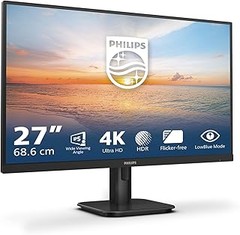
Antes de conectar todas las cosas, tómate un momento para revisar los puertos de tu monitor y de tu computadora. Por ejemplo, el Philips 27E1N1800A viene con varias opciones de conexión como HDMI y DisplayPort. Asegúrate de que tienes los cables necesarios y que tu computadora puede soportar la resolución UHD, a menos que te gustaría disfrutar de una experiencia más limitada. Si es la primera vez que haces esto, quizás te sorprenda la cantidad de conexiones que existen, no te preocupes, tómate tu tiempo y verifica detalladamente. Recuerda, un buen inicio puede hacer la diferencia entre una frustrante tarde de instalación y una sencilla.
Actualiza el software
Una vez tengas todo en su lugar, el próximo paso es asegurarte de que tu computadora está lista para funcionar con el nuevo monitor. Aunque no es lo que más emociona, actualizar tu sistema operativo y los drivers es fundamental. Esto puede sonar aburrido, pero es como ponerle gasolina a un coche nuevo. Si tienes el ASUS VY279HGR, su tecnología Eye Care Plus es mucho más efectiva con los drivers actuales. A veces, el software más antiguo puede limitar las prestaciones de tu monitor, haciéndote perder el rendimiento que tanto deseas. Así que, aunque no sea la parte más divertida, asegúrate de que todo esté en su última versión antes de seguir adelante.
Estos pequeños pasos previos a la instalación no son solo un mero trámite, son la base de una experiencia placentera y eficaz con tu nuevo monitor. No subestimes su importancia, porque un par de minutos invertidos aquí, te pueden ahorrar horas de ajustes y frustraciones más tarde.

- Altavoces estéreo integrados para multimedia
- Tecnología IPS LED de gran angular para precisión de imagen y color
- Modo LowBlue y visualización agradable para la vista y sin parpadeos
- Alto rango dinámico (HDR) para imágenes más realistas y coloridas
- Modo EasyRead para una experiencia de lectura similar al papel

Última actualización el 2026-09-20 / Enlaces de afiliados / Imágenes de la API para Afiliados
Instalación física del monitor
Un buen día, llega a tu casa ese monitor nuevo que te prometiste tras tantas horas frente a la pantalla del viejo. No es solo un capricho, este viene con un filtro de luz azul que busca cuidar tus ojos mientras trabajas o juegas. Pero antes de lanzarte a disfrutar, hay un par de pasos clave que no puedes pasar por alto. Vamos a ver cómo hacer que tu nueva joya brille en su mejor postura y conexión.
Conexiones necesarias (HDMI, DisplayPort, etc.)
Te encuentras en la sala, el monitor recién desempaquetado sobre la mesa y un mar de cables frente a ti. ¿Cuál es el correcto para conectarlo? Primero, necesitas estar claro sobre los tipos de conexiones que tu monitor ofrece. La mayoría de los modelos modernejos como el KTC Monitor 27 Pulgadas o el Philips 27E1N1800A traen puertos HDMI y DisplayPort.
El HDMI es genial para la mayoría de las cosas. Si eres de los que juegan en consola, no hay mejor opción. Por otro lado, el DisplayPort es el rey para gamers y profesionales: ofrece una tasa de refresco más alta y una mejor calidad de imagen, ideal si usas monitores grandes como estos. Así que, si tu equipo tiene ambos, es bueno que revises las especificaciones.
Ahora, asegúrate de que el cable que estás eligiendo no esté dañado y que sea de buena calidad. Una mala conexión puede llevar a una experiencia ruidosa y frustrante. Te asientas cómodamente y lo enchufas. ¡Listo! Ahora, solo queda pasar a buscar el monitor en la lista de tus dispositivos.
Ajuste de la altura y posición del monitor
Ah, ese momento en que colocas la pantalla en el escritorio y sientes que te está mirando, como un vigilante que espera a que te sientes. No está solo por estética, ajustar la altura y posición del monitor es clave para que tu postura no termine siendo un dolor de cabeza literal, o peor, para que tus ojos no acaben fatigados.
La mayoría de los monitores como el ASUS VY279HGR cuentan con soporte VESA, lo que significa que puedes montarlo en la pared o en un soporte ajustable. Si tienes un espacio pequeño, esto puede liberarte de un lío de cables. Si no, coloca el monitor a la altura de tus ojos, evítalo debajo de la línea de visión.
¿Café en mano? Céntrate en la distancia. Debes estar a unos 50-70 centímetros de la pantalla. Deja un par de dedos entre la parte superior del monitor y tus ojos. Así, evitarás tensar el cuello. Ajustar la inclinación también es importante. Un leve ángulo hacia atrás puede reducir reflejos molestos. Después de unos minutos de juguetear, el trabajo está hecho, y tú, en el mejor ángulo. ¡Tu nuevo rincón ahora es perfecto!

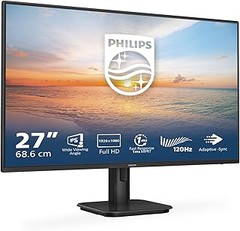
- Panel IPS FHD de 27" - 68,58 cm con frecuencia de actualización de 120 Hz (OC) para una visualización de video fluida y juegos casuales
- La tecnología SmoothMotion y el MPRT de 1 ms eliminan el seguimiento y ofrecen una reproducción de video nítida y clara y un uso diario
- Adaptive Sync ofrece imágenes fluidas y sin artefactos a cualquier velocidad de cuadros
- El tratamiento antibacteriano patentado de larga duración inhibe el crecimiento de bacterias y hongos en los biseles y las teclas de acceso rápido del monitor
- La tecnología Eye Care Plus incluye el modo de aumento de color que ayuda a los usuarios con deficiencia en la visión del color a distinguir mejor entre los colores, y Rest Reminder ayuda a los usuarios a administrar el tiempo de pantalla
Última actualización el 2026-09-19 / Enlaces de afiliados / Imágenes de la API para Afiliados
Configuración del software
Para muchos, lo más emocionante de comprar un monitor nuevo es deshacer el empaque y ver el brillo de esa pantalla. Sin embargo, la verdadera magia empieza cuando te pones manos a la obra con la configuración del software. ¡No lo subestimes! No se trata solo de enchufarlo y listo. La correcta configuración puede marcar la diferencia entre un dolor de cabeza tras horas de uso y una experiencia gratificante. En este bloque, vamos a ver cómo ajustar todo para que tu monitor te brinde lo mejor, especialmente si cuenta con filtro de luz azul.
Ajustes iniciales en el sistema operativo
Te has sentado frente a la pantalla, ya lista y brillante, y te preguntas: “¿Y ahora qué?”. Antes de que te pongas a jugar o trabajar, es momento de ajustar esos pequeños detalles en el sistema operativo. Cada sistema, ya sea Windows o macOS, tiene sus peculiaridades, pero el objetivo es el mismo: obtener la mejor calidad de imagen y un uso cómodo.
Para comenzar, asegúrate de que tu monitor esté reconocido por el sistema. En Windows, ve a la sección de “Configuración de pantalla” y verifica que se detecte correctamente. Muchos monitores modernos tienen opciones de personalización. Activa la resolución nativa, que, para nuestros modelos destacados como el Philips 27E1N1800A, se traduce en un asombroso UHD (3840x2160).
Luego, ajusta el brillo y el contraste. Muchas veces, la configuración predeterminada puede ser demasiado intensa. No dudes en bajarle un poco, ajustar la calidez del color y así reducir el cansancio visual. Y no está de más activar el modo "Ahorro de energía" si planeas usarlo por largas horas. Así minimizarás el impacto en tu ojo y ayudarás a tu bolsillo.
Activación del filtro de luz azul
Mientras te acomodas en tu silla, es probable que notes que la luz de la pantalla puede ser un poco agresiva. Aquí entra en juego el famoso filtro de luz azul, un aliado crucial para cuidar tus ojos. Este filtro disminuye la luz azul que emite la pantalla, lo que puede minimizar la fatiga ocular a largo plazo. ¿Sabías que hay estudios que sugieren que evita problemas de sueño si usas el computador justo antes de dormir?
Para activarlo, mira en las configuraciones de visualización de tu sistema. En Windows, busca “Configuración de color” y selecciona "Noche" o “filtro de luz azul”. En un monitor como el ASUS VY279HGR o el KTC Monitor 27 Pulgadas, es posible que ya venga con un botón específico para activar esta función directamente. Así, con un simple toque, le das un respiro a tus ojos.
El ajuste del brillo también es fundamental. Una pantalla demasiado brillante con el filtro activado podría seguir molestando la vista. Prueba a bajar ese brillo al mínimo aceptable, de manera que la visualización sea placentera. Si trabajas en ambientes oscuros, no dudes en ajustar el filtro de luz de forma que se adecue a tus necesidades.
En resumen, configurar tu monitor adecuadamente no solo mejorará tu experiencia visual, sino que también protegerá tu salud ocular. Así que ajusta esos detalles y siéntete listo para disfrutar de cada instante frente a tu nueva pantalla, ya sea trabajando, jugando o simplemente disfrutando de una película.
Optimización de la experiencia visual
Un sábado cualquiera, un grupo de amigos se reúne en casa para ver una maratón de su serie favorita. Todo va genial hasta que uno de ellos, después de unas horas, empieza a quejarse de la vista cansada. ¿Te suena? Esto ocurre porque muchas veces no tenemos en cuenta la importancia de la optimización visual de nuestros monitores. Ayudar a nuestro cuerpo con un buen ajuste de pantalla puede cambiar completamente la experiencia.
El primer paso es considerar cómo la preparación del entorno visual afecta nuestra salud y productividad. La luz azul, que emiten la mayoría de las pantallas, puede provocar fatiga ocular y afectar los patrones de sueño. Por suerte, con un par de ajustes, puedes hacer que tu monitor no solo sea más fácil de ver, sino también más placentero.
Personalización de la configuración de color
Ya está claro: la configuración del monitor no es solo cuestión de brillo y contraste. Uno de los primeros trucos que puedes incorporar es la personalización de la configuración de color. Si tu monitor cuenta con un filtro de luz azul, asegúrate de activarlo. Esto puede disminuir la emisión de luz que cansa la vista y, además, hacer que esas tardes de pelis sean mucho más cómodas.
Un buen ejemplo es el KTC Monitor 27 Pulgadas. Con su panel IPS y una cobertura del 96% DCI-P3, no solo brinda colores vibrantes, sino que también se adapta a tus necesidades de visualización. Recuerda que los ajustes de color deben variar según la tarea que estés realizando. Si estás editando fotos, puede que necesites más precisión en los colores, mientras que para ver una serie, una configuración más cálida podría ser suficiente.
Si te pasas por la configuración de color de tu monitor, quizás encuentres opciones para ajustar la temperatura del color. Esto se traduce en un cambio en la temperatura de luz entre cálido y frío. Bajarlo a tonos más cálidos será tu mejor aliado por las noches. Así, asegurarás un descanso ocular y favorecerás un mejor sueño.
Modo de ahorro de energía y otras configuraciones adicionales
¿Sabías que muchos monitores vienen con un modo de ahorro de energía que no solo cuida del ambiente, sino también de tu bolsillo? Si bien es cierto que hay que tomar en cuenta que la duración de vida de tu monitor puede prolongarse al utilizar este modo, también es un respiro para tu factura eléctrica. Activar esta función puede reducir el brillo de la pantalla cuando no está en uso, lo que resulta en menos consumo.
Tomando como referencia el Philips 27E1N1800A, este monitor ofrece configuraciones que optimizan el uso de energía sin sacrificar calidad de imagen. Con su panel IPS y HDR10, tus contenidos se verán igual de bien, pero con un menor gasto energético. Además, el Adaptive Sync facilita la experiencia en juegos y videos al prevenir el desgarro de la imagen.
No olvides también ajustar el tempo de apagado de tu monitor. Establecer un tiempo tras el cual la pantalla se apague automáticamente puede ser un gran ahorro. Piensa en aquellas veces que dejas el monitor encendido mientras te distraes con el móvil. Configura el apagado automático y verás cómo ahorras energía con un simple clic.
Finalmente, haz una revisión de otras configuraciones que tu monitor pueda ofrecer. Existen opciones como reducción de la luz azul en tu software o alternativas en los menús de configuración. Probar diferentes combinaciones te ayudará a encontrar la que mejor se adapte a tus ojos y necesidades, además de mejorar tu experiencia general frente a la pantalla.