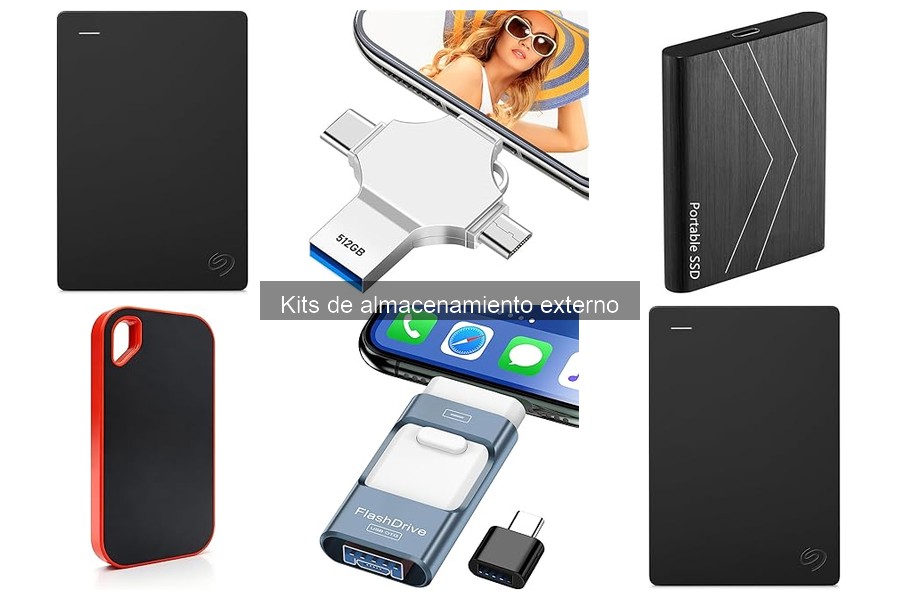
Instalar un kit de almacenamiento externo puede parecer complicado, pero con la información adecuada, podrás hacerlo fácilmente en la comodidad de tu hogar. Muchos usuarios encuentran dificultades al intentar conectar estos dispositivos y optimizar su uso, lo que puede generar frustración. En este artículo, ofreceremos una guía práctica que cubre los requisitos previos y el proceso de instalación en pocos pasos, asegurando que aproveches al máximo tu espacio de trabajo y mantengas tus datos organizados. Al seguir nuestros consejos, podrás disfrutar de la tranquilidad de tener un almacenamiento eficiente y accesible para tus necesidades laborales.
No se han encontrado productos.
Requisitos previos para la instalación
Cuando decidimos dar el salto a un kit de almacenamiento externo, es habitual que surjan muchas preguntas sobre lo que necesitamos antes de entrar en faena. Te lo cuento: un poco de prep que te hará la vida más fácil. Primero, vamos a asegurarnos de que el aparatito que has comprado se llevará bien con tu equipo. Luego, haremos un breve repaso a las herramientas que vas a necesitar para instalarlo sin que se te complica la vida. Así que, ¡manos a la obra!
Dispositivos compatibles
Te has emocionado con tu nuevo memoria USB 512GB 4 en 1 y ya no puedes esperar para usarla, pero para que todo funcione a la perfección, hay que verificar su compatibilidad. La mayoría de estos dispositivos funciona sin problemas con ordenadores, pero hay que tener en cuenta qué sistemas operativos utilizan.
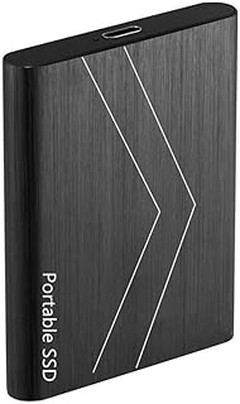
Por ejemplo, si eres de los que usa Mac, es importante que te asegures de que tu disco duro externo o pendrive esté formateado para ser reconocido. Los dispositivos suelen venir configurados para Windows, así que no dudes en hacer el cambio en la configuración si es necesario. También es clave revisar la conectividad: tu UnionSine Disco Duro Externo 500GB será compatible si tienes un puerto USB 3.0, pero asegúrate de que el puerto que utilices sea el correcto. ¡Nada de improvisar!
Herramientas necesarias
Para que la instalación de tu kit de almacenamiento externo sea pan comido, hay ciertas herramientas que te van a ayudar a que todo fluya. Primero, necesitarás un ordenador o laptop, claro está. Sin él, todo el plan se va al traste. Luego, un cable USB apropiado. Por lo general, estos dispositivos vienen con uno, pero si te falta, tendrás que conseguir uno que sea de buena calidad.
Además, aunque no son herramientas en el sentido estricto, asegúrate de tener un poco de paciencia y un buen tutorial en la pantalla. Las guías de instalación no son solo papeles aburridos, sirven para evitar futuros quebraderos de cabeza. Si sigues estos pasos, tu proceso será más sencillo, y por último, recuerda tener siempre a mano un lugar limpio y seco donde trabajar. ¡No querrás que tu nuevo almacenamiento acabe lleno de polvo!
Recuerda que cada instalación es un paso hacia un mejor manejo de tus archivos, así que prepararte bien marcará la diferencia. ¡Vamos a por ello!

- Diseño 4 en 1 - Amplia compatibilidad con múltiples dispositivos:Esta memoria USB para i-Phone y memoria USB para móvil Android integra puertos L-ightning, USB-C, Micro USB y USB-A, funcionando como memoria externa i-Phone y permitiendo transferir archivos fácilmente entre distintos dispositivos.
- Alta velocidad USB 3.0 - Transferencia rápida y estable:La memoria USB 3.0 ofrece hasta 80MB/s de lectura y 40MB/s de escritura. Este USB pendrive permite mover fotos, vídeos y documentos de forma eficiente, ayudando a liberar espacio en tu dispositivo.
- Uso sencillo en iPhone y Android - Plug and Play:Como memoria externa para i-Phone, requiere la app “EASYFLASH PRO” para gestionar archivos. En Android, este USB para móvil funciona sin app: solo activa OTG y accede directamente desde el gestor de archivos.
- Protección de datos - Seguridad para tu información:Este pendrive para i-Phone permite cifrar archivos con contraseña y Touch ID. Ya sea como USB i-Phone o almacenamiento externo, protege tu privacidad y evita accesos no autorizados.
- Gran capacidad 256GB - Almacenamiento práctico y portátil:Esta memoria externa de 256GB es ideal para guardar fotos, vídeos y documentos. Un pendrive i-Phone USB perfecto para copias de seguridad, viajes, trabajo y uso diario.
Última actualización el 2026-05-20 / Enlaces de afiliados / Imágenes de la API para Afiliados
Pasos para instalar un kit de almacenamiento externo
Cuando alguien decide añadir un kit de almacenamiento externo a su vida, se siente como si estuviera obteniendo un superpoder para guardar toda su información sin preocupaciones. Ahora, qué tal si te cuento que esa sensación puede volverse una realidad en cuestión de minutos. A continuación, te mostraré cómo conectar y formatear ese dispositivo con unos pocos pasos sencillos.
Conectar el dispositivo
¿Te ha pasado que llegas a casa con un nuevo gadget y te quedas mirando el manual como si fuera un idioma extraterrestre? Conectar un dispositivo de almacenamiento externo no tiene por qué ser complicado. En primer lugar, saca tu kit de almacenamiento y asegúrate de que tienes el cable adecuado. La mayoría de los discos duros, como el UnionSine Disco Duro Externo 500GB, vienen con un cable USB que será tu mejor aliado.
Simplemente, enchufa un extremo del cable al disco duro y el otro a tu computadora, laptop o incluso a tu consola de juegos. Sí, ahora la Xbox o el PS4 pueden almacenar tus partidas sin miedo a perder datos. En caso de usar un pendrive, como el Memoria USB 512GB 4 en 1, asegúrate de que sea compatible con el puerto. ¡Listo! Tu PC debería detectar el dispositivo de inmediato, y todo el proceso apenas te habrá llevado un par de minutos.
Formatear el almacenamiento (si es necesario)
No hay nada más frustrante que querer guardar algo importante y encontrarte con que el dispositivo no está listo para recibirlo. En ocasiones, es posible que necesites formatear tu almacenamiento antes de usarlo. Piensa en esto como darle una puesta a punto a tu dispositivo para que esté listo para el desfile de archivos que le vas a enviar.
Para formatear, simplemente dirígete a “Mi PC” o “Este equipo”, localiza tu nuevo dispositivo, haz clic derecho sobre él y selecciona “Formatear”. Si tienes el ZARMST Memoria USB 256GB, este proceso te llevará apenas un par de minutos. Asegúrate de elegir el formato correcto, generalmente NTFS para discos duros externos y FAT32 o exFAT para pendrives, ya que estos son los más compatibles con diferentes sistemas operativos. Recuerda que este paso eliminará todos los datos en el dispositivo, así que si ya había algo allí que no quieras perder, mejor haz una copia antes.
Siguiendo estos simples pasos, tendrás tu kit de almacenamiento externo funcionando como un reloj, listo para que guardes tus fotos, vídeos y archivos importantes sin preocupaciones.

- Sistemas y dispositivos compatibles: Windows / Mac / Linux / Android/TV/PC/Laptop/Ps4/Xbox
- Versión actualizada: Usando una combinación de tiras de logotipo espejado y diseño antideslizante, las esquinas redondeadas del contenedor son las más adecuadas para ser sostenidas en su mano
- Transferencias de datos ultrarrápidas: Funciona con puertos USB 3.0 y USB 2.0 para proporcionar velocidades de transferencia ultrarrápidas En teoría, velocidades de lectura de hasta 120MB /s, velocidades de escritura de hasta 103MB / s
- Plug and Play: no necesita software, simplemente conéctelo y la unidad está lista parausar. El chip del disco duro está envuelto en una capa anti-interferencia de aluminio para aumentar la disipación de calor y proteger los datos
- Qué contiene el paquete: 1 disco duro portátil, 1 cable USB 3.0, 1 manual de usuario, caja de regalo
Última actualización el 2026-05-20 / Enlaces de afiliados / Imágenes de la API para Afiliados
Problemas comunes y soluciones
¿Te suena la situación de estar emocionado por probar tu nuevo kit de almacenamiento externo y, al conectarlo, ver que la computadora no lo reconoce? ¡A todos nos ha pasado! En esta parte, vamos a desmenuzar algunos de los problemas más frecuentes que puedes encontrar al instalar un dispositivo de almacenamiento. Así que, si te encuentras en un lío, no te preocupes, aquí tienes las soluciones que necesitas.
Dispositivo no reconocido
Cuando conectas tu nuevo disco duro externo o una memoria USB y el sistema no lo detecta, es normal sentir un pequeño golpe de frustración. Existen varias razones para este problema. Una de las más comunes es que el cable USB esté dañado o mal conectado. Haz una revisión rápida: asegúrate de que estás utilizando un cable en buen estado y que esté adecuadamente conectado a tu computadora.
Otro punto a verificar es la compatibilidad del dispositivo. No todos los kits son universales. Por ejemplo, si compras una Memoria USB 512GB 4 en 1, asegúrate de que tu computadora tenga los puertos necesarios, como USB-C o USB-A. Los dispositivos más nuevos suelen requerir adaptadores para funcionar correctamente. Y no te olvides de mirar si tu computadora tiene las últimas actualizaciones del sistema, ya que a veces un simple update puede solucionar problemas de reconocimiento.
Si después de verificar todo esto, sigue sin funcionar, prueba conectando el dispositivo a otro puerto o incluso a otra computadora. Si en otro equipo sí lo reconoce, entonces el problema podría estar en tu computadora, no en el dispositivo.
Errores durante la instalación
Imagina que has seguido todos los pasos para instalar tu disco duro externo, le das clic a “instalar” y, ¡pum! Aparece un error en la pantalla. Lo primero que deberías hacer es no entrar en pánico. Estos errores de instalación pueden deberse a diversos factores, desde un software incompatible hasta problemas con los drivers.
Una buena práctica es instalar el software de gestión que viene con el dispositivo. Por ejemplo, la ZARMST Memoria USB 256GB suele incluir un programa que facilita el uso y mejora la compatibilidad. Si no encuentras el software, visita la página del fabricante, allí suelen tener los drivers más recientes, y eso muchas veces resuelve los problemas de instalación.
También es crucial que mires cómo tienes configurada tu computadora. Si el sistema operativo (ya sea Windows o macOS) no está actualizado, podrías tener inconvenientes. Así que asegúrate de tener siempre las últimas versiones instaladas. Recuerda, ¡un equipo al día es un equipo feliz!
Por último, no subestimes la importancia de reiniciar tu computadora tras un error. ¡A veces, un simple reinicio puede hacer maravillas! Con estos consejos en mente, estarás preparado para enfrentar cualquier problema que surja durante la instalación de tu kit de almacenamiento.
Consejos para un uso óptimo del almacenamiento externo
¿Alguna vez has tenido que liberar espacio en tu dispositivo y te has dado cuenta de que no tienes nada a mano para almacenar tus archivos importantes? Te cuento que tener un kit de almacenamiento externo bien configurado puede ser un salvavidas. Ya sea que estés guardando fotos de esas vacaciones soñadas o documentos de trabajo, un buen almacenamiento externo puede hacer la diferencia. Aquí te dejo algunos consejos prácticos para que le saques el máximo provecho.
Elige el tipo de almacenamiento adecuado
Cuando se trata de almacenamiento externo, no todos los dispositivos son iguales. Tienes varias opciones que se adaptan a diferentes necesidades. Por ejemplo, si solo necesitas guardar algunos documentos y fotos, un pendrive podría ser suficiente. ¿Por qué no considerar el Memoria USB 512GB 4 en 1 Pendrive 3.0? Este pequeño gigante te dejará transferir archivos rápidamente y es compatible con una variedad de dispositivos, desde smartphones hasta tabletas. Si, por otro lado, tu prioridad son los videojuegos y necesitas espacio extra, el UnionSine Disco Duro Externo 500GB es una opción que no puedes pasar por alto. Su portabilidad y compatibilidad con consolas como Xbox y PS4 son un plus para los gamers.
Realiza copias de seguridad de forma regular
Imagina perder todas tus fotos favoritas porque se dañó tu computadora. ¡Un desastre! La solución está en hacer copias de seguridad periódicas en tu dispositivo externo. Configura un sistema de respaldo automático en tu computadora que copie tus archivos al disco duro o memoria USB de manera regular. Así evitas perder datos valiosos ante cualquier imprevisto. Si usas el ZARMST Memoria USB 256GB, el respaldo será aún más fácil gracias a su conectividad múltiple (USB-C, USB-A, etc.), ideal para hacer copias de seguridad desde varios dispositivos.
Mantén tu almacenamiento organizado
No hay nada más frustrante que buscar un archivo importante y no encontrarlo. Para evitar este estrés, organiza tus archivos en carpetas y subcarpetas. Establece un sistema que te funcione, como separar tus documentos personales de los de trabajo, o tus fotos de vacaciones de los archivos escolares de los niños. Un disco duro como el UnionSine 500GB puede ayudarte con espacio suficiente para mantener todo ordenado. Recuerda también etiquetar los discos, así sabrás de inmediato qué contiene cada uno.
Con estos consejos, tu experiencia con el almacenamiento externo será mucho más eficiente y sin complicaciones. La clave está en elegir el dispositivo adecuado, hacer respaldos regulares y mantener todo organizado para que puedas acceder a tus archivos en un instante. ¡Manos a la obra!