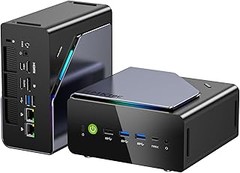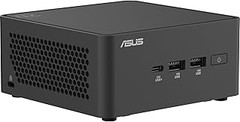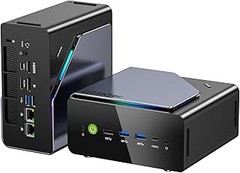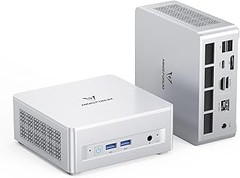
Instalar una torre de PC en tu oficina puede parecer un desafío, sobre todo si no estás familiarizado con los aspectos técnicos. Muchas personas necesitan un espacio de trabajo eficiente y bien conectado, y la instalación correcta de este equipamiento es clave para su productividad. Aquí encontrarás una guía paso a paso que te ayudará a llevar a cabo esta tarea sin complicaciones, desde los preparativos hasta la configuración final. Al final, tendrás un entorno óptimo para el teletrabajo y una experiencia fluida en tu día a día.

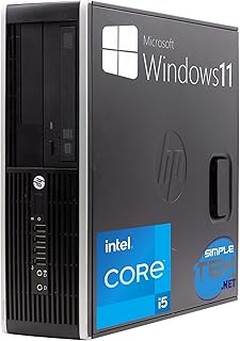
- ✅ Almacenamiento rápido y eficiente: Incluye un SSD de 240 GB, que mejora la velocidad de inicio, la carga de programas y el rendimiento general del sistema.
- ✅ Rendimiento confiable para oficina y hogar: Equipado con Intel Core i5 de hasta 3.60 GHz y 16 GB de RAM
Última actualización el 2026-10-10 / Enlaces de afiliados / Imágenes de la API para Afiliados
Preparativos Antes de la Instalación
Colocarse frente a una nueva torre de PC es como tener un rompecabezas en la mesa: el resultado final puede ser impresionante, pero hay que asegurarse de que todas las piezas están en su lugar antes de empezar. No te preocupes, aquí vamos a desglosar los pasos para que la instalación sea un paseo en el parque y no un dolor de cabeza.
Verificar el Equipamiento Necesario
Antes de empezar a conectar cables y apretar tornillos, hay que echar un vistazo a lo que realmente necesitas. Comprobar el equipamiento puede ser la clave para evitar sorpresas. ¿Tienes todo lo esencial?
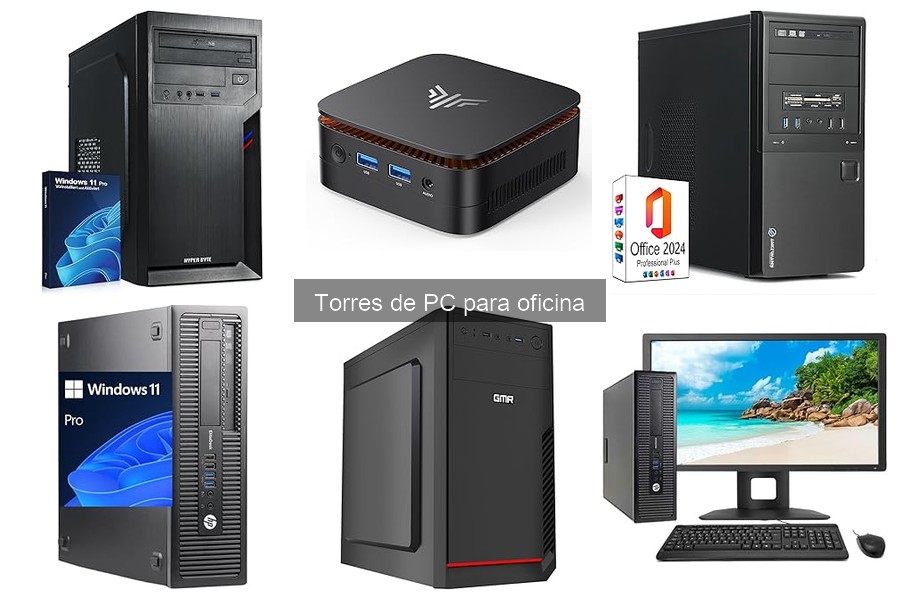
Primero que nada, asegúrate de que tu torre, ya sea el HP Ordenador de sobremesa Compaq 8300, el NiPoGi Essenx E1 Mini PC o el HYPER BYTE® Multi Office PC, venga equipada con todos los componentes adecuados: procesador, memoria RAM y almacenamiento necesario. Si te falta algo, puede que estés intentando armar un puzzle sin todas las piezas.
No te olvides de los periféricos esenciales, como teclado, ratón y monitor — sin ellos, la torre será solo un bonito ladrillo en tu escritorio. Si tienes varios monitores, asegúrate de que tu torre soporte la configuración. Por último, ten a mano los cables de alimentación y los cables de conexión, como HDMI o DisplayPort, dependiendo de lo que quieras conectar.
Elegir la Ubicación Adecuada
Ubicar tu nueva torre en la oficina no es solo cuestión de estilo, sino de practicidad y comodidad. ¿Te has sentido alguna vez como un pulpo haciendo malabares? Colocar la torre en un lugar complicado solo añade estrés a tu rutina diaria. Tómate un momento para pensar en dónde se verá y se usará mejor.
Escoge una superficie plana y sólida que pueda soportar el peso del equipo. Piensa en el acceso a los enchufes: nada peor que tener que estirarte como un yogui cada vez que necesites encenderla. Además, considera la ventilación, colocar la torre en un rincón estrecho puede causar sobrecalentamientos. Si tu nueva torre de PC tiene un diseño atractivo (¡como el NiPoGi con su look compacto!), sería una lástima esconderlo.
Por último, piensa en la ergonomía. La altura de la torre afecta la postura al trabajar, elegir una ubicación que no te haga forzar el cuello puede hacer la diferencia en tu comodidad diaria. Recuerda, un ambiente de trabajo ordenado y bien pensado aumenta la productividad, así que no escatimes en elegir el lugar ideal.
No se han encontrado productos.
Proceso de Instalación de la Torre de PC
Así que, has decidido que es hora de dejar atrás esa laptop que te ha estado dando problemas y optar por una torre de PC. ¡Buena elección! Piensa en la satisfacción de tener un dispositivo que responde al instante, con más potencia y espacio para tus tareas diarias. Pero antes de ponerte a jugar o trabajar, hay un pequeño tema que resolver: la instalación. Aquí te contamos cómo hacerlo de forma sencilla y rápida.
Conexión de Componentes Iniciales
Estamos en el momento crucial: abrir la caja de tu nueva torre de PC. Ese momento en que sientes que tienes un nuevo miembro en la familia. Cada componente es esencial, así que, primero, asegúrate de tener el espacio adecuado y todas tus herramientas a mano. Conecta la fuente de poder, que es el corazón eléctrico de tu máquina, asegurándote de que todos los cables estén metidos en su sitio.
Luego llegado el turno de la placa madre. Colócala con cuidado en el interior de la torre, alineando los tornillos con los orificios. Recuerda, esta parte es como el esqueleto de todo el sistema, así que asegúrate de que está bien fija. A continuación, conecta el procesador y la memoria RAM. Este paso es vital, ya que un procesador potente como el de la HP Compaq 8300 puede marcar la diferencia en el rendimiento diario.
Finalmente, no te olvides de los discos duros. Ya sea un SSD de 240 GB para velocidad, como el que trae el HP Compaq, o uno más grande que te permita almacenar más archivos, la clave está en conectarlos correctamente. Al terminar, revisa que todos los cables están bien organizados y no obstruyen el flujo de aire. ¡Listo! Ya tienes la base montada y lista para funcionar.
Configuración de Periféricos
Casi puedes sentir la emoción en el aire. Ahora que la torre está armada, el siguiente paso es conectar esos periféricos que te acompañarán en tu día a día. Empieza con el monitor. Si optaste por un modelo potente, quizás quieras que la pantalla te muestre todo en 4K, conecta el cable HDMI o DisplayPort y asegúrate de seleccionar la entrada correcta en tu pantalla.
No olvides el teclado y el ratón. Conectar estos dispositivos es tan fácil como enchufar y listo, pero ten en cuenta que un modelo ergonómico puede hacer una gran diferencia si pasas largas horas frente a la pantalla. Modelos como el NiPoGi Essenx E1 mini PC son perfectos para quienes valoran el espacio sin sacrificar eficacia, por lo que podrías considerar un combo de teclado compacto que ahorre espacio.
Por último, configura tu sistema operativo. Enciende tu PC y sigue las instrucciones en pantalla para instalar Windows 11 Pro. Este sistema te permitirá aprovechar al máximo las capacidades de tu nuevo equipo. Dale a "siguiente" varias veces, conecta a tu red Wi-Fi, y en un abrir y cerrar de ojos, estarás listo para navegar, trabajar o jugar. Así, tu torre de PC ya está lista, y tú, a disfrutar de todas sus maravillas.

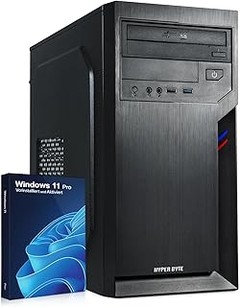
- Componentes que convencen Nuestro PC de oficina básico le ofrece la base ideal para un trabajo de oficina eficiente. Desarrollado por nuestro experimentado equipo informático, este potente modelo con Windows 11 Pro preinstalado está listo para su uso inmediato y le permite trabajar sin problemas. ¡Regálese ahora una experiencia de oficina moderna!
- Aplicación: puesta en marcha y productividad inmediatas Nuestro equipo informático ya ha instalado y configurado todos los controladores, para que incluso los novatos en PC con pocos conocimientos previos puedan empezar a trabajar de inmediato.
- Nuestro silencioso PC de sobremesa combina un rápido procesador Intel Core i3-10105F a Grafica NVIDIA GT730 4,5 GHz y 8 GB DDR4 de RAM para una potencia de cálculo perfecta para los datos de oficina.
- La computador incluye un gran disco duro SSD de 256 GB que ofrece capacidad suficiente para todos los documentos de oficina. La refrigeración integrada y una fuente de alimentación de 250 vatios garantizan sesiones de oficina en casa silenciosas y prolongadas. Windows 11 Pro está preinstalado para un uso óptimo, y se incluye un dongle WLAN para un arranque rápido e inalámbrico.
- No confundir con: portátil, displayport, paquete completo, geforce rtx, juego completo, ratón, teclado, monitor, configuración integrada, accesorios, ventilador all i one, configurador, ventilador, programa antivirus.
Última actualización el 2026-10-10 / Enlaces de afiliados / Imágenes de la API para Afiliados
Conectividad y Configuración del Sistema
La tarde avanza y el reloj marca la hora de la verdad: es momento de poner en marcha tu nueva torre de PC en la oficina. Los colegas se asoman por encima de sus pantallas, curiosos por ver cómo arranca este nuevo equipo. Pero antes de que todo funcione como una máquina bien engrasada, hay un par de pasos clave que no puedes pasar por alto: la conectividad y la configuración del sistema. Vamos a desmenuzarlo.
Conectar a la Red y Periféricos
Primer paso: ¡a enchufar! Antes de preocuparte por el software, asegúrate de que todo lo que necesitas esté lista para funcionar. La torre de PC debe estar conectada a la red de internet. Esta conexión puede ser por cable o inalámbrica, si eres de los que prefieren la estabilidad, un cable Ethernet es tu mejor amigo. Conecta un extremo al puerto de la torre y el otro al router. Si optas por la conexión Wi-Fi, verifica que la señal sea buena para evitar que se interrumpa tu productividad.
Ya que tienes acceso a la red, es hora de conectar los periféricos. Te recomiendo que empieces por el teclado y el ratón: si son USB, simplemente los enchufas y listo. Pero si utilizas algunos más modernos, como dispositivos Bluetooth, deberás enlazarlos a través de la configuración del sistema. Asegúrate de que tu torre tenga la última generación de puertos USB, lo que facilitará el uso de todos esos gadgets que te vuelven la vida más sencilla.
No olvides las impresoras o escáneres, integrarlos a la red te dejará sin problemas a la hora de compartir documentos. El truco está en seguir las instrucciones del fabricante, ya que cada dispositivo tiene su propio método de conexión. Así, tendrás todo listo para empezar a trabajar sin contratiempos.
Configuración del Sistema Operativo
Ahora que tienes todo conectado, es momento de sentarse frente a la pantalla y realizar la configuración del sistema operativo. Usando un HP Ordenador de sobremesa Compaq 8300 SFF, por ejemplo, el arranque será sencillo. Al encenderlo, verás que Windows 11 Pro te guiará en un proceso que no debería llevar más de unos minutos.
Primero, selecciona el idioma y la zona horaria. Luego, se te pedirá que inicies sesión con tu cuenta de Microsoft o crees una. Este paso es clave, ya que con una cuenta podrás acceder a todas las aplicaciones y servicios que necesitas. Asegúrate de tener una contraseña fuerte, eso es esencial para mantener tus datos a salvo.
Ahora, ya con el sistema operativo corriendo, verifica las actualizaciones. A veces pueden ser un poco pesadas, pero son la forma en que el sistema se asegura de estar al día con la seguridad y el rendimiento. Haz clic en "Configuración" y luego en "Actualización y seguridad". Si hay actualizaciones pendientes, es mejor instalarlas y no dejarlo para después, así evitarás problemas más adelante.
Por último, echa un vistazo a las configuraciones de personalización. Cambia el fondo de pantalla, organiza tus accesos directos y ajusta los parámetros de energía. Cada detalle cuenta para que te sientas cómodo en tu espacio de trabajo. No subestimes la importancia de un entorno agradable: a veces, esos pequeños cambios hacen toda la diferencia en tu productividad diaria. ¡Ahora sí, a sacar el máximo provecho a tu nueva torre!