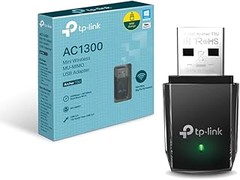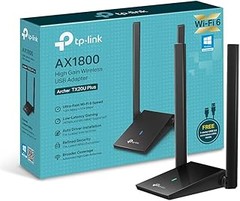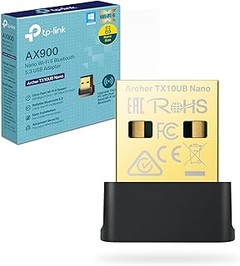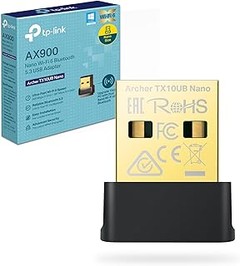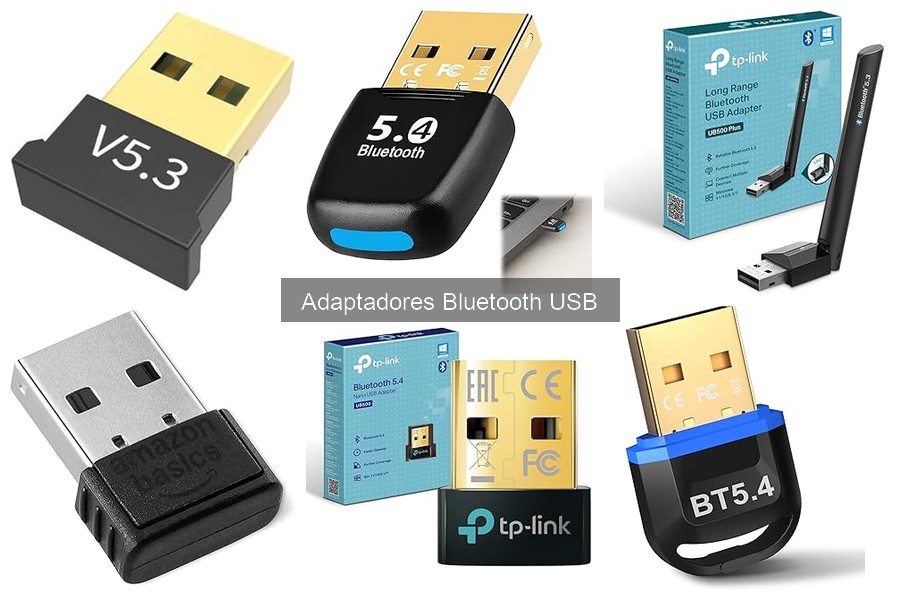
Instalar y configurar un adaptador Bluetooth USB puede parecer complicado, pero en realidad es un proceso sencillo que mejora la conectividad de tu oficina o espacio de teletrabajo. Muchos usuarios enfrentan dificultades al tratar de conectar dispositivos como auriculares o impresoras de forma inalámbrica, y es aquí donde te ayudamos: descubrirás los pasos previos fundamentales que aseguran una instalación exitosa y sin contratiempos. Al final de esta guía, podrás disfrutar de una conexión fluida y sin cables, optimizando así tu productividad y el uso de tus dispositivos tecnológicos.

- Bluetooth 5.4 con Bluetooth Low Energy (BLE) para una conectividad inalámbrica que ahorra energía
- Conexión multidispositivo para utilizar todos tus dispositivos Bluetooth
- Diseño ultrapequeño para una portabilidad inigualable

Última actualización el 2026-10-31 / Enlaces de afiliados / Imágenes de la API para Afiliados
Pasos previos a la instalación
Antes de lanzarte a conectar tu nuevo adaptador Bluetooth USB, es clave que tengas en cuenta ciertos detalles que pueden ahorrarte más de un quebradero de cabeza. Digamos que llegas a casa con tu flamante ASUS USB-BT540, y lo primero que haces es intentar usarlo sin verificar nada. ¿El resultado? Tu ordenador no lo reconoce, y ya estás pensando en devolverlo. Unos pequeños pasos previos pueden marcar la diferencia entre que la instalación sea un paseo o una ruta llena de piedras.
Verificar compatibilidad del adaptador
Antes de abrir la cajita y enchufar el adaptador, asegúrate de que sea compatible con tu sistema. ¿Te ha pasado alguna vez que compras algo y luego te encuentras con que no encaja? Es frustrante, ¿verdad? Para evitar esto, revisa si tu ordenador está corriendo un sistema operativo que soporte el adaptador que elegiste. En el caso del Hoppac Adaptador Bluetooth PC, por ejemplo, es compatible con Windows 11, 10, 8.1 y 7. Así que si tienes uno de estos, estás en el buen camino. Además, considera el tipo de dispositivos que deseas conectar. Si planeas usar unos auriculares Bluetooth y un teclado, asegúrate de que el adaptador pueda manejar múltiples conexiones. No todos los adaptadores son iguales, y algunos como el Amazon Basics Adaptador USB Bluetooth 5.4 permiten conectar varios dispositivos simultáneamente, lo cual es genial si eres de los que siempre tienen gadgets por ahí.
Descargar controladores necesarios
Después de asegurarte de que todo esté en orden en cuanto a compatibilidad, es momento de dar otro paso crucial: ¡los controladores! Seguramente no quieres tener un pedazo de plástico sin usar que no pueda hacer nada, ¿cierto? Muchos adaptadores vienen con un CD de instalación, pero la mayoría de nosotros ya no tenemos una unidad óptica. Así que, lo mejor es dirigirte al sitio web del fabricante. En este caso, si optaste por el ASUS USB-BT540, puedes ir directamente a la página oficial de ASUS, donde encontrarás los drivers para diferentes sistemas operativos. Descargar el controlador adecuado no solo garantiza que el adaptador funcione sin problemas, sino que también puede mejorar su rendimiento en general. La instalación es bastante fácil, solo sigues las instrucciones en pantalla, y en menos tiempo del que imaginas, puedes estar disfrutando de tu música o conectando tu teclado sin cables. Recuerda que esto es especialmente importante si tienes previsto vincular varios dispositivos, ya que los controladores ayudan a manejar correctamente las conexiones.

- Adaptador Bluetooth 5.4 Mejorado: Experimenta transferencias de datos ultrarrápidas, menor consumo de energía y conexiones ultraestables con este bluetooth usb, disfruta de un rendimiento de baja latencia y soporte para transmisión de audio estéreo EDR/LE en modo dual
- Conecta Hasta 7 Dispositivos: Este adaptador bluetooth para pc puede conectar hasta 7 dispositivos Bluetooth al mismo tiempo, ofreciendo una solución práctica y flexible para tus tareas multitarea en casa o en la oficina
- Plug and Play: Disfruta de una configuración sin complicaciones, este usb bluetooth pc es totalmente compatible con las versiones Bluetooth 2.0, 3.0, 4.0, 5.0, 5.1 y 5.3; no se requiere instalación de controladores para Windows 11/10/8.1; la instalación de controladores es necesaria para Windows 7
- Amplia Cobertura: Benefíciate de un alcance de transmisión inalámbrica de hasta 20 metros, el adaptador Bluetooth ofrece conectividad flexible y confiable en tu espacio de trabajo o en casa
- Amplia Compatibilidad: Este adaptador Bluetooth agrega fácilmente funcionalidad Bluetooth a tu PC para conectividad inalámbrica con auriculares, altavoces, teclados, ratones, controladores, impresoras, teléfonos móviles y más
Última actualización el 2026-10-31 / Enlaces de afiliados / Imágenes de la API para Afiliados
Instalación del adaptador Bluetooth USB
A veces, la tecnología puede parecer un rompecabezas. Estás en casa, con un nuevo adaptador Bluetooth USB en la mano, listo para dar un paso hacia la modernidad. ¿Te suena la escena? Antes de salir corriendo a buscar un tutorial en vídeo, aquí tienes una guía paso a paso para que el proceso sea más sencillo y menos estresante. Vamos a darle un vistazo a cómo instalar y configurar un adaptador Bluetooth USB, como el ASUS USB-BT540, un modelo que promete ser ultracompacto y compatible con varios sistemas operativos. La buena noticia es que no necesitas ser un experto para hacerlo.
Requisitos previos
Antes de empezar a instalar tu adaptador, hay algunas cosas que necesitas tener en cuenta. Primero, asegúrate de que tu ordenador tenga un puerto USB disponible. Puede sonar obvio, pero a veces tenemos tantos dispositivos conectados que ni nos damos cuenta. Además, verifica que tu sistema operativo sea compatible con el adaptador que elegiste. Por ejemplo, si tienes Windows 11 o Linux, el Hoppac Adaptador Bluetooth PC es una opción estupenda debido a su baja latencia, ideal para usarlo con auriculares o controladores de videojuegos.
Tampoco está de más tener a la mano el manual de instrucciones que suele venir con el adaptador, aunque muchas veces es tan sencillo que ni lo necesitarás.
Proceso de instalación
Una vez que tienes claro que todo está en orden, es hora de la acción. Conecta el adaptador Bluetooth USB a uno de los puertos USB de tu ordenador. Esa es la parte fácil, ¿verdad? Pero aquí es donde pueden surgir algunas dudas. Al conectar el dispositivo, normalmente deberías ver una notificación indicando que tu ordenador ha detectado el nuevo hardware. Si no aparece nada, no te preocupes, a veces toma unos segundos.
El siguiente paso es instalar los controladores. Para algunos adaptadores, como el Amazon Basics Adaptador USB Bluetooth, Windows puede instalar automáticamente los controladores necesarios. Si no es así, puedes dirigirte al sitio web del fabricante y descargar los controladores específicos para tu sistema operativo. Este proceso, aunque suene técnico, se reduce a seguir algunos pasos en pantalla. Así que toma un café y relájate, que no es más complicado que esto.
Configuración del Bluetooth
Ya estás casi allí, ¡qué emoción! Ahora que has instalado el adaptador, es hora de configurarlo. Dirígete a la configuración de Bluetooth en tu ordenador. En Windows, puedes buscar "Bluetooth" en el menú de inicio. Asegúrate de que el Bluetooth esté activado (puede parecer básico, pero a veces se olvida).
Ahora puedes empezar a emparejar tus dispositivos. Tal vez quieras conectar un teclado Bluetooth o unos auriculares para disfrutar de tu música favorita. Solo selecciona "Agregar dispositivo Bluetooth", elige el dispositivo de la lista y sigue las indicaciones en pantalla. ¡Boom! En pocos minutos, tu primer dispositivo debería estar conectado.
Recuerda que cada uno de estos adaptadores, ya sea el ASUS USB-BT540, el Hoppac Adaptador Bluetooth PC o el Amazon Basics Adaptador USB Bluetooth, podrán hacer el trabajo bien, pero cada uno tiene sus pros y contras. Por ejemplo, el ASUS es ideal para varios dispositivos simultáneamente, mientras que el Hoppac se destaca por su rendimiento bajo latencia. Así que considera lo que más valoras antes de decidirte por alguno.
Con esta guía, ya no tienes excusa para no disfrutar del mundo Bluetooth.
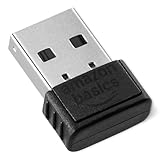
- ACCESO BLUETOOTH INSTANTÁNEO: adaptador de dongle Bluetooth y receptor para PC convierte los dispositivos que no son Bluetooth en compatibles con Bluetooth con una simple conexión USB
- AMPLIA COMPATIBILIDAD: Es compatible con Bluetooth 5.4 y retrocompatible con Bluetooth 5.3/5.2/5.1/5.0/V4.2/4.0/3.0/2.1/2.0/1.1; funciona ÚNICAMENTE con Windows 8.1, 10 y 11
- CONEXIÓN MULTIDISPOSITIVO: Conecta hasta 6 dispositivos simultáneamente; no es compatible con todos los demás sistemas operativos, como Mac, Linux, Chrome, Unix, Playstation (PS), Windows 7 y anteriores; el receptor nano bluetooth se puede conectar a través de cualquier puerto USB estándar
- RENDIMIENTO MEJORADO: Las tecnologías EDR y BLE ofrecen una mejor velocidad y velocidad de transferencia de datos y un bajo consumo de energía
- REQUISITOS DEL SISTEMA: No es compatible con todos los demás sistemas operativos, como Mac, Linux, Chrome, Unix, Playstation (PS), Windows 7 y anteriores; desactive cualquier Bluetooth integrado en el dispositivo antes de usar este producto, consulte el manual del usuario para obtener más información
Última actualización el 2026-10-31 / Enlaces de afiliados / Imágenes de la API para Afiliados
Configuración del adaptador en Windows
A menudo, conectar un adaptador Bluetooth puede ser más fácil de lo que parece. Muchas personas piensan que esto es solo para los súper techies, pero en realidad, cualquier persona puede hacerlo. Ahora, vamos a ver cómo puedes configurar tu adaptador Bluetooth en Windows de forma simple y sin complicaciones.
Acceso a la configuración Bluetooth
¿Alguna vez te has preguntado cómo acceder a las opciones de Bluetooth en tu PC? Pues, es más sencillo de lo que crees. Primero, haz clic en el icono de Windows, normalmente en la esquina inferior izquierda de tu pantalla. Desde ahí, dirígete a "Configuración" y luego selecciona "Dispositivos". Aquí encontrarás la opción de Bluetooth y otros dispositivos.
Si tu adaptador está correctamente instalado, deberías ver un interruptor que dice "Bluetooth". Asegúrate de que esté en "Activado". Si no lo ves, es posible que necesites instalar los controladores del adaptador. La mayoría de los adaptadores, como el ASUS USB-BT540 o el Hoppac Adaptador Bluetooth, son plug-and-play. Esto significa que solo tienes que conectarlos y Windows debería reconocerlos automáticamente. Si todo va bien, el icono de Bluetooth aparecerá en tu barra de tareas, indicándote que tienes el control total.
Emparejamiento de dispositivos
Ahora que tienes el Bluetooth activado, llega el momento interesante: emparejar tu dispositivo. Imagina que acabas de comprar unos nuevos auriculares Bluetooth y no sabes cómo hacer que se conecten a tu PC. El proceso es bastante intuitivo. Primero, pon tus auriculares en modo de emparejamiento. Esto generalmente implica mantener presionado un botón en el dispositivo hasta que veas una luz parpadeante.
Regresa a la configuración de Bluetooth en tu PC y selecciona "Agregar Bluetooth u otro dispositivo". Aparecerá una ventana donde puedes elegir "Bluetooth". Windows buscará dispositivos cercanos, y cuando veas tus auriculares en la lista, simplemente selecciona su nombre y sigue las instrucciones en pantalla. Si estás usando un adaptador como el Amazon Basics Adaptador USB Bluetooth, la conexión será rápida y casi sin problemas.
Recuerda que algunos dispositivos, sobre todo los más antiguos, pueden requerir que ingreses un código para completar el emparejamiento. No te preocupes, esto es más común de lo que piensas y generalmente el código será 0000 o 1234. Una vez que estén conectados, podrás disfrutar de la libertad de escuchar música o hacer videollamadas sin los molestos cables.
Solución de problemas comunes
A menudo, el uso de adaptadores Bluetooth USB se ve empañado por inconvenientes comunes que pueden frustrar a cualquiera. Por ejemplo, es un día cualquiera y decides conectar tu nuevo adaptador ASUS USB-BT540 para disfrutar de tu música a través de unos auriculares inalámbricos. La emoción es innegable, pero de repente te topas con un mensaje que dice que el adaptador no es reconocido por el sistema. Aquí es donde comienza la aventura de solucionar este tipo de problemas.
Adaptador no reconocido por el sistema
Si el sistema operativo te lanza el aviso de que el adaptador no es reconocido, calma, ¡no todo está perdido! Primero, revisa que el adaptador esté correctamente conectado a un puerto USB. A veces, se puede quedar medio conectado y eso es suficiente para que no funcione. Si está bien conectado y sigue sin ser reconocido, el siguiente paso es comprobar si hay controladores disponibles. Estos son los programas que permiten que el sistema operativo hable con el hardware.
Recuerda que en la página del fabricante, como ASUS o Amazon Basics, puedes encontrar los controladores adecuados. Por lo general, son simples de instalar: descargas el archivo, lo abres y sigues las instrucciones. Si te topas con Windows 10 o 11, muchos de estos controladores se descargan automáticamente al conectar el dispositivo. No obstante, si el problema persiste, considera probar el adaptador en otro puerto USB del ordenador o incluso en otro ordenador. Es una buena manera de anunciar si el problema está en el adaptador o en el equipo.
Siempre existe la opción de reiniciar el ordenador. A veces, un simple reinicio puede solucionar estos inconvenientes. Y finalmente, si todas estas opciones no funcionan, busca en foros o la página de soporte de Amazon Basics, donde varios usuarios comparten sus experiencias y soluciones a problemas específicos.
Problemas de conexión con dispositivos
Ahora, si tu adaptador ha sido reconocido pero tienes problemas de conexión con tus dispositivos, puede ser igualmente frustrante. Piensa en la situación: tienes esos auriculares Bluetooth Hoppac listos, pero no hay manera de que se conecten. Puede que tu dispositivo esté fuera de alcance, así que verifica que ambos estén dentro del rango operativo, que suele ser de unos diez metros.
Además, asegúrate de que el modo Bluetooth esté activado en el dispositivo que deseas conectar. Puede parecer básico, pero estas cosas suceden. Si todo está bien y sigue sin conectarse, prueba a desvincular el dispositivo y volver a emparejarlo. Este paso suele solucionar la mayoría de los problemas de conexión.
Por último, hay que tener en cuenta que algunos dispositivos tienen restricciones. Por ejemplo, el adaptador Amazon Basics puede funcionar a la perfección con teclados y ratones, pero puede que no sea compatible con algunos modelos de impresoras. Verifica las especificaciones de cada dispositivo, especialmente si tienes uno que es un poco más antiguo.
Así que la próxima vez que te encuentres atrapado en el limbo de no poder conectar tus dispositivos, recuerda estos pasos. Con paciencia y uno que otro truco, lograrás que todo funcione como debe.