Instalar un ordenador de sobremesa compacto puede parecer un desafío, especialmente si no se cuenta con el espacio adecuado en la oficina o en casa. Es esencial preparar el entorno correctamente para garantizar un rendimiento óptimo y comodidad en el trabajo. En esta guía, encontrarás un paso a paso práctico que te ayudará a realizar la instalación sin contratiempos, incluyendo los aspectos más importantes sobre el espacio y las conexiones necesarias. Así, podrás disfrutar de tu nuevo equipo y mejorar tu productividad desde el primer momento.

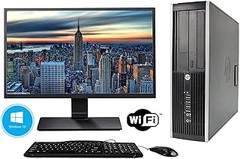
- ✅ POTENTE PROCESADOR INTEL i5 DE 4ª GENERACIÓN: Excelente rendimiento para trabajo diario, multitarea, ofimática y navegación.
- ✅ 16 GB DE RAM + SSD 240 GB + HDD 500 GB: Velocidad y almacenamiento combinados para productividad y organización de archivos.
- ✅ INCLUYE MONITOR DE 23” Y ACCESORIOS: Pack completo con pantalla, teclado, ratón y conexión WiFi mediante adaptador USB.
- ✅ WINDOWS 11 64 BITS INSTALADO: Sistema operativo actualizado y compatible con las aplicaciones más recientes.
- ✅ REACONDICIONADO Y CERTIFICADO: Equipo revisado profesionalmente para asegurar calidad, durabilidad y excelente relación calidad-precio.
Última actualización el 2026-10-09 / Enlaces de afiliados / Imágenes de la API para Afiliados
Preparación del espacio para tu ordenador compacto
A veces, cuando se decide dar el paso hacia un ordenador de sobremesa compacto, se piensa solo en la máquina en sí y se olvida que también necesita un espacio adecuado para brillar. Imagínate una pequeña mesa en la esquina de la sala, iluminada por una lámpara tenue. Al llegar a casa, te sientes atraído por esa zona, pero al ver el desorden de cables y una pantalla que apenas se puede ver, la emoción se convierte en frustración. La clave está en prepararlo todo antes de encender la máquina.
Consideraciones sobre el tamaño y ubicación
La elección del lugar ideal donde instalar tu ordenador compacto no solo influye en su funcionamiento, sino también en tu comodidad y estética del espacio. Por ejemplo, si decides colocar tu HP ELITEDESK 800 G1, que con sus dimensiones compactas se ajusta bien en una mesa pequeña, asegúrate de que esté cerca de una toma eléctrica. Es un detalle que muchos pasan por alto, pero un cable de extensión enredado nunca es una buena idea.
Además, piensa en la altura de tu mesa. Si eres de los que pasan horas frente a la pantalla, una buena altura puede marcar la diferencia para evitar dolores de espalda. Busca una ubicación que te permita tener suficiente espacio para los brazos y donde puedas mirar la pantalla a la altura de los ojos. Una mesa que esté entre 70 y 80 cm de altura suele ser la más adecuada para la mayoría de las personas. No queda demás ser minucioso, esos detalles que parecen pequeños pueden afectar tu productividad y confort.
Asegurando la ventilación adecuada
Un aspecto fundamental que muchas veces se obvia es la ventilación. Los ordenadores compactos, como el Ordenador Todo En Uno de 27 Pulgadas, suelen tener un diseño cerrado que favorece la estética, pero este diseño también puede hacer que se calienten más rápido. Colocar la unidad en un espacio demasiado estrecho y sin flujo de aire puede llevar a problemas técnicos.
Piensa en el lugar donde lo instalas: establecer tu ordenador en una mesa contra una pared sin dejar espacio puede ser un error. Asegúrate de dejar al menos un par de centímetros de espacio alrededor del equipo para que el aire circule. Además, evitar la acumulación de polvo con una limpieza regular es crucial. Un simple trapo húmedo para quitar el polvo puede ayudar a mantener tu equipo fresco y en óptimas condiciones.
Los ventiladores internos de estos modelos están diseñados para funcionar eficientemente, pero necesitan su espacio para hacerlo. Así que, cuando configures tu HP 800 G2, recuerda que una buena ventilación no solo aumenta la vida útil del equipo, sino que también mantiene un rendimiento óptimo. No vale la pena arriesgar tu inversión solo por un par de centímetros de espacio.

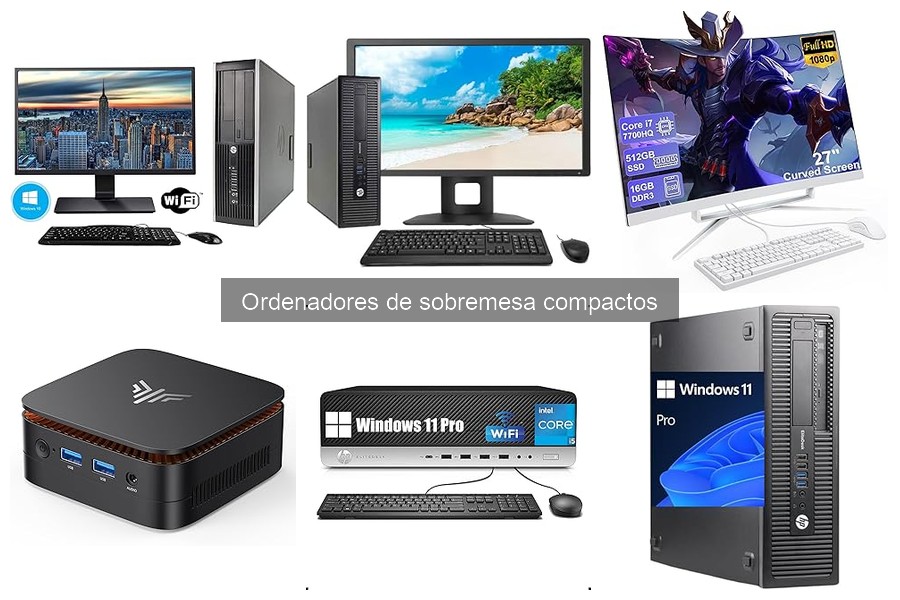
- Procesador fiable: El escritorio todo en uno está equipado con un procesador Core i7-7700HQ, que es reactivo, tiene 4 núcleos y 8 hilos, 6 MB de caché, frecuencia base de 2,8 GHz, frecuencia máxima de 3,8 GHz y TDP de 45 W, lo que hace que este equipo sea de alto rendimiento en funcionamiento, consumo energético y refrigeración, y puede gestionar diversas tareas rápidamente sin retrasos, proporcionando un soporte fluido y fiable para tu entretenimiento, juegos ligeros, oficina y estudio.
- 16 GB de RAM y 512 GB de almacenamiento: Este escritorio todo en uno cuenta con 16 GB de RAM DDR3 de amplio ancho de banda y 512 GB de almacenamiento SSD, ofreciendo multitarea impecable y velocidades de almacenamiento ultrarrápidas; este PC todo en uno puede satisfacer eficazmente tus necesidades diarias de almacenamiento.
- Pantalla curva cómoda: Este equipo todo en uno adopta un diseño de pantalla curva de 27 pulgadas. El panel FHD, combinado con un marco extremadamente estrecho, ofrece un campo de visión nítido, vivo y amplio. Además, este PC todo en uno incluye altavoces integrados, eliminando la necesidad de altavoces externos y ahorrando espacio en el escritorio.
- Conexión inalámbrica: El escritorio todo en uno admite tecnología Wi‑Fi de doble banda para soportar la transmisión rápida de datos a 2,8 GHz y la más reciente transmisión rápida a 3,8 GHz, y está equipado con tecnología Bluetooth inalámbrica 5.0 para conectar ratones, teclados y altavoces Bluetooth, proporcionando mayor velocidad y conectividad más eficiente.
- Conexiones completas: El PC de sobremesa todo en uno incluye diversos puertos: VGA ×1, HDMI ×1, USB 3.0 ×4, USB 2.0 ×2, USB Tipo-C (USB 3.0) ×1, LAN RJ-45 ×1 y tomas de audio ×2.
Última actualización el 2026-10-08 / Enlaces de afiliados / Imágenes de la API para Afiliados
Conexiones necesarias para la instalación
Cuando te decides a poner en marcha tu nuevo ordenador de sobremesa compacto, las conexiones son como las piezas de un rompecabezas: si no encajan bien, todo se desmorona. La buena noticia es que, aunque puede parecer un lío al principio, conectar todo correctamente es más fácil de lo que piensas. La clave está en entender qué dispositivos necesitas conectar y cómo hacerlo sin problemas. ¡Vamos a ello!
Conectar el monitor y dispositivos periféricos
¿Te has fijado en que un monitor vacío es como una ventana cerrada? Es hora de abrirla. Primero, asegúrate de identificar qué tipo de puerto tiene tu monitor. Puede ser HDMI, VGA o DisplayPort, dependiendo del modelo que elijas, como el HP ELITEDESK 800 G1 o el Ordenador Todo En Uno De 27 Pulgadas. Conecta el cable del monitor a la correspondiente entrada en la parte trasera del ordenador. Aquí, un consejo útil: hazlo con cuidado, evitando que el conector entre a presión, porque eso puede causar daños.
Ahora, pasemos a los dispositivos periféricos. Si tienes un teclado y un ratón incluidos en la compra, lo primero que debes hacer es conectar el ratón en el puerto USB correspondiente. Generalmente, este será un puerto de tipo A, el más común en todos los ordenadores. Recuerda que si tu teclado es inalámbrico, necesitarás emparejarlo. En ese caso, sigue las instrucciones del fabricante, que normalmente son muy sencillas y directas.
¿Te imaginas lo frustrante que sería encender el ordenador y no tener forma de interactuar con él? Por eso, asegúrate de que todo esté bien conectado y prueba encender el ordenador. Si todo está correcto, verás la pantalla cobrar vida, y ahí comienza la aventura.
Configuración de cables de alimentación y datos
Ahora que tienes tus dispositivos conectados, es hora de poner en marcha el motor, pero primero, revisemos los cables de alimentación y datos. Cuando hablamos de alimentación, nos referimos al cable que va desde tu ordenador a la toma de corriente. Tómate tu tiempo para asegurarte de que está bien conectado. Un cable flojo puede dar problemas de encendido que te dejarán rascándote la cabeza y preguntándote qué ha salido mal.
Para el cable de datos, ya sea el que conecta con un disco duro externo o cualquier otro dispositivo, asegúrate de utilizar un cable de buena calidad, especialmente si planeas transferir archivos grandes o trabajar con aplicaciones que requieren alta velocidad. Si has optado por el HP 800 G2 o el HP ELITEDESK 800 G1, es probable que tengan tanto conexiones SATA como USB 3.0, que son perfectas para esto.
Recuerda que en esta fase, la organización es clave. Mantén tus cables ordenados y, si puedes, utiliza bridas o sistemas de gestión de cables. Esto no solo hará que se vea más limpio, sino que, además, facilita un acceso rápido si necesitas desconectar algo más tarde.
Al final de esta etapa, deberías sentirte listo para el siguiente paso, que será encender tu nuevo ordenador y, por fin, empezar a sacarle todo el jugo. ¡La aventura tecnológica apenas empieza!

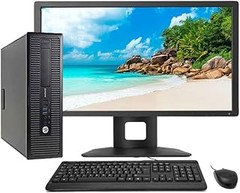
- RENDIMIENTO ÁGIL: procesador Intel Core i5 de 6ª generación que ofrece velocidad y estabilidad para tareas diarias y profesionales.
- ALMACENAMIENTO RÁPIDO: apertura instantánea de programas y mejor rendimiento general.
- MULTITAREA EFICIENTE: permite trabajar con varias aplicaciones a la vez sin ralentizaciones.
- DISEÑO COMPACTO Y ELEGANTE: formato reducido que ahorra espacio, ideal para escritorios de oficina o zonas de trabajo en casa.
- LISTO PARA USAR: incluye sistema operativo preinstalado y todos los puertos esenciales para conexión de periféricos y red.
Última actualización el 2026-10-09 / Enlaces de afiliados / Imágenes de la API para Afiliados
Pasos para la instalación del sistema operativo
Cuando decides poner en marcha ese ordenador de sobremesa compacto que compraste, es como abrir una puerta a un nuevo mundo digital. Te sientas frente a la máquina, listo para darle vida, y lo primero que necesitas es instalar un sistema operativo. En este caso, Windows 11 será tu mejor aliado. ¡Vamos a ello!
Instalación y configuración de Windows 11
Un día, Juan decidió que era hora de modernizar su viejo equipo. Después de investigar un poco, se decidió por un HP ELITEDESK 800 G1. La caja llegó y, con un poco de nervios en el aire, se sentó a instalar Windows 11. Lo primero que hizo fue encender el ordenador y, siguiendo las instrucciones en la pantalla, eligió el idioma y la región. Importante: asegúrate de tener la clave de producto a mano, ya que te la pedirá durante el proceso.
El siguiente paso fue conectarse a WiFi. Si bien muchos se saltan esta parte, es esencial. No solo porque se pueden descargar actualizaciones, sino también para acceder a las funciones nuevas que trae Windows 11. Así que, con la conexión hecha, clic en “Instalar” y, ¡listo! El proceso comienza.
A medida que avanzaba la instalación, Juan se dio cuenta de que el sistema le ofrecía opciones para personalizar su experiencia. Aquí la clave es decidir si quieres un entorno más simple o algo con más funcionalidades. Por ejemplo, si eres fan de jugar o trabajar en gráficos, quizás te interese activar ciertas opciones. Después de un rato, con la instalación completada, era hora de hacer la configuración inicial, como crear un usuario y ajustar la privacidad. ¡Ya estaba casi listo!
Actualizaciones y programas esenciales
Ahora que Windows 11 está instalado, te encuentras ante la siguiente misión: asegurarte de que todo funcione como un reloj suizo. Primero, las actualizaciones. Esto es como hacer un mantenimiento a tu coche: las seguimientos regulares garantizarán que todo esté en perfecto estado. Al abrir la configuración de Windows, notará que el sistema le avisa sobre actualizaciones pendientes. Es crucial no pasarlas por alto, actualizarás no solo el sistema operativo, sino también los controladores que permiten que tu hardware funcione correctamente.
En cuanto a programas esenciales, piensa en lo que realmente necesitas usar. En el caso de Juan, después de investigar un poco, decidió descargar algunas aplicaciones imprescindibles como un navegador alternativo, un programa de edición de fotos y, por supuesto, un buen antivirus. No olvidemos esta parte: un antivirus es como un guardaespaldas para tu ordenador. Sin él, estarías expuesto a virus y malware que pueden hacerle un daño considerable a tu flamante equipo.
Si quieres que tu ordenador brille desde el primer día, tus elecciones de software importan. Copas del mundo del gaming como Steam o herramientas de productividad como Microsoft Office son geniales si buscas sacarle el máximo provecho a tu equipo. Recuerda, la elección de programas puede transformarte de un simple usuario a un crack en el manejo de tecnología.
Así, con Windows 11 instalado y tus aplicaciones listas para funcionar, tienes un ordenador de sobremesa compacto que está más que preparado para acompañarte en cada paso.