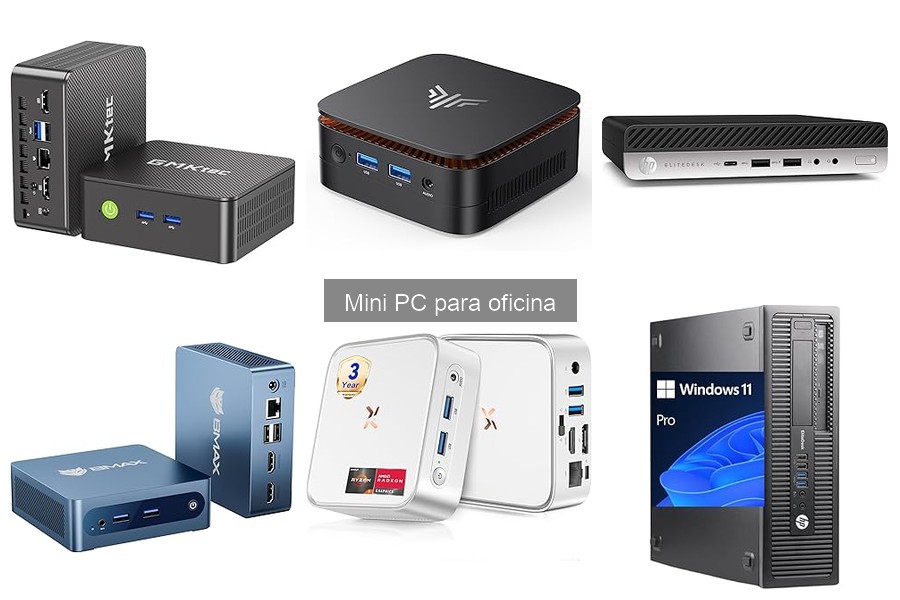
Instalar un Mini PC en la oficina puede parecer un desafío, pero con los pasos adecuados, lograrás optimizar tu espacio de trabajo sin complicaciones. Muchas veces, los nuevos usuarios se sienten perdidos ante la variedad de opciones y configuraciones, lo que puede generar frustración. En esta guía, te proporcionaremos consejos prácticos y un proceso claro para que puedas realizar la instalación de manera eficiente y sencilla. Al final, disfrutarás de un entorno de trabajo más ordenado y productivo, aprovechando al máximo las ventajas que ofrece un Mini PC.

- Rendimiento & Versatilidad - El Mini PC Intel Twin Lake N95 cuenta con procesador 4 núcleos/4 hilos y 6 MB de caché, alcanzando hasta 3,4 GHz. Ideal para oficina, entretenimiento doméstico y multitarea diaria: potencia de escritorio tradicional en formato ultracompacto
- Configuración Premium - Preinstalado con 8 GB DDR4 y SSD 256 GB, el Nucbox G3S Mini PC ofrece arranque instantáneo, transferencias ultrarrápidas y ejecución fluida de múltiples softwares. Solución lista para usar con máximo rendimiento desde el primer momento
- Conexiones Integrales - 4 puertos USB 3.2 (hasta 5 Gbps), 2 salidas HDMI 4K@60Hz, jack audio 3.5 mm, WiFi 5 (802.11ax) 600 Mbps, Bluetooth 5.0 y LAN 2.5G - conectividad profesional para monitores 4K, equipos de vigilancia, periféricos de oficina y sistemas multimedia
- Doble Pantalla 4K - Compatibilidad AV1 y dual HDMI 2.0 permiten trabajar con dos monitores UltraHD o crear cine en casa con proyectores 4K. Optimizado para streaming 8K, videollamadas HDR y presentaciones corporativas en máxima resolución
- Conectividad Inteligente - La combinación WiFi 5 y Bluetooth 5.0 asegura conexión estable con ratones inalámbricos, impresoras y cámaras IP. Funciones empresariales: Wake-on-LAN, arranque PXE y encendido automático, ideal como servidor o estación de control
Última actualización el 2026-10-08 / Enlaces de afiliados / Imágenes de la API para Afiliados
Preparativos antes de la instalación
La escena se pinta en una oficina donde un grupo de trabajadores se enfrenta a un nuevo desafío: instalar un Mini PC para optimizar su flujo de trabajo. Algo tan sencillo puede convertirse en un dolor de cabeza si no se tienen los preparativos adecuados. Antes de lanzarse a la acción, es vital repasar ciertos detalles que marcarán la diferencia entre un montaje rápido y eficaz y una montaña de problemas. Aquí te contamos lo que necesitas saber.
Requisitos del espacio y medición
Cada centímetro cuenta al instalar un Mini PC. Antes de que puedas disfrutar de tu nuevo aparato, es necesario asegurarte de que el espacio esté listo. Primero, evalúa la superficie en la que se ubicará. ¿Hay suficiente ventilación? Evitar el sobrecalentamiento es clave, así que si tu Mini PC va a estar en un rincón con poca circulación de aire, busca otra opción más ventilada.
Luego, mide el área. No es lo mismo un escritorio amplio que una mesa estrecha donde apenas caben las hojas. Asegúrate de que la ubicación elegida no esté abarrotada. A veces, un simple ajuste en la posición de los objetos puede hacer que todo fluya mejor. Además, verifica que haya suficientes enchufes cerca, porque si te tienes que estirar como un chicle para desconectar algo, lo más probable es que solo hagas más lío.
Por último, ten en cuenta la conexión a internet. Un buen Mini PC como el GMKtec Mini PC Intel 12.Gen N95 necesitará una señal fuerte para sacarle el máximo provecho. Así que asegúrate de que el router no esté a kilómetros de distancia, o piensa en un extensor de señal.
Herramientas necesarias para la instalación
Ahora bien, hablemos de las herramientas. Aunque la idea de instalar un Mini PC suene sencilla, tener a mano lo necesario puede evitarte dolores de cabeza. No, no necesitas un carretilla de herramientas, pero un par de cosas son imprescindibles.
En primer lugar, un destornillador de tamaño adecuado es vital. Tus dedos pueden ser hábiles, pero a veces, un pequeño giro adicional con la herramienta adecuada marca la diferencia. Ten uno listo para armar cualquier componente que necesite fijación. También vas a necesitar un cable HDMI para conectar tu Mini PC a la pantalla, así como un cable de alimentación. ¿Y un ratón y teclado? No te olvides de ellos, que la idea es que puedas interactuar con tu nuevo equipo desde el primer momento.
Un detalle interesante es que, si decides portar un modelo reacondicionado como el HP - EliteDesk 800 G1, asegúrate de que todo venga incluido. Algunas tiendas se olvidan de incluir el viejo pero confiable cable de alimentación. Hacer una revisión rápida te ahorrará el viaje de regreso, que nadie quiere perder tiempo.
Ponte manos a la obra, ¡y prepárate para disfrutar de tu Mini PC en la oficina!

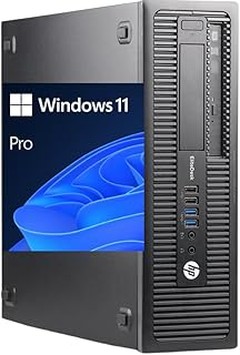
- RENDIMIENTO FIABLE: Intel Core i5‑4570 de 3,2 GHz y 16 GB de RAM para gestionar multitarea y aplicaciones empresariales sin esfuerzo
- LISTO PARA EL USO: Incluye Windows 11 Pro en español y lector DVD; perfecto para entornos de oficina o estudio
- ARRANQUE RÁPIDO: Disco SSD de 240 GB que acelera subidas, arranques y cargas por mucho menos de 1 segundo
- COMPONENTES SÓLIDOS: Placa HP profesional y memoria DDR3 resistentes, ideal para uso continuo y prolongado
- VALOR INTELIGENTE: Reacondicionado con calidad HP a menor precio frente a equipos nuevos o mini PCs equivalentes
Última actualización el 2026-10-08 / Enlaces de afiliados / Imágenes de la API para Afiliados
Conexión de hardware
La instalación de un Mini PC puede parecer un rompecabezas, pero en realidad es tan sencillo como enchufar la consola y apretar un botón. Visualiza a Javier, el nuevo asistente de la oficina, que entra el primer día con su café y ve un Mini PC esperándolo en la mesa. La emoción de ponerlo en marcha es palpable, pero antes de encenderlo, hay que conectar todo como es debido. ¡Vamos a ello!
Cómo conectar el monitor, teclado y ratón
Primero lo primero: los cables. No es necesario ser un experto electricista, pero un poco de orientación no viene mal. La mayoría de los Mini PCs, como el GMKtec Mini PC Intel 12.Gen N95, se conectan a través de HDMI, así que asegúrate de que tu monitor tenga esa entrada. Solo tienes que enchufar un extremo del cable HDMI al Mini PC y el otro al monitor.
El teclado y el ratón funcionan usualmente con un solo receptor USB. Dongle, le llaman, pero es básicamente un adaptador que conecta los periféricos a tu PC. Busca el puerto USB en el Mini PC, que en este caso tiene 3 puertos USB 3.2, coloca el dongle ahí, y ya está, listos para escribir. Si optas por un teclado y ratón cableados, solo conéctalos a los puertos USB correspondientes y ¡listo!
Recuerda que el Huidun H80 Mini PC también facilita esto, ¡con solo unos pocos cables, ya tienes tu espacio listo para comenzar!
Configuración de la red y conexiones
Ahora que ya tienes todo conectado, es el turno de la conexión a la red. ¿Has sentido ese pequeño nudo en el estómago cuando ves que se te presenta el panel de conexión? Calma. Lo primero es decidir si usarás Wi-Fi o conexión por cable. Si tienes la opción de RJ45 Ethernet, como hace el HP - EliteDesk 800 G1, te recomiendo ir a lo seguro y conectar por cable. Tienes mayor velocidad y estabilidad.
Para configurar la red Wi-Fi, selecciona el icono de red en la barra de tareas y escoge tu red de la lista. Escribe la contraseña y, ¡zas!, ya estás en línea. Si tienes dificultades, podría ser útil reiniciar el router o revisar que no haya otros dispositivos ocupando el ancho de banda, como ese colega que siempre está viendo vídeos de gatitos.
Verás que después de unos pasos sencillos, estarás navegando en cuestión de minutos. Así que recuerda, bien conectado y configurado, tu Mini PC será una herramienta indispensable en la oficina. ¡A dar el primer paso hacia la productividad!
No se han encontrado productos.
Instalación del sistema operativo
¿Te imaginas encender tu nuevo mini PC y ver solo una pantalla en negro porque no hay sistema operativo? ¡Un auténtico drama! Pero no te preocupes, instalar Windows 11 Pro es pan comido si sigues unos sencillos pasos. Vamos a meternos de lleno en este proceso, que con un poco de atención puedes hacerlo sin problemas y dejar tu mini PC listo para rockear en la oficina.
Pasos para instalar Windows 11 Pro
Primero que nada, asegúrate de tener la imagen ISO de Windows 11 Pro lista en una memoria USB. Si no sabes cómo hacer esto, no temas, hay guías fáciles de encontrar que te explican cómo descargarla desde el sitio oficial de Microsoft. Una vez que tengas tu USB preparado, aquí vienen los pasos:
1. Conecta el USB en el puerto del mini PC y arráncala. Asegúrate de que esté configurado para arrancar desde la memoria USB, esto lo puedes ajustar desde el BIOS (a menudo se accede presionando "Delete" o "F2" al encender).
2. Cuando el equipo arranque desde el USB, selecciona tu idioma y haz clic en “Siguiente”. ¡Esto tan sencillo ya es un triunfo! A continuación, dale al botón de “Instalar ahora”.
3. Acepta los términos de licencia. ¡No te asustes! Es solo un estándar, pero tienes que hacerlo para avanzar.
4. Ahora llega la parte interesante. Selecciona el tipo de instalación que prefieres. Elige “Instalación personalizada” para tener más control. Aquí podrás seleccionar el disco donde instalar Windows. Si es la primera vez que enciendes el mini PC, deberías ver una opción que dice “Unidad 0” o algo similar, selecciónala y formatea si es necesario.
5. Finalmente, haz clic en "Siguiente" y deja que la magia suceda. La instalación tomará un tiempo, así que aprovecha para hacer un café o responder esos correos que tienes pendientes.
Y así, en un abrir y cerrar de ojos, ¡tendrás Windows 11 Pro corriendo en tu mini PC!
Configuración básica tras la instalación
Una vez que Windows 11 Pro esté en marcha, es hora de enfrentarse a la configuración básica. Puede parecer abrumador, pero tranquilo, que aquí van los detalles para que todo fluya.
Primero que nada, tendrás que crear o iniciar sesión con tu cuenta de Microsoft. Esta cuenta es clave porque te permite acceder a sincronización y muchas funciones interesantes. Si no tienes una, no te preocupes, puedes crearla en un par de minutos.
Después, puedes ajustar la configuración de privacidad. Windows te pregunta un montón de cosas sobre qué quieres que recoja. Si eres de los que prefieren ser discretos, puedes desactivar varias opciones. Eso sí, revisa lo que apagas, hay cosas que pueden ser útiles.
Siguiente paso: configura el fondo de pantalla y los temas que más te molen. No hay nada como empezar el día con algo que te inspire, así que pon una imagen que te saque una sonrisa cada vez que enciendas tu pantalla.
Finalmente, no olvides instalar las actualizaciones. Windows usualmente te lo recordará, pero a veces viene bien dar un repaso manual. Ve a “Configuración”, luego a “Actualización y Seguridad” y busca las actualizaciones disponibles. Mantener tu sistema al día te protege de fallos y también mejora el rendimiento general del PC.
Siguiendo estos pasos, tendrás tu mini PC no solo instalado, sino también personalizado a tu estilo y listo para trabajar. ¡A darle caña a la productividad!
Configuración de software adicional
En una oficina moderna, el software puede ser tan crucial como el hardware. Por ejemplo, Marta, la recepcionista de una pyme, siempre dice que el Mini PC que usa para sus tareas es increíble, pero solo funciona a pleno en su apogeo porque tiene todo el software bien configurado. No es solo enchufarlo y listo, hay que dar un paso más para optimizar el rendimiento. Hablemos de cómo darle a tu Mini PC el impulso que necesita para manejar todo sin estridencias.
Aplicaciones recomendadas para un entorno de oficina
Cuando se trata de aplicaciones, hay un par de imprescindibles que cualquier oficina debería tener en su Mini PC. ¿A quién no le gusta tener todo bajo control desde un solo lugar? Para empezar, Microsoft Office es el clásico que nunca pasa de moda. Desde el famoso Word, que te ayuda a crear documentos elegantes, hasta Excel, ideal para esas hojas de cálculo que parecen un enigma de extraterrestres, todas son herramientas que facilitan la vida laboral.
Pero no se detiene ahí. Para la comunicación, hay que considerar Slack. Es una maravilla para mantenerte en contacto con tus colegas. Imagina tener un lugar donde no solo puedes enviar mensajes, sino también compartir archivos y hacer llamadas. Esto hace que la colaboración sea pan comido.
Y no olvidemos la importancia de la seguridad. Antivirus como Bitdefender o Norton son esenciales. No querrás que esos mensajes de correo sospechosos arruinen la fiesta de tu oficina, ¿verdad? Con estas herramientas básicas, tu Mini PC estará listo para cualquier desafío en el día a día.
Herramientas de productividad útiles
La productividad es la clave del éxito en la oficina, y aquí es donde las herramientas entran en juego. Puede que uses tu Mini PC para tareas cotidianas, pero hay aplicaciones que lo convierten en un verdadero caballo de batalla. Por ejemplo, Trello o Asana son ideales para organizar proyectos. Estos programas hacen que planear y seguir el avance de tareas sea tan sencillo como arrastrar y soltar. Si necesitas controlar el progreso de varios proyectos a la vez, no hay mejor manera.
No podemos olvidar Google Drive. Imagínate que estás en una reunión y alguien necesita un documento, pero tú estás en la oficina mientras ellos están a kilómetros. Con Google Drive, compartes documentos en segundos. El trabajo en equipo nunca había sido tan fácil.
Por último, aunque no menos importante, otro gran aliado es Evernote. Muchas personas lo utilizan para tomar notas rápidas y organizar ideas de manera efectiva. Si un compañero tiene una buena idea en una reunión, lo puede registrar al instante. Esto hace que esas brillantes ideas no se pierdan en el aire.
Con estas herramientas adecuadamente configuradas en tu Mini PC, no solo maximizarás la eficiencia de tu oficina, sino que también transformarás tu forma de trabajar y colaborar.