Configurar un kit de almacenamiento externo puede parecer una tarea complicada, especialmente si no estás familiarizado con la tecnología. Muchas personas se sienten abrumadas al intentar aprovechar al máximo sus dispositivos de almacenamiento, lo que puede llevar a errores comunes que afectan su rendimiento. En esta guía práctica, abordaremos los pasos previos que necesitas considerar para configurar de manera efectiva tu kit, asegurando que aproveches al máximo sus beneficios. Al finalizar, tendrás la confianza para manejar tu almacenaje con eficiencia, optimizando así tu productividad en la oficina o en teletrabajo.

- Exclusivo de Amazon
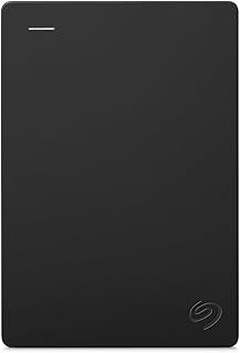
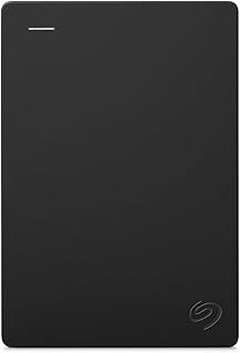
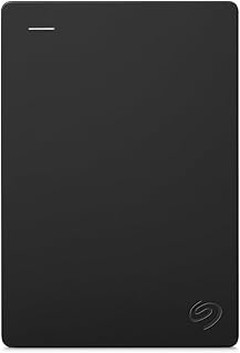
- Almacene y acceda fácilmente a 1 TB de contenido allá donde vaya con Seagate Portable Drive, una unidad de disco duro externa USB
- Esta unidad de disco duro externa, diseñada para trabajar con ordenadores Windows o Mac, permite realizar una copia de seguridad en un momento, Tan solo tiene que arrastrar y soltar
- Para configurarla, conecte la unidad de disco duro portátil a un ordenador para realizar un reconocimiento automático, No es necesario ningún software
- Esta unidad USB proporciona la simplicidad de la tecnología plug-and-play con el cable USB 3,0 de 45 cm incluido
Última actualización el 2026-06-25 / Enlaces de afiliados / Imágenes de la API para Afiliados
Pasos previos a la configuración
Antes de lanzarte a conectar tu flamante kit de almacenamiento externo, hay una par de cosas que debes tener en cuenta. Te has comprado un disco duro y no quieres que te pase como a ese amigo que siempre llega tarde a la fiesta y luego no tiene dónde dejar su bebida. Asegúrate de seguir estos pasos previos, te hará la vida mucho más fácil y disfrutarás de tu nuevo disco desde el primer momento.
Verificación de compatibilidad con dispositivos
¿Te imaginas conectando tu disco duro Expectacular a tu ordenador y, de repente, ves que no lo reconoce? Suele pasar, y no es divertido. La clave aquí es la compatibilidad. Asegúrate de que tu disco se lleve bien con el sistema operativo que uses. Por ejemplo, el Seagate Portable Drive 1TB es ideal para PC, portátiles y Mac, pero algunos modelos pueden presentar problemas si no están diseñados específicamente para tu dispositivo.
Revisa si tu ordenador tiene un puerto USB 3.0 para sacarle el jugo a la velocidad de transferencia. Si tu dispositivo es un poco viejo y solo tiene USB 2.0, no se acabó el mundo, pero ten presente que, en ese caso, la velocidad será más lenta que ver crecer una planta. Si tienes dudas de la compatibilidad, consulta el manual de tu dispositivo o la página del fabricante. El esfuerzo que pongas aquí será recompensado con un funcionamiento suave y sin contratiempos.
Requisitos de conectividad y software
Preparar el terreno antes de conectar tu disco es esencial y, créeme, no quieres que te sorprendan en el último minuto. Vas a necesitar un cable USB que esté en condiciones, preferiblemente el que viene con el disco. Si se te ha perdido, no es el fin del mundo, pero asegúrate de que sea compatible, algunos discos duros requieren un cable específico para funcionar adecuadamente.
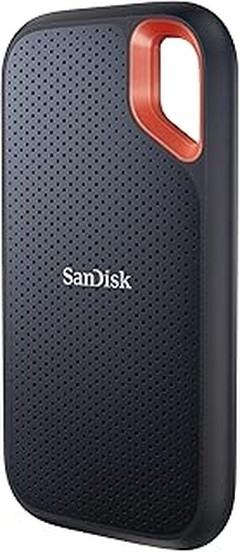
No olvides también mirar si necesitas algún software especial. Por ejemplo, el SANDISK Extreme SSD Externo Portátil 1TB suele venir con programas de gestión, que te facilitan la vida al momento de hacer copias de seguridad o transferencias rápidas. Si no se avisa de necesidad de software, la mayoría de los sistemas operativos lo reconocerán automáticamente al conectarlo. Simplemente verifica que tu sistema esté actualizado, para evitar roces, como esos que a veces ocurren entre amigos que se olvidan de premiarse por los cumpleaños.
Con estas verificaciones en tu lista, ya tienes medio camino andado. ¿Listo para empezar a disfrutar de tus datos de manera cómoda y rápida? ¡Vas a ver que configurar tu kit de almacenamiento externo no es nada complicado!

- Disfruta de un rendimiento de estado sólido NVMe con velocidades de lectura de hasta 1050 MB/s y de escritura de hasta 1000 MB/s, en un disco portátil de gran capacidad, ideal para crear contenidos asombrosos o capturar grabaciones increíbles.
- Gracias a la resistencia a caídas de hasta tres metros y a la protección IP65 contra el agua y el polvo, este disco tan resistente puede soportar todo lo que le eches.
- Viaja sin preocupaciones con una garantía limitada de cinco años y una resistente funda de silicona, que ofrece un tacto de calidad y protección adicional al exterior del disco.
- Usa la práctica asa con mosquetón para engancharlo a tu cinturón o mochila y tener la tranquilidad de que no lo perderás.
- Ayuda a mantener la privacidad de tus contenidos mediante la protección con contraseña incluida, que cuenta con cifrado por hardware AES de 256 bits. La protección con contraseña emplea cifrado AES de 256 bits y es compatible con Windows 8, Windows 10 y macOS 10.9 y versiones posteriores.
Última actualización el 2026-06-26 / Enlaces de afiliados / Imágenes de la API para Afiliados
Configuración del Seagate Portable Drive
¿Alguna vez te has encontrado con un disco duro en la mano y no sabes por dónde empezar? Allí está, brillante y promisor, como un nuevo amigo listo para ayudarte a guardar tus recuerdos, pero te deja con la duda de cómo hacer que funcione. Configurar tu Seagate Portable Drive no tiene por qué ser complicado, y aquí estamos para guiarte en cada paso del proceso.
Conexión e instalación inicial
Todo comienza con la conexión del dispositivo. Tienes tu Seagate Portable Drive bien envuelto, como un regalo de cumpleaños anticipado. Solo tienes que sacar el cable USB y enchufarlo a tu ordenador, es tan fácil que podrías hacerlo con los ojos cerrados. Pero, espera. Asegúrate de que tu ordenador reconozca el disco. En muchos casos, verás un pequeño mensaje emergente que te dice: "Nuevo dispositivo encontrado". ¡Perfecto!
En este punto, si tu ordenador es Mac, deberías notar que se abre automáticamente una ventana del Finder con el nuevo disco listado. En cambio, si usas Windows, localiza la unidad en "Este PC". Pero ¿qué pasa si nada sucede? No te preocupes. A veces, es necesario reiniciar el equipo o desconectar y volver a conectar el disco. La paciencia es clave aquí.
Ahora, una vez que tengas el disco en tu equipo, es recomendable que le des un vistazo a sus propiedades para asegurarte de que está listo para ser usado. Así, sabrás qué capacidad tienes y podrás detectarlo fácilmente más adelante.
Formateo y particionamiento
Detrás de cada disco duro, hay un pequeño secreto que la mayoría de la gente desconoce: el formateo. Pero, ¡no es nada del otro mundo! Piensa en esto como preparar una habitación nueva para recibir tus cosas. Primero, necesitas limpiarla y acomodarla antes de empezar a llenarla.
Formatear tu Seagate Portable Drive es una forma de prepararlo para que funcione correctamente con tu sistema operativo. Si tienes un PC con Windows, basta con hacer clic derecho sobre la unidad y seleccionar "Formatear". Aquí puedes elegir el sistema de archivos, el más común es NTFS si lo usarás solo en Windows, y FAT32 si piensas compartirlo con otros dispositivos, como consolas o Mac.
Ahora, si decides particionar el disco, es como dividir la habitación en secciones: una parte para tus fotos, otra para música y otra para documentos. Para hacer esto, necesitarás herramientas del sistema operativo. En Windows, puedes encontrar "Administración de discos" y seguir los pasos para asignar tamaño a tus particiones. No temas experimentar un poco si sientes que lo puedes gestionar.
Por otro lado, si optas por el Seagate Portable Drive 1TB, lo tienes todo cubierto, ya que es ideal para quienes buscan un equilibrio entre costo y capacidad. Si necesitas más espacio, el Seagate Portable Drive 2TB te da el doble de capacidad, perfecto para aquellos que no quieren hacer limpieza frecuentemente. Así que cuando termines el formateo y particionamiento, tendrás un disco que no solo está listo para usar, sino que también es un espacio seguro para tus recuerdos digitales.
- Exclusivo de Amazon
- Almacena y accede fácilmente a 2 TB al contenido sobre la marcha con la unidad portátil Seagate, un disco duro externo USB
- Diseñado para funcionar con computadoras Windows o Mac, este disco duro externo hace que la copia de seguridad sea muy fácil, simplemente arrastra y suelta
- Para configurar, conecta el disco duro portátil a una computadora para un reconocimiento automático, no requiere software
- Esta unidad USB proporciona simplicidad Plug and Play con el cable USB 3,0 de 18 pulgadas incluido
Última actualización el 2026-06-26 / Enlaces de afiliados / Imágenes de la API para Afiliados
Configuración del SANDISK Extreme SSD Externo
La emoción de abrir un nuevo dispositivo de almacenamiento puede ser comparable a recibir un regalo inesperado. Con el SANDISK Extreme SSD Externo en tus manos, tal vez ya te estás imaginando cómo vas a llevar tus archivos a todas partes sin preocuparte por la velocidad o la resistencia. Pero antes de lanzarte a usarlo, hay un par de pasos que no puedes pasar por alto. Te voy a guiar en la configuración inicial para que estés listo para aprovechar al máximo este potente compañero.
Conexión e instalación inicial
Arrancar el proceso de configuración es más fácil de lo que parece. Primero, saca el SANDISK Extreme SSD de su caja y asegúrate de tener a mano el cable USB, que deberías encontrar junto al dispositivo. Conectarlo es pan comido: un extremo va en el SSD y el otro en tu computadora. En cuestión de segundos, debería aparecer en tu explorador de archivos, listo para ser utilizado.
Si estás trabajando con un sistema operativo Windows, lo notarás al instante. Para los usuarios de Mac, probablemente tendrás que formatearlo un poco —no te preocupes, te lo explico más adelante—, pero la conexión inicial es sencilla y rápida. Además, gracias a su diseño compacto y resistente, puedes llevarlo donde quieras sin miedo a que se estropee.
Recuerda que realizar una instalación básica debería llevarte menos de cinco minutos. De hecho, si tienes identificación de USB (Universal Serial Bus) 3.0 o superior en tu computadora, disfrutarás de velocidades de transferencia impresionantes. Así que asegúrate de que tu sistema esté preparado para sacar el máximo provecho a este potente SSD.
Ventajas del formateo rápido para usuarios
Ahora hablemos de un paso que puede sonar un poco técnico, pero que en realidad te va a ahorrar un montón de tiempo y problemas a futuro: el formateo rápido. Suena complicado, pero en esencia, es un proceso que preparará tu SSD para ser utilizado de manera óptima. Al hacerlo, eliminas cualquier archivo innecesario que pueda venir de fábrica y te aseguras de que el dispositivo esté limpio y listo para tus archivos personales.
Piensa en ello como organizar tu nuevo armario. Si está todo revuelto desde el comienzo, ¿cuándo vas a encontrar lo que necesitas? Formatear el SSD no solo elimina datos indeseados, sino que optimiza el espacio de almacenamiento. En términos sencillos, te permite tener tus archivos en orden y listos para acceder de manera rápida. Además, el SANDISK Extreme SSD es bastante veloz: el proceso de formateo no debería tardar más que unos minutos.
Ahora, para los que jamás han realizado un formateo, no se asusten: solo tienen que seguir unos pasos sencillos en su computadora. En Windows, se puede hacer desde el explorador de archivos con un clic derecho sobre el dispositivo y seleccionando “Formatear”. Si eres usuario de Mac, solo necesitas ir a Utilidad de Discos. Ambos sistemas tienen guías que te permitirán hacerlo sin complicaciones. Al final, este paso va a hacer que tu experiencia de uso sea mucho más fluida y, sin duda, lo agradecerás cuando necesites acceder a tus fotos o videos en un abrir y cerrar de ojos.
Recomendaciones para el mantenimiento y uso
Te ha pasado que, después de comprar un gadget nuevo, te da un poco de miedo usarlo porque no sabes si lo estás cuidando bien. Te cuento que eso es normal, y con un kit de almacenamiento externo también puedes sentirte así. El asunto es que no es tan complicado como parece. Con unos sencillos cuidados y prácticas de mantenimiento, podrás alargar la vida de tu dispositivo y mantener tus datos a salvo. Vamos a ver cómo se hace.
Copias de seguridad periódicas
Una de las cosas más pesadas de la tecnología es el riesgo de perder datos importantes. ¿Cuántas veces te has sentido angustiado porque desapareció esa foto del viaje o ese documento que te costó tanto tiempo hacer? Las copias de seguridad son como un escudo protector para tus recuerdos.
Cada vez que usas tu Seagate Portable Drive de 1TB o cualquier otro disco duro externo, deberías pensar en crear una copia de seguridad. ¿Cómo se hace? Simplemente conecta tu unidad al ordenador y utiliza herramientas como la función de copia en el sistema o software especializado. Si tienes un SANDISK Extreme SSD por ahí, aprovechar su velocidad puede hacer que el proceso sea rápido y eficiente. Dedicar unos minutos cada semana a hacer este respaldo puede ahorrarte muchas lágrimas después.
No olvides que no solo se trata de guardar uno o dos archivos. Piensa en todo lo que almacenas: fotos, documentos, películas. Lo ideal es hacer una copia de seguridad completa de manera periódica, tal vez cada mes si usas el disco con regularidad. Cuanto más frecuente, mejor. Y recuerda, ¡también puedes usar la unidad en la nube para ganar algo de doble seguridad!
Sugerencias para el manejo y cuidado
La forma en que manejas tu disco duro puede marcar la diferencia entre que te dure años o que sucumba antes de lo esperado. Un amigo hace poco dejó su Seagate Portable Drive de 2TB en el coche durante un día caluroso, adivina qué… no volvió a funcionar. La temperatura extrema y los golpes son enemigos mortales para estos dispositivos.
Cuando vayas a transportar tu unidad, asegúrate de que esté en un lugar seguro. Si puedes, guarda tu disco en su caja original o en una funda acolchada. Eso lo protegerá de golpes y caídas. También es importante tener en cuenta el polvo y la humedad. Un disco rígido que cuenta con clasificación IP65, como el SANDISK Extreme, es una buena opción si necesitas algo más resistente. Pero eso no significa que debas descuidarlo, siempre trata de mantenerlo seco y libre de polvo.
Por otro lado, evita desconectar el disco mientras se está transfiriendo información. Eso puede corromper los archivos y terminar en una tragedia digital. Tómate tu tiempo y no tengas prisa. La paciencia es clave, así que cuida tu equipo como se merece. Con estas recomendaciones en mente, tu kit de almacenamiento externo se convertirá en tu mejor aliado, protegiendo tus datos y dándote tranquilidad.