La instalación y configuración de webcams 4K puede parecer un desafío, pero no tiene por qué serlo. Muchos usuarios se enfrentan a la dificultad de aprovechar al máximo la calidad de sus cámaras, lo que limita la experiencia de videoconferencias y streaming. Aquí encontrarás una guía práctica que te ayudará a realizar los pasos previos necesarios para tener tu webcam lista para usar, asegurando que puedas disfrutar de una conexión clara y fluida. Al final, estarás preparado para maximizar tu productividad y sacar el mayor provecho de tu equipo en el entorno laboral o de teletrabajo.

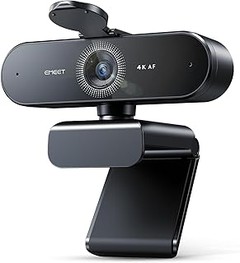
- 【UHD 4K Webcam】Die EMEET PC Webcam unterstützt 4K mit einer Bildrate von 30 fps und 1080p/2k-Auflösung mit einer Bildrate von 60 fps und erfasst jedes Bilddetail perfekt. Keine falsche Hochskalierung, nur reine 4K Qualität. Die mac Webcam liefert ultraklare Bilder, die Ihnen das Gefühl geben, mit Ihren Kollegen und Studenten im selben Raum zu sein. Eine unverzichtbare 4K Webcam für Profis, die bei der Qualität keine Kompromisse eingehen.
- 【PDAF Autofokus und automatische Lichtkorrektur】Die Webcam mit Mikrofon verbessert die NOVA durch die PDAF-Technologie, die einen schnellen und präzisen Autofokus über einen Bereich von 20 bis 300 cm ermöglicht, sodass Ihre Videos immer scharf und klar sind. Die Gaming Webcam ist außerdem mit einer automatischen Lichtkorrekturfunktion ausgestattet, mit der sie sich an die Lichtverhältnisse anpassen und auch bei schlechten Lichtverhältnissen klare Bilder liefern kann.
- 【73° Webcam mit Sichtschutz】 Die EMEET NOVA 4K Webcam ist mit ihrem 73°-Sichtfeld ideal für den persönlichen Gebrauch geeignet und minimiert unerwünschte Hintergründe in Ihrem Bild. Die im Lieferumfang enthaltene Abdeckung schützt das Objektiv, wenn es nicht in Gebrauch ist, vor unbefugtem Zugriff und schützt es vor Staub und Schmutz, damit die Videoqualität während der gesamten Lebensdauer der Webcam erhalten bleibt. Das faltbare Design macht es einfacher, sie mitzunehmen.
- 【Dual Rauschunterdrückungs Mikrofon & Plug & Play】Webcams mit Mikrofonen sind mit Algorithmen zur Rauschunterdrückung ausgestattet, um eine klare, natürliche Audioqualität zu gewährleisten.Perfekt für Konferenz und Unterricht, bei denen eine klare Kommunikation von größter Bedeutung ist. Mit der 1080p Webcam genießen Sie eine klare Audioqualität, die Ihre Produktivität steigert. Die Einfachheit der Plug and Play Technologie trifft bei der hd Webcam auf hohe Leistung.
- 【Breite Kompatibilität】Die Webcam 4K ist ein hochkompatibles Gerät für mehrere Anwendungen. Die Webcam eignet sich perfekt für Online-Lernen/Lehre, Home Office oder Meetings.HD 1080P Webcam für PC mit Mikrofon ist kompatibel mit Windows 7/10/11, MacOS 10.10 und höher, Linux, Android TV 7.0 und höher. Außerdem ist es mit allen gängigen Videokonferenzsoftware wie Zoom, Facetime, Google Meet, Skype und anderen kompatibel.

Última actualización el 2026-08-29 / Enlaces de afiliados / Imágenes de la API para Afiliados
Pasos previos a la instalación
Antes de poner manos a la obra con tu nueva webcam 4K, hay unos pasos clave que no puedes pasar por alto. Porque, seamos honestos: nadie quiere que la tecnología vaya en contra de sus planes. Así que, antes de hacer clic en “Instalar”, asegúrate de estar completamente listo. Aquí te detallo lo fundamental.
Comprobar compatibilidad del dispositivo
Primero, verifica que tu dispositivo sea compatible. ¿Cómo? Vas a tener que mirar dos cosas: el sistema operativo que estás utilizando y los requisitos específicos de la webcam. Por ejemplo, si tienes una EMEET Webcam Nova 4K, deberías corroborar que tu computadora tenga un sistema operativo que la soporte, como Windows 10, MacOS, o Linux.
Puede sonar tedioso, pero piénsalo así: es como asegurarte de que un nuevo calzado te quede bien antes de salir a la calle. Si tu computadora no tiene los puertos correctos o no acepta el tipo de conexión USB, es como querer usar zapatillas con un traje: ¡simplemente no va! Así que dale un vistazo a la documentación de tu webcam y revisa la especificación de tu dispositivo.
Requisitos del sistema
Luego llega el toque final: los requisitos del sistema. ¿Te has encontrado alguna vez con un mensaje que te dice "No se puede instalar" después de todo el proceso? Pues eso lo queremos evitar a toda costa.
Para que una webcam 4K funcione sin problemas, necesitarás un sistema que tenga al menos 8GB de RAM, un procesador moderno y, por supuesto, suficiente espacio en el disco duro. Por ejemplo, modelos como la UGREEN Webcam 4K 30FPS son ideales para streaming y videoconferencias, pero necesitarás que tu máquina esté a la altura para aprovechar toda su potencia.
Además, si te gusta jugar o realizar videollamadas en alta calidad, asegúrate de tener una buena conexión a internet. Porque, al final del día, no hay nada más frustrante que estar en una reunión importante y que la imagen se congele debido a una mala conexión. Revisa también si tus programas de videollamada, como Zoom o Skype, requieren actualizaciones. Prepararte bien hará que todo el proceso de instalación y configuración sea un paseo. ¡Vamos, tú puedes!

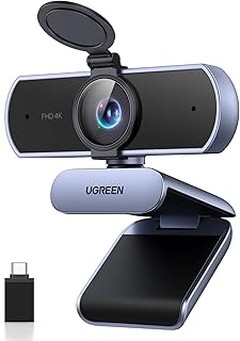
- [ Cámara UHD 4K Ultra HD ] UGREEN Webcam 4K Mejorada, equipada con sensores avanzados y una resolución UHD de hasta 3840 x 2160, produce imágenes vívidas con detalles claros, coloridos y nítidos, ideales para conferencias o streaming a 4K (30 FPS) o 1080p (60 FPS). Ofrece detalles de imagen nítidos y vívidos con 8 millones de píxeles.
- [ Autoenfoque y Corrección de Luz ] Esta cámara web para PC utiliza la tecnología de autoenfoque PDAF para capturar rostros con rapidez y precisión a una distancia de 0,1 a 5 metros, manteniendo siempre una imagen nítida y estable en el centro de la pantalla. En comparación con el autoenfoque CDAF, el PDAF es más rápido y la imagen es más nítida. La cámara USB ajusta automáticamente la temperatura de color y la corrección de luz según la iluminación del entorno, mejorando la nitidez de la imagen.
- [ Micrófonos Duales y Ángulo Ajustable ] Esta cámara para computadora cuenta con dos micrófonos omnidireccionales con cancelación de ruido integrados, lo que le permite capturar fácilmente el sonido que necesita incluso en entornos ruidosos. La cámara web gira 360° y se ajusta 15° hacia arriba y hacia abajo. El lente gran angular de 70° captura un rango de cámara más amplio, ideal para videoconferencias, transmisiones en vivo, cursos en línea, entrevistas, chats de juegos, etc.
- [ Amplia Compatibilidad ] No requiere controlador; la cámara web 4K es compatible con Windows 7/8/10/11, Linux, Mac OS X 10.6 y superior, y Android 5.0 y superior. Conecte el puerto USB A 2.0 o el adaptador USB C a la computadora y la cámara web USB C se detectará automáticamente. Incluye un cable USB de 2 m. Perfecta para usar en Skype, YouTube, Facebook, Zoom y otras plataformas.
- [ Diseño Premium ] Diseño único de cubierta de privacidad, que se puede plegar para ocultar la cámara web de transmisión, garantiza tranquilidad cuando su cámara de transmisión no está en uso y mantiene la lente limpia. 3 formas de montaje: fijar al monitor de la computadora con clips, colocar horizontalmente en el escritorio o usar trípode (no incluido).
Última actualización el 2026-08-29 / Enlaces de afiliados / Imágenes de la API para Afiliados
Instalación de la webcam 4K
En medio del caos del hogar, Juan decide que es hora de actualizar su setup para las videoconferencias. Las antiguas webcams ya no cumplen y él necesita algo que le dé un look profesional. Así que se hace con una webcam 4K. ¿Qué viene a continuación? Un viaje por la instalación y la configuración, porque no hay nada peor que haberse gastado un dineral y no saber sacar el jugo al equipo.
Conexión mediante USB
La primera parada en esta aventura es la conexión mediante USB. Aquí es donde muchos se preguntan: “¿Es tan fácil como parece?”. La respuesta: sí, y aún más. La mayoría de las webcams 4K, como la EMEET Webcam Nova 4K o la UGREEN Webcam 4K, son plug and play. Solo necesitas conectarla al puerto USB de tu ordenador. ¡Boom! Sin complicaciones. No hay que lidiar con drivers enredados ni configuraciones rebuscadas.
Solo asegúrate de que el puerto donde conectes la webcam sea USB 3.0 o superior, así tendrás la mejor calidad de imagen y menos latencia. Luego de conectar, tu computadora hará una pequeña fiesta reconociendo el dispositivo, y en un par de segundos, ¡listo! Deberías ver alguna luz que indique que todo marcha bien.
Configuración del soporte y ángulo de visión
Ahora viene la parte en la que muchos se traban: la configuración del soporte y ángulo de visión. Aquí no es solo cuestión de poner la webcam sobre la mesa y esperar magia. Necesitas un buen ángulo para que tu imagen se vea espectacular. Si tienes una webcam como la W8GS Webcam 4K, que tiene un trípode y corrección de iluminación, la tarea es más sencilla.
Coloca la webcam a la altura de tus ojos, no en un ángulo extraño que te haga parecer una figura de Picasso. Si la webcam tiene un soporte ajustable, experimenta un poco. Prueba desde un par de posiciones. Idealmente, debes capturar no solamente tu rostro, sino también un poco del fondo para dar un toque más personal a tus videollamadas.
Y si usas plataformas como Zoom o Skype, asegúrate de activar el autofocus si tu webcam lo permite. Así evitas que el enfoque se vuelva loco cada vez que te mueves. El truco está en hacer que el entorno se complemente contigo: una planta al fondo o un cuadro que te represente siempre serán un buen toque.
Recuerda, una instalación bien hecha hace la diferencia, y tú también mereces lucir bien frente a la pantalla. Ahora que todo está listo, ¡dale caña a esas videoconferencias!

- 【Calidad de Imagen Superior】La camara webcam para pc está equipada con un sensor de imagen CMOS de 8.0 Megapíxeles, resolución hasta 3840 * 2160, le ofrece imágenes fluidas de ultra alta definición 4K, presenta detalles vívidos de la imagen. El lente gran angular de 85° captura un rango de cámara más amplio
- 【4 Micrófonos Reducción Ruido】Esta camara web cuenta con 4 micrófonos omnidireccionales con cancelación de ruido integrados, captando automáticamente la voz humana de 6 metros y filtrando eficazmente el ruido de fondo, proporciona un buen entorno de vídeo y voz, ideal para videoconferencias, transmisiones en vivo, cursos en línea, entrevistas, chats de juegos, etc
- 【Enfoque Automático y Corrección de Exposición】Web camera pc no necesita ajustar manualmente el foco, capturar rostros con rapidez y precisión, manteniendo siempre una imagen nítida y estable en el centro de la pantalla. Además, la webcam 1080p ajusta la temperatura de color y la corrección de luz de acuerdo con su entorno de iluminación para garantizar una imagen brillante, claras y profesional
- 【Seguro y Fácil de Usar】La camara para pc está equipada con una tapa de privacidad, bloqueando físicamente todos los posibles ataques de piratería informática, protegiendo su privacidad y manteniendo la lente limpia. 3 formas de montaje: fijar al monitor de la computadora con clips, colocar horizontalmente en el escritorio o usar trípode (Incluido)
- 【Amplia compatibilidad】No requiere controlador, plug y play (soporte para USB 2.0 A / USB C), la cámara web 4K es compatible con Windows 10/11, Linux, Mac OS, Linux, Chrome y Android, Puede usarla fácilmente para transmitirla en vivo en YouTube / facebook / Tiktok, unirse a una videoconferencia en Zoom o hacer una videollamada a su familia en Skype/Whatsapp/Wechat. Como cámara de red de Switch 2, muy práctico
Última actualización el 2026-08-29 / Enlaces de afiliados / Imágenes de la API para Afiliados
Configuración del software
Una tarde cualquiera, Laura se prepara para una conferencia importante en línea. Todo parece estar bien: su laptop está lista y su café, humeante. Sin embargo, cuando enciende su nueva webcam 4K, ¡sorpresa! La imagen se ve borrosa y el sonido es un caos. “¿Qué está pasando aquí?” se pregunta. La buena noticia es que la configuración adecuada del software puede salvar su día. Aquí te contamos cómo hacerlo sin complicaciones.
Instalación de drivers y software necesario
Es común pensar que solo conectar la webcam es suficiente, pero hay un paso clave. Los drivers son esenciales. Son como el traductor entre tu dispositivo y tu computadora, permitiendo que se comuniquen eficazmente. Así que, antes de empezar a usar tu EMEET Webcam Nova 4K o cualquier otra, asegúrate de instalar sus drivers.
La mayoría de las veces, podrás encontrar los drivers en el sitio web del fabricante. Descárgalos e instálalos siguiendo las instrucciones. No te olvides de reiniciar tu computadora después de la instalación. Una vez que reinicies, ¡estás listo para probar! Si tienes una UGREEN Webcam 4K 30FPS, la instalación será igual de sencilla. Conecta, deja que el sistema operativo haga su magia y listo, ya la tienes funcionando.
Ajustes en aplicaciones de videoconferencia
Ahora que tienes tu webcam lista, es hora de asegurarse de que se vea y suene genial en las aplicaciones de videoconferencia. ¿Has notado que algunas veces la imagen se ve distinta en Zoom que en Skype? Esto es normal, porque cada aplicación tiene su propio panel de configuración.
Primero, abre la aplicación que usarás. Ve a Configuración y busca la sección de cámaras y micrófonos. Aquí, selecciona tu webcam como dispositivo predeterminado. Si tienes el W8GS Webcam 4K, asegúrate de que esté seleccionada como la cámara principal para sacarle el máximo partido. Ajusta la resolución a 4K si es posible para disfrutar de una imagen nítida y profesional.
Después, no olvides revisar el micrófono. Algunas webcams, como la Webcam 4K Avec 2 Microphones et Réduction du Bruit, tienen micrófonos integrados que eliminan el ruido de fondo, haciendo que tu voz suene más clara. Así que, ajusta la sensibilidad o la reducción de ruido según sea necesario. Y ahí lo tienes: tu webcam está lista para brillar en esa próxima videoconferencia. ¡No olvides probar todo antes de la reunión para evitar sorpresas!
Resolución de problemas comunes
¿Alguna vez te has preparado para una reunión virtual, luces bien, el café humeante al lado y, de repente, la webcam se vuelve un caos? No hay nada más frustrante que recurrir a una tecnología que parece haber cobrado vida propia en el momento menos indicado. Vamos a desmenuzar esos problemas comunes que pueden surgir al usar una webcam 4K, para que pierdas ese miedo y puedas sacarle el máximo provecho a tu equipo.
Webcam no es detectada
El primer obstáculo en tu camino podría ser la temida "Webcam no detectada". Puede que estés ansioso por iniciar una video llamada y tu computadora ni la reconozca. Esto puede pasar por varias razones. Primero, asegúrate de que el cable USB esté conectado correctamente, parece básico, pero puede ser el culpable. Si la luz LED de la cámara no se enciende, es hora de revisar el puerto. A veces, los puertos USB pueden fallar, prueba con otro.
Si todavía no hay suerte, verifica los controladores de la webcam. ¿Te suena a chino? No te preocupes, significa que puede que necesites actualizar el software que ayuda a que tu cámara se comunique con tu computadora. Ve al sitio web del fabricante de tu webcam, descarga la última versión y listo, ¡manos a la obra! Por ejemplo, si tienes la EMEET Webcam Nova 4K, busca directamente en la web de EMEET para los controladores más recientes.
Otro truco: si estás en Windows, dirígete al "Administrador de dispositivos" y comprueba si la webcam aparece allí. Si ves un símbolo amarillo, eso significa que algo no va bien y necesitarás solucionarlo.
Problemas de calidad de imagen
Ahora pasemos a la calidad de imagen, que es crucial cuando se trata de mostrarte al mundo tal como eres, o al menos como quieres que se te vea. ¿Todo se ve borroso? ¿Los colores son más apagados que un día de lluvia? Aguanta, porque esto tiene solución.
La configuración de la webcam es fundamental. Verifica la resolución que tienes asignada. Si estás usando una UGREEN Webcam 4K, asegúrate de que esté configurada para grabar en su máxima calidad. Puedes ajustar estas opciones en la aplicación que uses para tus llamadas, ya sea Zoom o Skype. A menudo, hay un menú de configuración donde puedes elegir la calidad de video.
Pero también hay que jugar con la iluminación. Si estás en una habitación oscura con luz tenue, tu webcam no va a brillar. Usa una lámpara, sitúate cerca de una ventana o, si eres realmente elegante, invierte en un aro de luz. La diferencia es como pasar de un día nublado a un cielo despejado.
Finalmente, no subestimes la importancia de una buena conexión a internet. Si la señal es débil, la calidad de imagen se puede ver afectada. Haz una prueba de velocidad y, si es necesario, acerca el router o conecta tu computadora directamente con un cable. Todo cuenta a la hora de verse y oírse bien. Al final del día, una webcam de calidad es solo una herramienta, tú también tienes que hacer tu parte.
Consejos para mejorar la experiencia de uso
Nada arruina más una videollamada que una cámara que no se ve bien. Aquella vez que Marta se conectó a una reunión y la iluminación la hacía ver como si estuviera en una película de terror es un clásico que muchos queremos evitar. Por eso, si tienes una webcam 4K, es crucial sacar el máximo partido a ese equipo. Aquí van algunos consejos que te ayudarán a mejorar la experiencia de uso y, de camino, a quedar como un profesional ante tus colegas o amigos.
Iluminación adecuada
Es curioso cómo la luz puede transformar todo. Una buena iluminación no solo mejora la calidad de imagen, sino que también puede ajustar completamente la percepción que otros tienen de ti. Así que si quieres que tu EMEET Webcam Nova 4K haga su magia, presta atención a tu entorno.
Opta por una luz suave y difusa, que no te haga lucir como un “fantasma”. Las lámparas de escritorio con pantallas de tela o las luces LED con difusor son perfectas para esto. Y, si puedes, ubica la luz frente a ti, nunca detrás. ¡Nadie quiere parecer una silueta oscura en plena reunión!
También hay trucos muy simples: si no cuentas con una lámpara profesional, una ventana durante el día solucionará en un pispás. Aprovecha la luz natural, asegúrate de que esté iluminando tu rostro y no solo el fondo. Y, si el sol da de lleno, un par de cortinas traslúcidas pueden equilibrar la luz. ¡Recuerda que la iluminación es clave para dar una buena impresión!
Configuraciones óptimas para diferentes plataformas
¿Sabías que no todas las plataformas de videoconferencia tienen las mismas configuraciones? Cuando te conectas a Zoom o Skype, hay detalles que pueden mejorar tu imagen y sonido, y no requieren de mucha ciencia.
Por ejemplo, si usas la UGREEN Webcam 4K, asegúrate de ajustar la resolución al máximo para aprovechar esa calidad 4K. Generalmente, la opción se encuentra en la configuración de la cámara dentro de la plataforma. También, revisa si tienes activada la opción de enfoque automático para que siempre estés nítido y definido.
Cada plataforma tiene sus particularidades. En Zoom, puedes ajustar el fondo virtual si quieres evitar distracciones (o si tu casa no está muy ordenada). En Teams, asegúrate de que tu micrófono esté configurado correctamente, especialmente si usas la W8GS Webcam 4K, que tiene micrófono incorporado. Un buen audio puede hacer toda la diferencia.
Estos pequeños ajustes pueden cambiar radicalmente tu experiencia y la de quienes te ven. No te quedes con lo básico y experimenta un poco, es más fácil de lo que parece y, ***créeme***, tus colegas te lo van a agradecer.