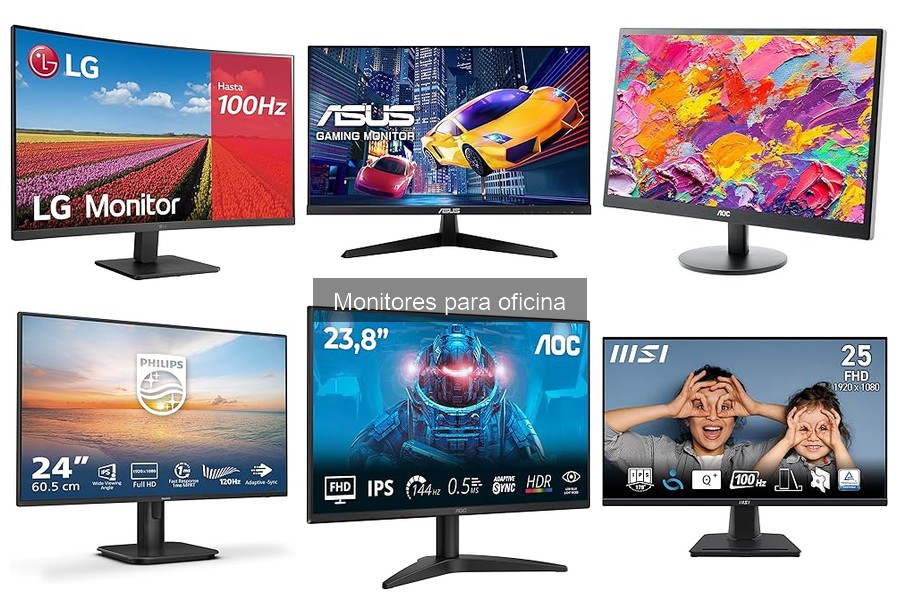
Si trabajas desde casa o en una oficina, saber instalar y configurar tu monitor correctamente es esencial para no tener problemas de comodidad y productividad. A menudo, un mal ajuste puede causar tensiones visuales y dolores de cabeza, impidiendo que rindas al máximo. Aquí te mostramos las mejores prácticas para que tu espacio de trabajo esté optimizado, abordando desde la elección del monitor hasta su correcta instalación y ajuste. Al final, tendrás un setup que te permitirá trabajar más cómodamente y ser más eficiente.
No se han encontrado productos.
Importancia de una buena instalación del monitor
¿Cuántas veces has llegado a la oficina y te has encontrado con un monitor que parece que tiene vida propia? No, no estamos hablando de una película de terror, sino de esas pantallas que parecen no querer funcionar bien si no están configuradas correctamente. Una buena instalación del monitor no solo evita quebraderos de cabeza, sino que también puede mejorar tu productividad en un abrir y cerrar de ojos. Por eso, saber cómo hacerlo bien es crucial.
Primero que nada, asegurarte de que tu monitor está a la altura correcta puede parecer un detalle menor, pero créeme, pasa la vida entera encorvándote y terminarás con una mala postura que te hará sentir como si hubieras estado en una pelea de boxeo. La mayoría de los expertos recomiendan que el centro de la pantalla esté a la altura de los ojos, para que no tengas que mirar hacia arriba o hacia abajo constantemente. Eso no solo hace que trabajar sea más cómodo, sino que te ayuda a evitar esos dolores de cuello que tanto tememos.
Mejores prácticas para la instalación
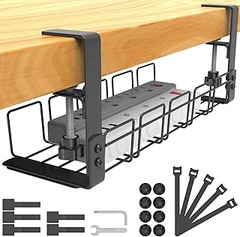
Un buen punto de partida es revisar la distancia entre tus ojos y la pantalla. Lo ideal es que te encuentres entre 50 y 70 centímetros. Si sientes que estás demasiado cerca, es posible que te canses la vista más rápido de lo que puedes decir "¿Dónde está mi café?". Y, por supuesto, no olvides comprobar que los cables estén bien organizados, un lío de cables puede hacer que sientas que estás en una película de espías tratando de salir de un laberinto.
Además, el tipo de monitor que elijas también importa. Por ejemplo, si optas por el Lenovo L27-4e, con su tamaño de 27 pulgadas, te dará una vista amplia sin que tengas que forzar la vista. O, si prefieres algo más compacto, el AOC Monitor E2270SWN de 22 pulgadas es perfecto. Cada uno tiene sus ventajas, y acomodarlos en tu espacio de trabajo puede darte una sensación totalmente diferente.
Configuración del monitor para un rendimiento óptimo
Ahora, pasemos a la configuración. Una vez que tu monitor esté en su sitio, ajusta la luminosidad y el contraste. Este paso puede parecer de segundo plano, pero si no lo haces, estarás parpadeando más que un faro en la noche. Un brillo excesivo puede cansar tus ojos, mientras que una luz muy tenue puede hacer que te arrepientas de no haber mejorado esos ajustes antes. La mayoría de los monitores tienen configuraciones preestablecidas como “modo lectura” o “modo juego”, así que experimenta con ellas hasta que tu pantalla luzca como el cielo despejado.
No te olvides de conectar bien los cables de audio y vídeo. Un monitor como el MSI Pro MP252, que cuenta con altavoces integrados, seguramente se verá genial, pero si no conectas correctamente el HDMI o el DisplayPort, podrías terminar con un monitor precioso, pero mudo. Así que revisa esos cables y dale un vistazo a tus conexiones antes de lanzar un grito de frustración.
En resumen, la instalación adecuada de tu monitor en la oficina es vital no solo para evitar problemas técnicos, sino también para cuidar tu salud visual y mejorar tu rendimiento diario. Así que la próxima vez que llegues a un espacio de trabajo, asegúrate de que todo esté en su lugar, tu cuerpo y tu mente te lo agradecerán.
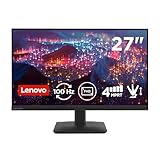
- Imágenes que inspiran: Vive cada detalle con la pantalla de 27", marco ultrafino en 3 lados y resolución FHD que te brinda imágenes nítidas, fluidas y envolventes, gracias a su relación de aspecto de 16:9 y tasa de refresco de 100 Hz, para una visualización precisa y continua
- Conectividad a tu ritmo: Los puertos HDMI 1.4 y VGA te ofrecen una conexión rápida y estable permitiéndote transmitir contenido en alta calidad y conectar fácilmente múltiples dispositivos para que trabajes, estudies o disfrutes de tu entretenimiento sin complicaciones
- Una nueva experiencia visual: La cobertura del 99% del espacio de color sRGB te garantiza colores precisos naturales y consistentes, lo que se traduce en tonos suaves, transiciones fluidas y detalles vibrantes, mejorando tu inmersión en la pantalla
- Ergonomía pensada en ti: Ajusta tu monitor y disfruta de toda la comodidad de un soporte con ángulos de inclinación de -5° / 22° diseñado para largas horas frente a la pantalla sin fatiga visual
- Empaque consciente: El monitor L27-4e de Lenovo cuida el medio ambiente gracias a su caja diseñada con materiales a base de papel, que minimizan el impacto ambiental y contribuyen a la reducción de residuos
Última actualización el 2026-10-15 / Enlaces de afiliados / Imágenes de la API para Afiliados
Pasos para instalar un monitor en la oficina
La escena comienza en una mañana típica de oficina. El café humeante adorna la mesa y el sonido del teclado marca el ritmo entre risas y charlas. Pero hay un detalle que interrumpe la productividad: el monitor que parece un viejo amigo, pero que ya no ayuda. Entonces, surge la pregunta: ¿cómo se hace para tener el equipo listo y a punto para trabajar como un campeón? Aquí te cuento los pasos fundamentales para que tu monitor se convierta en el mejor aliado de tus horas laborales.
Preparación del espacio de trabajo
Antes de lanzarte a colocar ese monitor nuevo, hay que ponerse en modo “planificación”. El espacio es clave, así que primero echa un vistazo a tu escritorio. ¿Está el cableado descontrolado o hay objetos que no dejan respirar el lugar? Primero, limpia el área. Saca esos viejos papeles que ocupan espacio y reorganiza un poco. Un entorno despejado no solo se ve mejor, sino que también ayuda a concentrarse.
Luego, asegúrate de tener la altura adecuada. Un monitor colocado a la altura de los ojos es fundamental, recuerda que si tienes que mirar hacia arriba o hacia abajo, acabarás con dolor de cuello. Sal de la típica “zona de confort” y ajusta la altura de tu silla y mesa. Si no puedes cambiar el mueble, piensa en usar un soporte VESA, que te permitirá ajustar tu monitor a donde haga falta. No olvides considerar la luz. Trata de evitar que el sol te dé directo en la pantalla, lo que puede hacer que las horas frente a la computadora sean un verdadero suplicio.
Conexiones y cableado adecuado
Ya que has dejado todo listo, es momento de conectar ese monitor y dejarlo genial. Primero, desempaca tu monitor con cuidado, sin prisa. Una vez que lo tengas a mano, verifica las conexiones que necesita: normalmente, los monitores vienen con puertos HDMI o VGA. Si elegiste el AOC Monitor E2270SWN, por ejemplo, necesitarás un D-SUB. Esa conexión es como el puente entre tu computadora y la pantalla.
Ahora bien, conecta el cable de alimentación y el que va al computador. Hazlo en orden: primero, apaga todo, conecta los cables, y por último, enciende ambos. Es como saludar a un viejo amigo: primero hay que prepararlo para que la conversación fluya bien. Tip: si el desorden de cables te asusta, hay organizadores que pueden ayudarte a que todo se vea más limpio.
Si tu opción es el Lenovo L27-4e o el MSI Pro MP252, ya vas a notar que el proceso es similar, pero cada equipo tiene sus particularidades en cuanto a conexiones y ajustes a realizar. Siempre revisa el manual para asegurarte de que no se te pase por alto nada esencial. Un buen cableado puede ser la diferencia entre una instalación rápida y una que dure horas. ¡Y ahí ya nadie tiene tiempo para eso!
Con estos pasos bajo la manga, tu monitor no solo estará listo, sino que también hará la diferencia en tu productividad. ¡Buen trabajo en tu nueva estación de trabajo!

- Panel FHD de 24,5 pulgadas: el PRO MP252 cuenta con un gran panel IPS de 24,5"con resolución Full-HD (1920 x 1080); una alta tasa de refresco de 100 Hz
- Calidad de imagen: el PRO MP252 admite una gama de colores 100% sRGB (6 bits+FRC, 16,7 millones de colores), 300 nits de brillo y una relación de contraste superior de 1300:1
- Orientado al confort visual: la solución MSI EyesErgo incluye la certificación TÜV Rheinland Eye Comfort Menos luz azul y tecnología antiparpadeo, así como el software Eye-Q Check
- Simple y a la vez flexible: el monitor incluye soportes VESA de 100 mm para montaje en pared o en brazo (por ejemplo, el brazo VESA MT81 de MSI)
- Conectividad moderna y legada Y LEGADA: admite control y visualización multisistema con puertos HDMI 2.0b y DisplayPort 1.4a; incluye una toma de salida de auriculares
Última actualización el 2026-10-15 / Enlaces de afiliados / Imágenes de la API para Afiliados
Configuración inicial del monitor
A veces, la emoción de tener un nuevo monitor brilla más que la pantalla misma. Te llega a casa, lo conectas, y te das cuenta de que puede que no brille tanto si no lo configuras bien. Ahí es donde entra la configuración inicial, que puede marcar la diferencia entre una experiencia visual correcta y una que te saque de quicio. Así que relájate, sigue estos pasos y prepárate para disfrutar de todo lo que tu nueva pantalla tiene para ofrecer.
Ajuste de la resolución y frecuencia de actualización
Mucha gente da por hecho que su monitor ya trae la mejor configuración, pero no siempre es así. Al conectar tu monitor por primera vez, lo primero que deberías hacer es ajustar la resolución y la frecuencia de actualización. Si no sabes qué es eso, no te preocupes: la resolución es simplemente cuántos píxeles se muestran en la pantalla, y la frecuencia de actualización es cuántas veces por segundo se actualiza la imagen. En cristiano, se traduce en la calidad y fluidez de los gráficos.
Para empezar, ve a la configuración de pantalla de tu computadora y asegúrate de que la resolución esté en el nivel más alto que tu monitor soporte. Para un monitor Full HD como el AOC Monitor E2270SWN (1920x1080), eso es crucial para que todo se vea nítido. Por otro lado, si tienes un monitor con frecuencia de actualización de 60 Hz, no vas a querer configurar la frecuencia a 30 Hz, porque tu imagen será un desastre. Así que, sube el nivel y disfruta de unos gráficos fluidos y agradables para tus ojos.
Configuración de los ajustes de color y brillo
Después de tener la resolución y la frecuencia en su punto, es hora de hacer que esos colores resalten. A nadie le gusta estar tres horas frente a una pantalla con colores apagados, o peor aún, con un brillo que se puede ver desde el espacio. Esto es especialmente importante en entornos de oficina, donde la comodidad visual es clave.
Entra a la configuración de color de tu monitor. Algunos modelos, como el Lenovo L27-4e, te permiten ajustar la temperatura de color, el brillo y el contraste. Si lo configuras bien, tendrás imágenes más vibrantes y una experiencia menos estresante. Un truco es jugar un poco con el brillo: si lo sientes muy alto y te cansa la vista, bájalo hasta que se sienta cómodo. Por otro lado, si trabajas con gráficos o fotografías, asegúrate de que los colores sean lo más precisos posible. Un buen ajuste puede hacer que ese trabajo se vea profesional, además de aliviar la fatiga ocular.
De igual manera, un monitor como el MSI Pro MP252 viene con funciones de pantalla eye-friendly, que son perfectas para esas largas jornadas de oficina. Dale una vuelta a tus ajustes y descubre cómo un pequeño cambio puede mejorar tu día a día. Así que no subestimes la importancia de unas buenas configuraciones iniciales, te lo agradecerán tus ojos.
Consejos para optimizar el uso del monitor
¿Alguna vez te has dado cuenta de que ajustas el brillo del monitor más que la temperatura del café en tu escritorio? Eso es más común de lo que parece. Un monitor bien configurado no solo te ayuda a ver mejor, sino que también puede hacer que tu día en la oficina sea mucho más cómodo. Aquí van unos consejos para que le saques el máximo provecho a tu equipo.
La importancia de la postura y la distancia
A veces uno no le da mucha bola a eso, pero la postura que adoptas frente al monitor puede jugar un papel crucial en tu rendimiento. ¿Te has encontrado encorvado como una gaviota? Eso es señal de que algo no está funcionando. Ajusta la altura del monitor para que la parte superior de la pantalla esté a la altura de tus ojos. Esto te permitirá mantener una postura más natural y reducirá la tensión en el cuello. La distancia también importa: lo ideal es que estés a unos 50-70 cm de la pantalla. Y bueno, si tienes más de un monitor, distribúyelos de forma que no tengas que girar la cabeza como si estuvieras en una competencia de golf.
Configuración de brillo y contraste
Ahora, hablemos de algo que parece básico pero es un game-changer: brillo y contraste. Si tu monitor es un faro, te va a molestar más que ayudarte. Asegúrate de que el brillo esté ajustado a un nivel que no te deje viendo estrellas, y el contraste debe permitirte distinguir bien los colores, sin perderte detalles. Recuerda que un brillo demasiado alto puede fatigar tu vista más rápido de lo que piensas, así que busca un equilibrio. Hay herramientas en línea que te pueden ayudar a calibrarlo y verificar si está en su punto. Tómate unos minutos para esto, tus ojos lo agradecerán.
Configuración de color y modo de pantalla
El color en la pantalla no es solo un capricho, influye en cómo percibes lo que estás trabajando. La mayoría de los monitores vienen con varios modos preestablecidos. Si trabajas en diseño gráfico, asegúrate de usar un perfil que mantenga la fidelidad del color. Para tareas más comunes, como escribir o gestionar correos, puedes optar por un modo que sea más relajado para los ojos. El modo “luz azul” reduce la fatiga visual, sobre todo si pasas horas frente al monitor. No subestimes el poder de los colores, pueden hacer que tu trabajo sea más placentero.
Inversión en un buen monitor
A veces, la solución más simple es la que menos consideramos: invertir en un buen monitor. No estoy hablando de esos que parecen de la era de los dinosaurios. Un monitor moderno como el AOC Monitor E2270SWN, de 22”, con un Full HD que te permitirá ver todo con claridad, hará que cada tarea sea mucho más ágil. Si lo tuyo son las presentaciones y el trabajo con gráficos, el Lenovo L27-4e, con sus 27” y buena tasa de refresco, es ideal para no perderte ni un detalle. Y si buscas algo multifuncional, el MSI Pro MP252 con altavoces integrados es una opción muy completa. Esa inversión se traduce en menos fatiga y más productividad.
Recuerda, optimizar el uso del monitor es más que simple tecnología. Se trata de cuidar tu vista y tu bienestar. Cada ajuste cuenta para que tus horas en la oficina se conviertan en un momento mucho más llevadero.