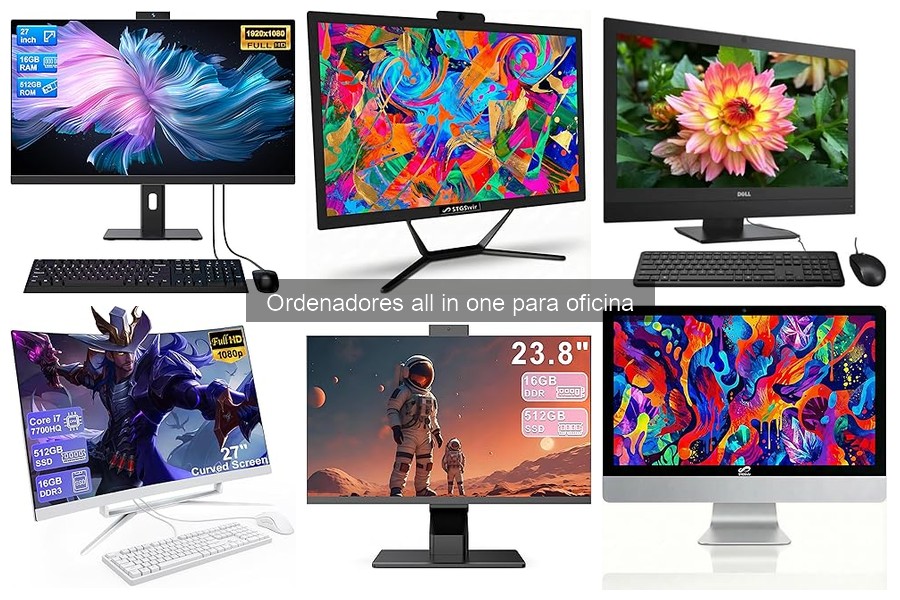
Los ordenadores all in one son una solución práctica y elegante para cualquier oficina o espacio de teletrabajo, pero su uso puede venir acompañado de desafíos. Muchos usuarios se enfrentan a problemas de rendimiento y lentitud, que pueden frustrar la experiencia diaria. Aquí te explicamos los errores más comunes que suelen ocurrir y las soluciones más efectivas para optimizar tu equipo. Al solucionar estas dificultades, mejorarás tu productividad y disfrutarás de una experiencia más fluida con tu ordenador.

- Procesador fiable: El escritorio todo en uno está equipado con un procesador Core i7-7700HQ, que es reactivo, tiene 4 núcleos y 8 hilos, 6 MB de caché, frecuencia base de 2,8 GHz, frecuencia máxima de 3,8 GHz y TDP de 45 W, lo que hace que este equipo sea de alto rendimiento en funcionamiento, consumo energético y refrigeración, y puede gestionar diversas tareas rápidamente sin retrasos, proporcionando un soporte fluido y fiable para tu entretenimiento, juegos ligeros, oficina y estudio.
- 16 GB de RAM y 512 GB de almacenamiento: Este escritorio todo en uno cuenta con 16 GB de RAM DDR3 de amplio ancho de banda y 512 GB de almacenamiento SSD, ofreciendo multitarea impecable y velocidades de almacenamiento ultrarrápidas; este PC todo en uno puede satisfacer eficazmente tus necesidades diarias de almacenamiento.
- Pantalla curva cómoda: Este equipo todo en uno adopta un diseño de pantalla curva de 27 pulgadas. El panel FHD, combinado con un marco extremadamente estrecho, ofrece un campo de visión nítido, vivo y amplio. Además, este PC todo en uno incluye altavoces integrados, eliminando la necesidad de altavoces externos y ahorrando espacio en el escritorio.
- Conexión inalámbrica: El escritorio todo en uno admite tecnología Wi‑Fi de doble banda para soportar la transmisión rápida de datos a 2,8 GHz y la más reciente transmisión rápida a 3,8 GHz, y está equipado con tecnología Bluetooth inalámbrica 5.0 para conectar ratones, teclados y altavoces Bluetooth, proporcionando mayor velocidad y conectividad más eficiente.
- Conexiones completas: El PC de sobremesa todo en uno incluye diversos puertos: VGA ×1, HDMI ×1, USB 3.0 ×4, USB 2.0 ×2, USB Tipo-C (USB 3.0) ×1, LAN RJ-45 ×1 y tomas de audio ×2.
Última actualización el 2026-10-11 / Enlaces de afiliados / Imágenes de la API para Afiliados
Problemas de rendimiento y lentitud
Si alguna vez has sentido que tu ordenador all in one se mueve más lento que una tortuga en pleno desfile, no estás solo. Muchos usuarios se quejan de que, después de realizar unas cuantas tareas, sus máquinas se convierten en un auténtico atorador. Esto no solo puede desquiciar, sino que también afecta tu productividad. Vamos a explorar qué puede estar causando esta lentitud y cómo puedes devolverle a tu computadora ese pepino de velocidad que tenía al principio.
Causas de la lentitud en ordenadores all in one
Te has sentado a trabajar, abres las aplicaciones que usas a diario y, de repente, un eterno giro de la rueda de carga parece burlarse de ti. Pero, ¿qué está pasando realmente? Puede que no lo creas, pero hay varias razones por las que tu ordenador all in one podría estar sufriendo de lentitud:
1. Sobrecalentamiento: La falta de ventilación en estos equipos compactos puede hacer que se calienten más de la cuenta. Un ordenador caliente tiende a reducir su rendimiento. Si tus ventiladores suenan como si fueran a salir volando, es posible que necesites limpiar el polvo acumulado o asegurarte de que esté en un lugar bien ventilado.
2. Espacio de almacenamiento: Con tantas cosas guardadas, desde fotos hasta programas pesados, puede que tu disco duro esté más lleno que la nevera de los domingos. Un SSD lleno puede causar que el sistema se vuelva lento. Evalúa qué puedes eliminar o mover a la nube. Si tienes un HP All-in-One 27-cr0073ns con 1TB de SSD, asegúrate de no llenarlo al tope.
3. Programas en segundo plano: A veces, abrimos más aplicaciones de las que realmente necesitamos y esas programitas chiquitas que se cuelan en el inicio pueden hacer que tu equipo vaya ralentizado. Un simple vistazo a las configuraciones de inicio puede aliviar esa carga.
4. Actualizaciones pendientes: ¿Te has olvidado de las actualizaciones? Un sistema sin actualizar puede volverse vulnerable a fallos. Mantener Windows al día no solo mejora la seguridad, sino también el rendimiento. Esta es una tarea sencilla que puede tener un gran impacto.
Cómo mejorar el rendimiento
Ya has identificado las causas, ahora es momento de actuar. No tienes que ser un experto en tecnología para llevar a cabo algunos ajustes que pueden revivir a tu all in one. Aquí van algunas soluciones que pueden sorprenderte por su efectividad:
1. Liberar espacio: Si tu ordenador está hasta el cuello de archivos, ¡libéralo! Puedes usar herramientas de limpieza de disco que vienen integradas en Windows. Ellas eliminarán archivos temporales que ocupan espacio sin necesidad de que tú te rompas la cabeza. Si cuentas con un Dell Optiplex 3050 All-in-One, hablar de un SSD de 256 GB significa que probablemente necesitas ser más selectivo con lo que guardas.
2. Aumentar la RAM: Si sientes que tu máquina se queda corta, considera actualizar tu RAM. Por ejemplo, si tienes un ordenador con 8 GB, subir a 16 GB puede marcar la diferencia. Este tipo de mejora es especialmente útil si trabajas con software pesado, como programas de edición de video.
3. Desactivar programas innecesarios: Cada vez que enciendes tu ordenador, verifica qué aplicaciones se inician con el sistema. Si son más de las necesarias, desactiva las que no uses. Esto no solo mejora el arranque, sino que también ayuda a liberar recursos mientras trabajas.
4. Reinstalación del sistema: Si, a pesar de todo lo anterior, el rendimiento sigue fallando, considera reiniciar tu máquina. Una instalación limpia (respaldando previamente tus archivos, por supuesto) puede ser un "reset" que rejuvenezca tu equipo. No olvides tener a la mano los drivers correctos para que todo funcione sobre ruedas.
Implementando estos consejos, tu ordenador all in one puede lucir un rendimiento más ágil y tú podrás recuperar tu ritmo de trabajo. Con un poco de esfuerzo, puedes decir adiós a la frustración de la lentitud y darle la bienvenida a un poder renovado en tu escritorio.

- Procesador Intel Core i5-1334U (hasta 4,6 GHz con tecnología Intel Turbo Boost, 12 MB de caché L3, 10 núcleos y 12 subprocesos) para un rendimiento excelente en multitarea y eficiencia
- Memoria DDR4 de 16 GB (2 x 8 GB) y SSD PCIe NVMe M.2 de 1 TB para un acceso ultrarrápido a los datos y gran capacidad de almacenamiento
- Pantalla Full HD de 27" (1920 x 1080) con tecnología IPS, microborde en tres lados, panel antirreflectante, 300 nits de brillo y 99% sRGB para una visualización vibrante y sin reflejos
- Gráficos Intel Iris X para un rendimiento gráfico impresionante, ideal para creación, gaming y entretenimiento, con efectos visuales nítidos e impresionantes
- Cámara de privacidad HP True Vision 720p HD inclinable, micrófonos digitales con reducción de ruido avanzada y teclado y ratón inalámbricos HP 510SP en blanco para una experiencia de comunicación y trabajo más cómoda

Última actualización el 2026-10-11 / Enlaces de afiliados / Imágenes de la API para Afiliados
Dificultades con la conexión a internet
El familiar ruido de la frustración se siente en cada rincón de la casa. Estás trabajando tranquilo en tu ordenador all in one, de repente, la pantalla se congela y aparece esa molesta señal de "sin conexión". ¿A quién no le ha pasado? A veces, la tecnología, que debería hacernos la vida más fácil, se vuelve en nuestra contra. Las dificultades con la conexión a internet pueden arruinar el día, sobre todo cuando dependemos de la red para el trabajo o simplemente para estar en contacto con amigos y familia.
Problemas comunes de red en ordenadores all in one
Cuando hablamos de ordenadores all in one, hay ciertos problemas de red que son pan de cada día. Uno de los más comunes es la interrupción de la conexión Wi-Fi. Puede que el dispositivo esté justo al lado del router, pero eso no garantiza que la señal llegue bien. Esto se puede deber a interferencias de otros dispositivos electrónicos, muebles que bloquean la señal o incluso a la calidad de la tarjeta de red integrada.
Otro fallo frecuente es la lentitud en la descarga de archivos. Puede que estés descargando un archivo importante y, justo cuando piensas que estás a punto de terminar, la barra se queda estancada. Este tipo de problema puede deberse a la congestión de la red o a que muchos dispositivos están utilizando el mismo ancho de banda.
Y si hablamos de la conexión con cable, puede que ese sencillo enlace físico se convierta en un dolor de cabeza. A veces, el cableado es el culpable: un cable dañado o un puerto que no funciona correctamente puede hacer que todo el sistema se caiga. Así que, si tu ordenador all in one está conectado por cable, asegúrate de que todo esté en buen estado.
Soluciones para una conectividad estable
Conectar y desconectar el router es el clásico truco que todos conocemos, pero, créeme, hay soluciones más elaboradas y efectivas que pueden mejorar tu experiencia. Primero, asegúrate de que tu router esté ubicado en un lugar central de tu hogar u oficina. Si está en un rincón alejado, la señal tendrá dificultad para llegar a tu ordenador all in one.
Una opción a considerar es actualizar los controladores de red. A veces, esos pequeños programas que ayudan a que tu hardware funcione correctamente se quedan desactualizados, lo que puede generar problemas de conexión. Los fabricantes suelen lanzar actualizaciones que pueden resolver agujeros de seguridad o mejorar la estabilidad de la red.
Si ves que el Wi-Fi sigue fallando, tal vez quieras invertir en un repetidor de señal o un sistema de Wi-Fi mesh. Estos dispositivos extienden la cobertura del Wi-Fi en toda la casa y eliminan esos puntos muertos donde la señal nunca llega. Aunque puede ser un gasto adicional, si trabajas desde casa, te aseguro que merece la pena.
En resumen, los problemas de conexión en ordenadores all in one son comunes, pero con un poco de atención a las configuraciones y el equipo adecuado, puedes lograr que tu conexión sea mucho más estable. ¿Listo para que la frustración se convierta en fluidez?

- El teclado original es de estilo americano e incluye varias pegatinas para diferentes distribuciones de teclado. Estas pegatinas incluyen distribuciones en francés (AZERTY), alemán (QWERTZ), español e italiano.
- Procesador: Esta computadora de escritorio Dell Optiplex 3050 All-in-One está equipada con un procesador Intel Core i5-7600, un procesador estable con una velocidad de reloj promedio de 3.5 GHz, 4 núcleos y 4 subprocesos.
- Memoria de alto rendimiento: Esta computadora de escritorio Dell Optiplex 3050 All-in-One de 19.5" reacondicionada con teclado y mouse cuenta con 8 GB de RAM y un SSD de 256 GB.
- Amplia gama de puertos y accesorios: La computadora de escritorio Dell Optiplex 3050 All-in-One reacondicionada cuenta con numerosos puertos para satisfacer las necesidades de cualquier entorno de trabajo.
- Sistema operativo estable: Esta computadora de escritorio reacondicionada viene con Windows 11 Pro preinstalado. Ofrece funciones y opciones de seguridad mejoradas para optimizar la seguridad de sus datos personales y empresariales. Es compatible con varios idiomas, como inglés, francés, español y alemán.
Última actualización el 2026-10-11 / Enlaces de afiliados / Imágenes de la API para Afiliados
Fallos en la pantalla y resolución
El momento en que te sientas a trabajar en tu ordenador all in one y la pantalla decide jugar a las escondidas puede ser un verdadero dolor de cabeza. Aquella vez que te pusiste a editar un documento importante y, de repente, las imágenes empezaron a parpadear o, peor aún, a distorsionarse. Ese tipo de errores no solo son frustrantes, sino que también pueden afectar tu productividad. Pero no te preocupes, aquí te contamos los fallos más comunes y cómo solucionar cada uno.
Errores de visualización más frecuentes
¿Qué haces cuando tu pantalla muestra más líneas que el mapa del metro en hora punta? Los errores de visualización son más comunes de lo que piensas. Uno de los más habituales es el parpadeo de pantalla. Este problema puede ser causado por un mal cableado o incluso una configuración incorrecta. Otra situación común es la distorsión de los colores, donde los tonos que ves no son los que deberían aparecer. Esto puede suceder si la calibración del monitor está desajustada.
Siguiendo con lo típico, el flickering o parpadeo también puede aparecer cuando hay problemas de actualización o falta de memoria. Oí que un compañero usó un ordenador HP All-in-One 27-cr0073ns y, de repente, le ocurrió esto. En su caso, el problema estaba en la configuración de la frecuencia de actualización. Es importante revisarlo en la configuración de pantalla para asegurarte de que está bien ajustado.
Por último, no podemos olvidarnos de los fallos de conexión. Si trabajas a menudo con múltiples pantallas o periféricos, esos problemas pueden surgir. Las conexiones flojas son como esos amigos que siempre llegan tarde. Asegúrate de que todo esté bien conectado y, si el problema persiste, revisa el cableado o cambia de puerto.
Opciones para corregir problemas de pantalla
Cuando la pantalla de tu ordenador all in one empieza a fallar, lo primero que debes hacer es hacer una revisión rápida. Desconectar y volver a conectar el cable del monitor suele resolver muchos problemas, así que no dudes en probarlo. Si eso no funciona, verifica las configuraciones de tu sistema. Un error pequeño en la configuración de la resolución o frecuencia puede ser la causa de tu quebradero de cabeza.
Otra opción es actualizar los controladores de tu tarjeta gráfica. A veces estos pequeños programitas pueden estar desactualizados, lo que provoca que tu pantalla no funcione como debería. Dirígete al sitio web del fabricante de tu ordenador, ya sea el Dell Optiplex 3050 o el All-in-One PC Core i7-7700HQ, y busca las actualizaciones necesarias. Te aseguro que esto puede solucionar muchos de los problemas comunes.
Si aún así la situación no mejora, es hora de considerar llamar a un técnico. A veces, lo que parece ser un simple error de visualización puede ser un síntoma de un problema mayor, como un fallo en el hardware. No dudes en buscar ayuda profesional si lo necesitas. Recuerda, ¡no estás solo en esto! Todos hemos pasado por los mismos baches tecnológicos, así que un paso a la vez y a recuperar la calma en tu trabajo.
Incompatibilidad de periféricos
En esa tarde tensa en la oficina, Juan se encuentra rodeado de cables y dispositivos. Por un lado, un teclado que, hoy, tiene ganas de hacer lo que le da la gana y, por otro, un ratón que parece más bien una estatua de marfil. Al final de la jornada, se da cuenta de que está completamente frustrado por la incompatibilidad entre su ordenador todo en uno y los periféricos que ha decidido usar. Si te suena familiar, sigue leyendo, aquí analizaremos los detalles que suelen hacer la vida imposible a más de uno.
Dispositivos que suelen presentar problemas
La verdad es que la incompatibilidad de periféricos puede ser un verdadero dolor de cabeza. Particularmente con ordenadores all in one, es común que dispositivos como impresoras, escáneres o incluso micrófonos no se conecten correctamente. Piensa en eso, en un día de trabajo apurado, cuando lo único que quieres es imprimir un documento y descubres que tu impresora se ha declarado en huelga. Muchas veces, esto puede deberse a protocolos de conexión obsoletos o simplemente a que el ordenador no tiene los drivers necesarios.
Además, dispositivos como terminales USB y adaptadores Bluetooth pueden ser el foco de conflictos. Por ejemplo, si tienes un All-in-One PC Core i7-7700HQ, es probable que tenga que lidiar con algunos periféricos antiguos que simplemente no son compatibles. Es una situación frustrante, sobre todo cuando se necesita estar en marcha con rapidez.
Entonces, ¿tú también has sentido esa impotencia? La buena noticia es que conocer los dispositivos problemáticos puede ayudarte a anticipar muchos de estos problemas.
Soluciones para la conectividad de periféricos
Aquí viene lo interesante: no hay nada que no tenga solución. Hay varias estrategias para resolver la incompatibilidad de periféricos. Primero, asegúrate de que tu ordenador esté siempre actualizado con los últimos drivers. Las actualizaciones son como el gimnasio para tu ordenador, lo mantienen ágil y preparado para aceptar nuevos dispositivos.
Si usas un HP All-in-One 27-cr0073ns, verifica que el teclado y ratón inalámbricos estén bien conectados y, si es necesario, reinicia ambos dispositivos tras hacer cambios. A veces, una simple desconexión y reconexión hace maravillas. Para aquellos que se topan con impresoras rebeldes, no dudes en consultar el manual, muchos modelos vienen ya con instrucciones para solucionar problemas específicos.
Además, en la era de la tecnología inalámbrica, invertir en un buen adaptador Bluetooth puede ser crucial. Por ejemplo, si estás utilizando un Dell Optiplex 3050 y te fallan los dispositivos inalámbricos, opcionalmente, un adaptador USB Bluetooth de última generación podría ser la solución perfecta.
La tecnología siempre evoluciona, y tú también deberías hacerlo. Así que, ya sea un ratón, un teclado o cualquier otro periférico, saber cómo manejarlos y qué buscar hará de tus días en la oficina algo mucho más llevadero. ¡Dale a tu ordenador la oportunidad de brillar como merece!
Problemas de alimentación y encendido
La frustración de encender el ordenador y ver que la pantalla permanece negra es una experiencia que muchos hemos vivido. Te preparas para un día productivo en la oficina, pero tu ordenador all in one decide que hoy no es su día. A veces, es solo un pequeño glitch, pero otras veces, puede ser un problema más serio. Vamos a desglosar las señales que podrían indicar que hay algo mal en el arranque de tu máquina y qué pasos seguir para solucionarlo.
Señales de fallos de encendido
¿Te ha pasado que pulsas el botón de encendido y, en lugar del sonido familiar de arranque, solo escuchas un pitido sordo o, peor aún, nada? Los fallos de encendido no son solo molestos, también pueden ser indicativos de problemas más graves.
Una de las señales más claras es la pantalla negra. Si tu ordenador tiene luces LED, observa si parpadean. Un parpadeo rápido podría señalar problemas con la memoria, mientras que una luz fija puede indicar un problema con la fuente de alimentación. Otro signo a tener en cuenta son los ruidos raros: si escuchas pitidos repetitivos, consulta el manual de tu dispositivo. A menudo, esos sonidos tienen un lenguaje propio que puede revelarte qué parte de tu equipo necesita atención.
En ocasiones, ni siquiera lograrás que el ordenador encienda. Aquí es donde la calma es crucial. Desenchufar el dispositivo unos minutos y reiniciarlo a veces hace maravillas, pero si lo intentas varias veces y sigue sin funcionar, es momento de profundizar un poco más en el problema.
Pasos para solucionar problemas de alimentación
Primero lo primero: asegúrate de que el ordenador esté correctamente conectado a la corriente. Aunque suene obvio, a menudo la solución más simple es la que se pasa por alto. Revisa todos los cables, que no estén desgastados o sueltos. A veces, un simple movimiento puede hacer que se desconecten sin que te des cuenta.
Si todo está bien conectado pero el ordenador sigue sin encender, deberías probar lo siguiente. Desconecta todos los dispositivos externos, como impresoras y discos duros externos. Esto ayudará a descartar que algún periférico esté causando interferencias. Cuando lo hagas, intenta encender nuevamente el equipo.
Otro truco es hacer un reset de hardware. Esto consiste en desconectar el ordenador, retirar la batería (si se puede) y mantener pulsado el botón de encendido durante 15 segundos. Esto elimina cualquier carga eléctrica residual que podría estar interfiriendo. Una vez que lo hayas hecho, vuelve a conectar todo y prueba a encenderlo.
Si todavía hay problemas, podría ser necesaria una revisión más detallada de la fuente de alimentación o de los componentes internos. Aquí es donde los modelos como el HP All-in-One 27-cr0073ns, que es conocido por su fiabilidad, pueden facilitarte la vida. Pero, si se trata de problemas de hardware hasta el punto de necesitar reemplazar piezas, considera llevarlo a un servicio técnico.
Recuerda, diagnóstico y paciencia son la clave. La mayoría de las veces, los problemas de alimentación se pueden resolver desde casa, pero no dudes en buscar ayuda profesional si la situación lo requiere. ¡No dejes que una pantalla negra te frene en tu jornada!