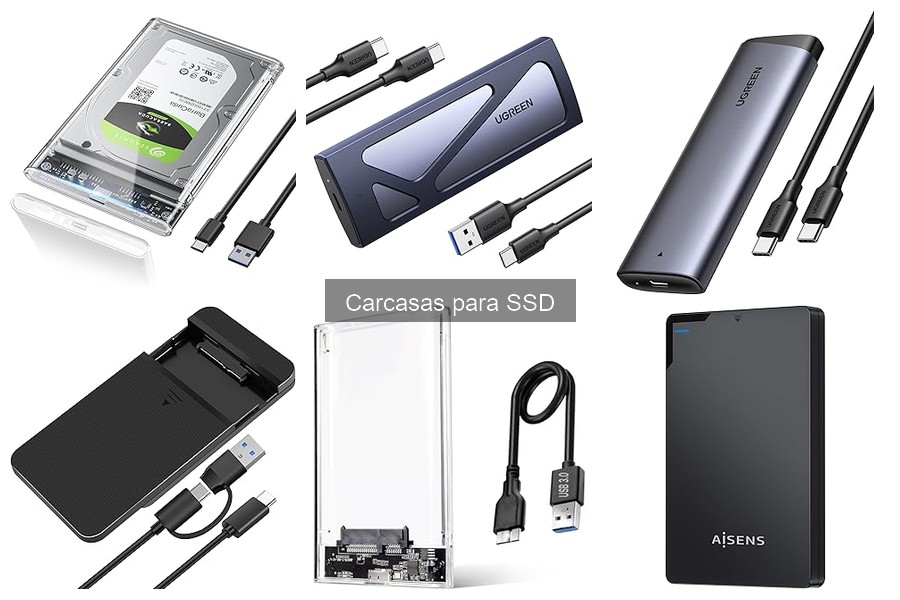
El uso de carcasas para SSD se ha vuelto imprescindible para maximizar el almacenamiento y la velocidad en nuestras tareas diarias. Sin embargo, cometer errores comunes al utilizarlas puede generar inconvenientes y frustraciones en el rendimiento del dispositivo. En este artículo, abordaremos los problemas de compatibilidad más frecuentes que enfrentan los usuarios y ofreceremos soluciones efectivas para evitar estos contratiempos. Al aplicar estos consejos, podrás optimizar tu experiencia y aprovechar al máximo tu equipamiento informático.

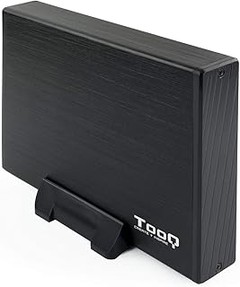
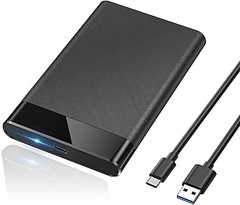
- Caja externa de diseño moderno para discos duros de 2.5" SATA I, II y III de hasta 9,5mm de alto, compacto y de fácil instalación
- Instalación súper sencilla y sin herramienta ni tornillos. La instalación solo requerirá 10 segundos.
- Totalmente Plug and Play. Enchufar y listo.
- Conexión USB 3.0 (USB3.1 GEN1) ofrece una velocidad de transferencia de hasta 5.0Gbps. Incluye un LED para indicar el estado de conexión y acceso a disco duro
Última actualización el 2026-07-11 / Enlaces de afiliados / Imágenes de la API para Afiliados
Problemas de compatibilidad
¿Te has encontrado alguna vez tratando de conectar un SSD y, de repente, darte cuenta de que algo no encaja? Es más común de lo que parece, y muchas veces la culpa es de la compatibilidad. Las carcasas para SSD pueden ser geniales para darle una segunda vida a esos discos duros, pero si no eliges bien, te vas a llevar una sorpresa. A continuación, desglosamos dos de los problemas más frecuentes que pueden surgir al usar estas carcasas: las diferencias en las conexiones y los tamaños de los dispositivos.
Diferencias entre conexiones SATA y NVMe
A veces, el término NVMe suena como un concepto futurista, pero en realidad, solo se refiere a un tipo de conexión que es mucho más rápido que el clásico SATA. Así que, ¿cuál es la diferencia y por qué debería importarte? La conexión SATA es como uno de esos caminos de tierra: suficientes para que puedas salir del pueblo, pero claramente no vas a poder alcanzar velocidades de autopista. Por otro lado, NVMe es el camino rápido, ese que te lleva a tu destino en un abrir y cerrar de ojos.
Si estás pensando en comprar una carcasa, asegúrate de que la carcasa sea compatible con el tipo de conexión de tu SSD. Por ejemplo, la UGREEN Carcasa M.2 NVMe es perfecta para esos SSDs de alto rendimiento y te permite aprovechar ese potencial. Mientras que si te inclinas más por los modelos SATA, la AISENS - ASE-2520B funcionará de maravilla, pero no esperes la misma velocidad que con NVMe. Si conectas un SSD NVMe en una carcasa SATA, estarás limitado a las velocidades más lentas, lo que es, sencillamente, una pérdida de tiempo.
Variedades de tamaños de carcasas y SSDs
El tamaño también importa, y no hay manera de evitarlo. Las carcasas para SSD vienen en diferentes formatos, y no todas son compatibles entre sí. Existen SSDs de 2.5", 3.5", y los más compactos como el M.2, que tienen sus propias especificaciones. Muchas personas pasan por alto esto y acaban comprando una carcasa que, aunque bonita, no se ajusta a lo que tienen.
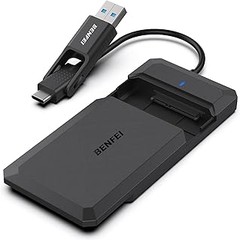
Para ponerlo en contexto: imagina que tienes un SSD M.2 y decides comprar la BENFEI Carcasa Disco Duro 2.5". Puedes estar seguro de que lo que obtendrás es bastante frustrante: el SSD no cabrá. En cambio, si tienes un SSD de 2.5", esa misma carcasa de BENFEI será perfecta y te ofrecerá una buena velocidad gracias a su conexión USB 3.0.
Aquí es donde hay que prestar atención y hacer una comprobación antes de la compra. Asegúrate de verificar que el tamaño del SSD que tienes se corresponda con la carcasa que estás considerando. Si no, estarás derrochando tu dinero y tiempo, algo que nadie quiere. Recuerda, una buena elección evitará un mar de problemas en el futuro.

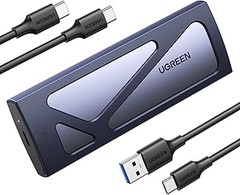
- [Amplia compatibilidad] La carcasa para SSD M.2 admite varios tamaños de unidades NVMe: 2230/2242/2260/2280, y admite interfaces NVMe PCIe M-Key y M+B Key. Es compatible con Windows 11/10/8.1/8/7/XP; Linux; Mac OS; Android; e iOS. No solo le permite transferir grandes cantidades de datos, sino que también funciona como dispositivo de almacenamiento externo para ampliar la capacidad.
- Nota: ¡No compatible con SSD SATA/NGFF! No es compatible con todos los discos duros con disipadores de calor. Para el primer uso, se recomienda hacer una copia de seguridad de los datos de la unidad, particionarla y formatearla.
- [Transferencia de alta velocidad] La carcasa UGREEN NVMe SSD cumple con el último estándar USB 3.2 Gen2, ofreciendo velocidades de transferencia de hasta 10 Gbps, lo que permite transferir un archivo de 1 GB en segundos. Al conectarla a un dispositivo compatible con UASP, es un 70 % más rápida que el USB 3.1 tradicional y reduce el uso de la CPU en un 80 %.
- [Conectar y listo] No requiere herramientas ni controladores. Instalar la carcasa para unidad UGREEN M.2 NVMe es cuestión de segundos. Simplemente inserte su SSD, fíjela y cierre la tapa. La transferencia de datos comienza mediante el cable incluido.
- [Excelente disipación del calor] La carcasa UGREEN SSD está fabricada en aleación de aluminio e incorpora una funda y almohadillas térmicas de silicona para una disipación del calor eficaz, lo que garantiza una transferencia de datos a alta velocidad a largo plazo.muy fácil y práctico. Nota: Durante el uso, las temperaturas entre 0 °C y 45 °C se consideran normales, por lo que no hay que preocuparse por daños en el dispositivo o la unidad.
Última actualización el 2026-07-12 / Enlaces de afiliados / Imágenes de la API para Afiliados
No tener en cuenta la velocidad de transferencia
Tener un SSD es como montar en un coche de carreras, pero ¿te has parado a pensar si las ruedas son adecuadas para la velocidad que quieres alcanzar? Muchas veces, al elegir carcasas para SSD, los usuarios pasan por alto un factor crucial: la velocidad de transferencia. Si optas por una carcasa que no puede soportar los ritmos de tu SSD, es como si intentaras correr una maratón con calzoncillos de algodón. Te quedarías atrás mientras el resto avanza a toda velocidad. Conocer la diferencia entre las opciones USB es fundamental para sacarle todo el jugo a tu equipo.
Comparativa entre opciones USB 3.0 y USB 3.2
La diferencia entre USB 3.0 y USB 3.2 es más que una simple cifra. USB 3.0, que puede alcanzar hasta 5 Gbps, es como un coche deportivo, rápido pero no del todo. Por otro lado, USB 3.2 es el Ferrari del mundo de las transferencias, con velocidades que llegan hasta 20 Gbps. ¿Y qué pasa si te decides por una carcasa que solo soporta la antigua tecnología USB 3.0 al conectar un SSD de última generación? Te quedas con un montón de potencia sin explotar.
Tomemos como ejemplo dos opciones del mercado: la AISENS - ASE-2520B y la UGREEN Carcasa M.2 NVMe. La primera, aunque es USB 3.0 y ofrece velocidades decentes, se queda corta comparada con la UGREEN, que aprovecha el USB 3.2 y proporciona una experiencia mucho más fluida y rápida. Si tu intención es utilizar tu SSD al máximo, la diferencia se nota, especialmente cuando transfieres grandes cantidades de datos, como copias de seguridad o archivos multimedia pesados.
Importancia de UASP en la velocidad
Ahora bien, para garantizar que tu experiencia sea aún más rápida, ten en cuenta el UASP (USB Attached SCSI Protocol). ¿Has notado que algunas celdas de SSD tardan más que otras en transferir información? Mucho de esto depende de si la carcasa soporta UASP. Este protocolo permite que tu sistema operativo gestione mejor las transferencias y optimice el rendimiento, reduciendo el tiempo de respuesta.
Por ejemplo, si estás utilizando la UGREEN Carcasa M.2 NVMe, podrás disfrutar de las ventajas del UASP, que no solo mejora la velocidad de transferencia hasta en un 20% en comparación con el protocolo USB estándar, sino que también gestiona las tareas en cola, asegurando que tu SSD funcione a su máxima capacidad. En cambio, si eliges productos que no son compatibles con UASP, podrías quedarte atrapado en un limbo de velocidad, afectando proyectos importantes o tu flujo de trabajo diario. No vale la pena arriesgarse.

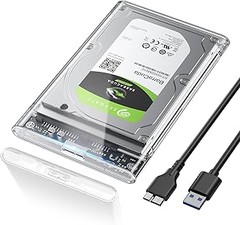
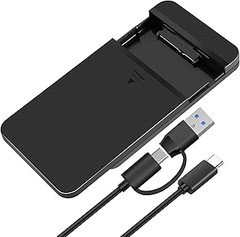
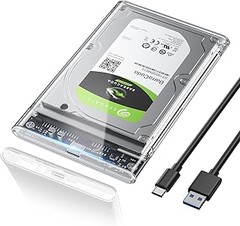
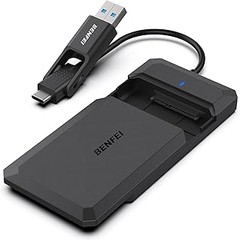
- Característica: la carcasa de disco duro BENFEI tipo C/tipo A de 2,5 pulgadas conecta fácilmente tu disco duro SATA I/II/III de 2,5 pulgadas para transferir archivos de una PC a otra PC, portátil, PS4 o como un disco duro externo USB.
- Velocidad: velocidad de transferencia de datos de hasta 5 Gbps compatible con el protocolo de transmisión UASP SATA III, que es un 70 % más rápido que el USB 3.0 tradicional. Compatible con versiones anteriores con puertos USB 2.0 o 1.1.
- Diseño: con un diseño de enchufe USB Tipo-C/Tipo-A, proporciona una opción de conexión fácil a la computadora portátil/teléfono/almohadilla. Instalación sin herramientas, Plug & Play, no se necesita controlador para este gabinete SATA. Simplemente saque la cubierta, conecte la unidad, cierre la cubierta y listo. Intercambiables en caliente.
- Compatibilidad: la carcasa para disco duro BENFEI es compatible con Windows, LINUX, MacOS 8.0 y superior. Diseñado específicamente para HDD y SSD de 7/9,5 mm de grosor, 2,5 pulgadas y 6 TB. Compatible con Western Digital, Seagate, Toshiba, Samsung, Kingston, Crucial, Hitachi y más.
- Garantía: la garantía incondicional exclusiva de BENFEI de 18 meses garantiza la protección a largo plazo de su compra; Servicio al cliente amigable y de fácil acceso para resolver sus problemas a tiempo.
Última actualización el 2026-07-12 / Enlaces de afiliados / Imágenes de la API para Afiliados
Descuido en la ventilación y el almacenamiento
¿Sabías que muchos de los problemas que experimentan los usuarios con sus carcasas para SSD se deben a un simple descuido en la ventilación? La mayoría de la gente no suele pensar en ello hasta que su dispositivo comienza a fallar. No se trata solo de meter el SSD en una caja y olvidarse, aquí hay varios detalles que pueden marcar la diferencia entre una experiencia fluida y un dolor de cabeza. Tener tu unidad sobrecalentada puede acortar su vida útil y afectar su rendimiento. Así que, antes de dar el paso, es crucial tener en cuenta algunos aspectos clave.
Para empezar, la ventilación es un factor crítico. Al usar carcasas para SSD, mucha gente elige opciones que lucen bien, pero que no tienen una adecuada disipación de calor. Por ejemplo, la carcasa AISENS - ASE-2520B es una opción sólida por su diseño que favorece la circulación del aire, a diferencia de otros modelos más cerrados que pueden convertirse en hornos. Cuando el SSD se calienta, no solo puede volverse más lento, sino que el riesgo de pérdida de datos aumenta. Esto, claro, puede significar una pérdida considerable si estás trabajando con información valiosa.
Ahora, hablemos de almacenamiento. Un error común es no tener en cuenta el espacio que el SSD necesita. Muchas carcasas permiten utilizar diferentes tamaños de unidades, pero si no eliges bien, podrías estar forzando el dispositivo de formas que no son ideales. Por ejemplo, la UGREEN Carcasa M.2 NVMe es perfecta para quienes buscan velocidad, pero si no estás al tanto de las especificaciones, podría darte sorpresas desagradables. Siempre verifica que la carcasa sea compatible con las dimensiones de tu SSD y que tu sistema operativo reconozca la unidad adecuadamente.
Calor y rendimiento: aliados inesperados
En el mundo de la tecnología, el calor no es simplemente una sensación, puede ser un enemigo devastador. La mayoría de los problemas de rendimiento que los usuarios experimentan con sus SSD provienen de un mal manejo del calor. Si tu SSD se calienta demasiado, los tiempos de lectura y escritura pueden verse gravemente afectados. Esa velocidad que prometía ser ultrarrápida podría parecer un caracol comparado con lo que esperabas.
Un dato que vale la pena considerar es que hay carcasas que vienen con tecnología UASP (USB Attached SCSI Protocol), que facilita un mejor rendimiento con menos sobrecalentamiento. Por ejemplo, la carcasa BENFEI para Disco Duro, está optimizada para esa tecnología, lo que significa que maneja mejor la transferencia de datos mientras mantiene una temperatura adecuada. Así, no solo proteges tu información, sino que también aseguras un funcionamiento fluido.
Optar por una carcasa que no se calienta puede ser una inversión a largo plazo. ¿Merece la pena? Sin duda, si planeas utilizar el SSD para tareas intensivas, como edición de video o juegos, donde cada milisegundo cuenta.
La importancia de una buena ubicación
La ubicación de tu carcasa SSD también juega un papel fundamental que muchos pasan por alto. Ponerla en un lugar cerrado o en superfícies que atrapan el calor puede ser un gran error. Un ejemplo es dejar la carcasa apoyada en una mesa de madera, la cual retiene el calor en lugar de disiperlo. Lo ideal es que encuentres un espacio que permita la circulación de aire.
Algunas personas optan por usar soportes de refrigeración o pequeñas bases de ventilación, sobre todo si usan la unidad frecuentemente. Este tipo de herramientas no solo mejoran la ventilación, sino que también ayudan a extender la vida útil del SSD. La idea es simple: si cuidas el entorno de tu unidad, ella te cuidará a ti, manteniendo tus datos seguros y tu rendimiento al máximo.
Ten presente que no todo se trata de tecnología, también del lugar donde decides usarla. Un entorno adecuado no solo previene el sobrecalentamiento, sino que te brinda la tranquilidad de saber que tus datos están a salvo.
Uso inadecuado del cable
Te suena esa sensación de frustración cuando un dispositivo no funciona como debería, ¿verdad? Eso es lo que le pasó a Carla un día cualquiera. Compró una carcasa para su nuevo SSD, emocionada por la velocidad que prometía, pero al conectar todo, se encontró con la pantalla de error más temida. El culpable, un cable inadecuado. Elegir el cable correcto es fundamental para garantizar el rendimiento de tu SSD y evitar dolores de cabeza a la hora de transferir datos.
Selección del cable correcto para cada carcasa
Cada carcasa tiene su propio “sistema de amigos”, y no todos los cables son compatibles con todos los dispositivos. Optar por un cable USB 3.0 puede ser impresionante, pero, ¿qué pasa si tu carcasa es USB 2.0? Eso significa que estarías perdiendo velocidad, y no es que esas transferencias lentas sean nada agradable. Ya sea que tengas la AISENS - ASE-2520B o la UGREEN Carcasa M.2 NVMe, es crucial revisar las especificaciones y asegurarte de que el cable que uses sea compatible.
¡No solo se trata de tipo de USB! También hay que pensar en la longitud del cable: cables demasiado largos pueden causar pérdida de señal, mientras que unos excesivamente cortos pueden dificultar la conexión. Tómate unos minutos para verificar que estás usando el cable ideal, y ahorra ese tiempo que podrías estar invirtiendo en ver eso que tanto querías. Recuerda, un buen cable puede marcar la diferencia en la experiencia general.
Consecuencias de un cable de mala calidad
Usar un cable de mala calidad es como salir de casa con un paraguas roto: es probable que acabes empapado. Carla no lo supo hasta que perdió varios archivos importantes por culpa de un cable barato que se le rompió. Los cables mal fabricados pueden causar transferencias incompletas, errores de lectura e incluso daños en el SSD. No te arriesgues, una inversión mínima al principio puede ahorrarte problemas grandes más adelante.
Además, un cable de mala calidad puede distraer el trabajo. Piénsalo: estás en medio de una gran presentación, y el cable se suelta. Eso no solo es estresante, sino que te saca de la zona de productividad. Usar productos como la BENFEI Carcasa Disco Duro significa asegurarte de que los datos fluyan sin interrupciones. Así que, si quieres garantizar la máxima eficacia y durabilidad, opta por cables y carcasas de calidad, y evita esas trampas en el camino.
Fallas en el formato del SSD
La frustración puede asomarse cuando un SSD no funciona como debería. ¿Te has encontrado con que tu unidad de estado sólido no es reconocida tras su formato? Eso puede pasarle a cualquiera, pero hay maneras de evitar esos tropiezos. Si usas carcasas para SSD, entender cómo formatear correctamente tu dispositivo y reconocer los errores más comunes al hacerlo es fundamental para sacarle el máximo provecho.
Cómo formatear correctamente un SSD para su uso
Comienza por conectar tu SSD a la carcasa adecuada, asegurándote de que todo esté bien conectado. Si tienes una carcasa como la AISENS - ASE-2520B, bastará con enchufarla al puerto USB de tu computadora. Abre el administrador de discos y localiza tu SSD recién conectado. Solo hay que hacer clic derecho sobre el espacio no asignado y seleccionar la opción de formatear. Es clave elegir el sistema de archivos adecuado, NTFS es ideal si planeas usarlo principalmente en Windows, mientras que exFAT es mejor si quieres compatibilidad con Mac.
Recuerda que el formateo eliminará todos los datos en la unidad, así que asegúrate de respaldar lo que necesites. Al formatear, también puedes ajustar la tamaño de la unidad y optimizar el rendimiento. Después de eso, espera a que finalice el proceso. Un SSD bien formateado será rápido y eficiente, listo para almacenar tus archivos sin complicaciones.
Errores comunes al formatear
Cuando se trata de formatear un SSD, hay algunos errores que son más comunes de lo que crees. Uno de ellos es no seleccionar el tipo de formato adecuado. Al principio, es fácil dejarse llevar y escoger NTFS para todo, pero si vas a usarlo en dispositivos diversos, exFAT puede ser tu mejor amigo. Otro error es no realizar el formateo desde un entorno adecuado, muchas veces usar un sistema operativo diferente o herramientas de terceros puede traerte problemas de compatibilidad.
Además, hay quienes olvidan actualizar los controladores de la carcasa o de la computadora. Usar una unidad con controladores desactualizados podría ocasionar que tu SSD no funcione como debería, o peor aún, que se dañe. Y ni hablar de dejar sin respaldo tus datos: si formateas sin tener copias, esa información podría perderse para siempre. Si te mantienes alerta a estos errores y sigues el proceso correctamente, tu experiencia con las carcasas para SSD puede ser mucho más fluida y sin sobresaltos.