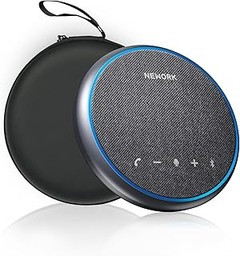
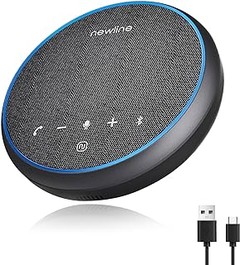
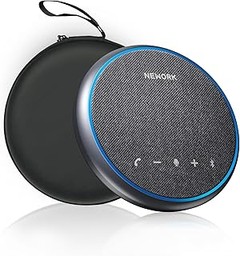
Hoy en día, tener un kit de audio adecuado para videoconferencias puede marcar la diferencia entre una comunicación fluida y una experiencia frustrante. Muchos suelen pasar por alto detalles que son esenciales para sacar el máximo provecho a estos equipos. Aquí vamos a compartir algunos consejos prácticos para que puedas preparar todo lo necesario antes de tu próxima reunión virtual y así lograr que tus intervenciones se escuchen claras y profesionales. Con estas estrategias, tu productividad se disparará y dejarás una mejor impresión en cada llamada.

- El micrófono USB Veetop puede capturar claramente sonidos de todas las direcciones mediante el uso de tecnología de grabación omnidireccional, utiliza un chip inteligente de reducción de ruido, que puede captar un sonido claro y reducir el ruido de fondo y el ruido
- El micrófono USB tiene una transmisión clara de la señal de voz, gracias al micrófono de condensador USB extra grande. Enchufe espacial de 360 grados, se puede utilizar junto con una variedad de software como grabación, video chat y entrada de voz. Adecuado para PS4, Discord, Chat, Podcast, Skype, YouTube, juegos, etc
- Nuestro micrófono para PC es compatible con todos los sistemas operativos (Windows, Linux, Mac OS) y no es necesario instalar ningún controlador o software, simplemente conecte el micrófono USB a cualquier puerto USB disponible
- Nuestro micrófono USB tiene un diseño de interruptor de un botón independiente en la base, para que pueda controlar fácilmente el encendido / apagado del micrófono y sin necesidad de operarlo en la computadora. También es una opción ideal para micrófonos de PC como ps4 y ps5
- Si tiene alguna pregunta o inquietud sobre nuestro producto, no dude en hacérnoslo saber; nuestro servicio de atención al cliente le responderá en un plazo de 24 horas
Última actualización el 2026-05-26 / Enlaces de afiliados / Imágenes de la API para Afiliados
Preparación antes de la videoconferencia
La clave para destacar en una videoconferencia no solo está en lo que dices, sino en cómo te presentas. Imagina la escena: estás en casa, listo para dar una clase o una mega reunión, y de repente, te das cuenta de que tienes el micrófono apagado mientras tus colegas se preguntan si hablaste o si has perdido la voz. Para evitar estos embrollos, es vital calibrar bien tu equipo y conectar todo antes de empezar la sesión. Así que, dale un vistazo a los pasos que te voy a presentar y asegúrate de que tu próxima videoconferencia sea un éxito rotundo.
Verificación del equipo y conexiones
A veces, en medio del caos diario, nos olvidamos de hacer un chequeo rápido de nuestros dispositivos. Pero aquí viene el truco: la preparación es esencial. Antes de unirte a una videoconferencia, destina unos minutos a revisar que tanto tu computadora como los dispositivos periféricos estén en perfecto estado.
Comienza por comprobar los cables y puertos, asegúrate de que todo esté bien conectado. Te ha pasado que te mueres por entrar a una reunión importante y te das cuenta de que el micrófono ni siquiera está enchufado. Un fallo tan pequeño puede arruinar una presentación brillante. Si tienes un micrófono USB como el VEEtOP, asegúrate de que esté conectado firmemente y, si toca, prueba el botón de silencio: ¡que no te pase que hablas y nadie te escucha! También verifica que tu cámara esté funcionando correctamente, que la imagen se vea bien y no como en una película de terror.
Y, ojo, si usas varios dispositivos, no te olvides de revisar la sincronización. A veces, puede que tú estés listo, pero tu software de videoconferencia no está en la onda, y ahí es cuando te empieza a dar problemas. Un par de clics antes de empezar pueden salvarte de muchos momentos incómodos.
Ajustes de sonido y pruebas previas
Ahora que ya tienes tu equipo listo, hay que entrar en lo que a muchos les da pereza: la configuración del sonido. Recuerda que si tu voz no suena bien, todo lo que digas pierde fuerza, así que más vale prevenir que lamentar. Así que, ¿cómo puedes asegurarte de que todo esté en su sitio?
Primero, haz una prueba de audio. Puedes grabarte diciendo un par de frases y luego reproducirlas para ver cómo suenas. Si tienes un micrófono como el Micrófono USB para Conferencias, es súper fácil—solo plug & play y listo, pero ese esfuerzo mágico que haces de revisar el sonido cambiará la jugada. Asegúrate de que la cancelación de ruido esté activa, te sorprendería cuántos ruidos de fondo pueden meterse en la conversación si no te aseguras de ello.
Puedes incluso pedirle a alguien que esté en la llamada que te haga una prueba rápida. Una vez que estés en la videoconferencia, no dudes en ajustar el volumen y la ecualización. Cada entorno es diferente, y algunas veces hasta puedes necesitar hablar un poco más cerca del micrófono para que tu voz llegue claramente, sobre todo si hay ruido en casa o el trabajo. Con un pequeño esfuerzo en la preparación, estarás listo para brillar y nadie podrá interrumpirte con su ruido de fondo. ¡Éxito asegurado!

- USB Plug and Play – Este micrófono USB no requiere instalación de controladores ni software. Puede conectarlo rápida y fácilmente a su ordenador de escritorio o portátil. Es compatible con Windows 7, 8, 10, 11 y Mac OS. Si no hay respuesta después de conectar el micrófono para PC, acceda a la configuración del micrófono de su ordenador y configúrelo como dispositivo de entrada
- Tamaño Mini y Portabilidad – Este microfono ordenador está fabricado en aleación de aluminio resistente con base antideslizante. Su diseño compacto y portátil lo hace ideal para viajes de negocios. Úselo fácilmente en casa, en la sala de reuniones o en cualquier lugar. Además, ahorra espacio en su sala de reuniones
- Práctico Botón de Silencio e Indicador LED – Este microfono PC gaming cuenta con un botón de silencio táctil que permite silenciarlo al instante con una sola pulsación. Un indicador LED claro muestra el estado del micrófono: azul indica que está activo y rojo indica que está silenciado. Esto le permite realizar otras tareas simultáneamente durante una llamada, y el micrófono se puede silenciar con una simple pulsación, lo que lo hace práctico para reuniones en línea y clases a distancia
- Captación de Sonido de 360° – Este micro PC USB no es un altavoz manos libres ni un dispositivo de llamada, sino un micrófono de condensador. Este micrófono USB cuenta con un condensador de alto rendimiento que capta el sonido con claridad desde todas las direcciones en un radio de aproximadamente 3 metros. Su tecnología omnidireccional de 360° permite que varias personas hablen con naturalidad sin necesidad de acercarse al micrófono, lo que lo hace ideal para reuniones de 1 a 3 personas, cursos en línea y videoconferencias profesionales
- Calidad de Sonido Nítida – Este microfono gaming utiliza tecnología avanzada de reducción de ruido para reducir eficazmente la mayor parte del ruido de fondo y eliminar los ecos, ofreciendo una calidad de sonido nítida y fluida. Su rendimiento supera la tecnología de micrófonos tradicionales, garantizando grabaciones nítidas. Enfatiza las voces humanas a la vez que reduce el ruido ambiental, garantizando una calidad de sonido superior para videollamadas, capacitación remota, reuniones y grabaciones. Permite que la otra persona escuche su voz con claridad y realismo
Última actualización el 2026-05-26 / Enlaces de afiliados / Imágenes de la API para Afiliados
Posicionamiento del micrófono y altavoz
Cuando estás en medio de una videoconferencia y tu voz suena como si hablara desde el fondo de un túnel, algo no está bien. La colocación del micrófono y el altavoz puede ser el secreto para sonar tan nítido como el día, y no como si estuvieras en una discoteca. Aprende cómo ajustar tus equipos para sacarle el jugo en esas reuniones interminables por Zoom o Teams. Aquí te dejo unos consejos útiles que puedes implementar fácilmente.
Mejores prácticas para la colocación
¿Sabías que la posición de tu micrófono puede marcar la diferencia entre ser el rey de la charla o el que todos ignoran? Para sacar el máximo rendimiento de tu kit de audio, lo primero es ubicar el micrófono en un lugar estratégico. Lo ideal es que quede a unos 15-30 cm de tu boca. Si lo colocas demasiado cerca, podrías acabar con ruidos de respiración que quitan el deseo a cualquier uno de escucharte. Además, asegúrate de que el micrófono esté en una línea recta entre tú y el altavoz, así evitarás interferencias.
En cuanto al altavoz, la idea es mantenerlo a la misma altura que tus oídos. Si tienes que asomarte para escucharlo, ya está mal colocado. Y no te olvides de que si están muy cerca uno del otro, el feedback puede causar un eco molesto. Así que dale un poco de espacio, y si puedes, colócalo un poco más lejos, pero sigue en esa línea de visión. Ah, y una pista extra: prueba el sonido antes de la videoconferencia, no te la juegues en el momento.
Evitando ruidos y ecos
Si alguna vez te ha pasado que estás hablando y de fondo suena todo, desde el perro que ladra hasta el camión de la basura, ya sabes lo que es un eco molesto. La clave aquí no solo es la colocación, sino también el ambiente. Busca un espacio que esté libre de ruidos innecesarios. Si puedes, pon una alfombra o unas cortinas que absorban el sonido. Simplemente hacer esto puede transformar el sonido de tu video.
Un truco interesante es usar auriculares con cancelación de ruido. Esto no solo te aísla del mundo exterior, sino que también evita que el micrófono recoja esos sonidos externos que nadie quiere escuchar en medio de una reunión. Para aquellos que tienen muebles escasos en su casa, considera invertir en un altavoz de conferencia como el “Altavoz de Conferencia con 2 micrófonos con cancelación de Ruido”. Este modelo tiene capacidad 360° y captura el sonido nítido que necesitas, además de que es compatible con las principales plataformas de videoconferencia. Si buscas calidad a un precio razonable, este es el camino.
Recuerda, la comodidad y el sonido claro son clave. Si sigues estos consejos de colocación y eliminas distracciones, tus videoconferencias serán mucho más efectivas. ¡Hazte oír!
- ✅【360° Captación de Voz y Reducción de Ruido AI】El NewPie 31 conference speaker está equipado con 2 micrófonos de alta sensibilidad y tecnología de reducción de ruido AI, que capturan voces con claridad desde todos los ángulos dentro de un rango de 3 metros. Perfecto como microfono conferencia para oficinas en casa, clases en línea o salas de reuniones.
- ✅【Audio Claro y Potent】Con un altavoz de 5 W de rango completo, cancelación de ruido avanzada y audio bidireccional (full-duplex), este altavoz conferencias ofrece un sonido nítido y natural en ambas direcciones, ideal para llamadas de trabajo, videoconferencias y discusiones en grupo.
- ✅【Conexión Flexible y Configuración Sencilla】Conéctalo fácilmente por Bluetooth 5.4 o mediante los puertos dobles USB-A/C para emparejarlo con tu portátil, microfono pc o cualquier dispositivo de oficina. Disfruta de una conexión estable, ya sea por cable o inalámbrica — perfecta para cualquier entorno de trabajo o configuración remota.
- ✅【Larga Duración de Batería para Todo el Día】Este altavoz de conferencias portátil ofrece hasta 10 horas de uso por USB o 14 horas de conversación por Bluetooth con una sola carga, garantizando reuniones sin interrupciones durante toda la jornada.
- ✅【Diseño Compacto, Ligero y Portátil】Con solo 242 g de peso y un diámetro de 12 cm, este altavoces pc es fácil de llevar entre salas o en viajes de negocios. Compatible con Zoom, Skype, WebEx y la mayoría de plataformas de conferencia.
Última actualización el 2026-05-26 / Enlaces de afiliados / Imágenes de la API para Afiliados
Configuraciones en software de videoconferencia
No hay nada más frustrante que estar en medio de una videoconferencia y que de repente te digan: "No te escuchamos". Esa situación que podría pasar en un encuentro en la oficina, se vuelve un verdadero dolor de cabeza cuando estás en casa, intentando impresionar a tu jefe o conectar con colegas. Para evitar estos momentos incómodos, es fundamental que ajustes bien la configuración de audio en tu software de videoconferencia. Te voy a contar cómo hacer que tu voz suene clara y nítida tanto en Zoom como en Microsoft Teams.
Ajuste de configuración de audio en Zoom
¿Has empezado ya con tus reuniones en Zoom? Es un clásico en el mundo del teletrabajo y, aunque es bastante amigable, tiene sus truquitos. Para asegurarte de que tu voz se escuche bien, primero entra a la configuración de audio. Te muestro cómo: abre la aplicación, haz clic en el ícono de engranaje en la esquina superior derecha, y selecciona "Audio".
Aquí puedes ajustar el micrófono. Si usas el VEEtOP micrófono pc, asegúrate de que esté seleccionado como tu dispositivo de entrada. Dale una probada, y usa la opción “Prueba de micrófono”. ¿Te suena bien? Genial, pero hay más. No olvides desactivar la opción “Silenciar la entrada de audio automáticamente” si no quieres perderte preguntas importantes de tus colegas.
Otro truco es usar el botón de silencio. Durante la reunión, si necesitas toser o distraerte un momento, simplemente presiona el botón. Al final, solo asegúrate de que el indicador LED te avise si estás hablando o en silencio, así nadie se pregunta qué pasó contigo.
Opciones de sonido en Microsoft Teams
Ahora, si la opción es Microsoft Teams, hay un par de cosas que no puedes dejar al azar. Para iniciar, cada vez que te unes a una reunión, haz un chequeo rápido de tus ajustes de audio. Aquí tampoco hay secretos: haz clic en tu foto de perfil, luego selecciona “Configuración” y ve a “Dispositivos”.
Si has invertido en un micrófono USB para conferencias, asegúrate de que esté en la lista de dispositivos. Pago extra por un buen sonido merece la pena: ese micro con cancelación de ruido hará maravillas. Además, Teams permite ajustar el volumen de los altavoces y el micrófono, así que sácale el jugo. Si el volumen de tu micrófono está al máximo y sigues sintiendo que no te oyen bien, es momento de revisar si el micrófono no está demasiado lejos.
Un consejo más: si te preocupas por el ruido de fondo, asegúrate de que la opción de “Suprimir ruido” esté activada para que no se escuche ese perro ladrando en el fondo o tu vecino tocando la guitarra. Al final, cuidar de tu sonido en estas plataformas puede hacer la diferencia entre una reunión productiva y una que termina en confusiones. Con estas configuraciones, garantizarás un ambiente más profesional, así que ¡manos a la obra!
Estrategias de comunicación durante la llamada
Alguien puede estar en su casa, vestido con una camiseta de la última serie de moda, mientras su tarjeta de presentación virtual se despliega en la pantalla. Pero, ¿qué pasa cuando el sonido se convierte en un caos? Ahí es donde entran en juego las estrategias de comunicación durante la llamada. Tener un kit de audio a la mano no es solo por estética, ¡es un arma secreta para que tus ideas suenen bien! A continuación, te cuento algunos trucos que te ayudarán a aprovechar al máximo tu equipo y hacer que tus videoconferencias sean mucho más efectivas.
Uso del botón de silencio adecuadamente
¿Te acuerdas de aquella persona en la videollamada que siempre interrumpía con ruidos de fondo porque no sabía usar el botón de silencio? Es una escena típica que puede causar risas, pero también mucha frustración. Usar el botón de silencio en el momento justo puede ser la diferencia entre un debate productivo y un desastre sonoro.
Cuando no estás hablando, silenciar el micrófono es clave, sobre todo si tienes mascotas o un par de niños jugando en casa. El VEEtOP micrófono, por ejemplo, tiene un botón de silencio bien visible que te permite gestionar el ruido de fondo sin esfuerzo. No solo te ahorras las miradas de tus compañeros de trabajo, sino que aseguras que tu mensaje llegue claro. ¡Es como tener un superpoder! Siempre recuerda desactivar el silencio antes de compartir tus opiniones para que tus aportes no se conviertan en murmullos inaudibles.
Técnicas para una mejor participación
Todos hemos vivido ese momento incómodo en el que nadie habla, y los minutos parecen eternos. La participación activa en las videoconferencias es vital, y hay varias técnicas que pueden ayudarte a ser esa persona que rompe el hielo.
Una buena práctica es hacer preguntas abiertas. En lugar de un simple “¿Alguien tiene algo que decir?”, lanza algo como “¿Qué piensan de esta propuesta? ¿Cómo creen que puede impactar nuestro proyecto?”. Esto invita a la conversación y, si tu micrófono tiene cancelación de ruido como el Micrófono USB para Conferencias, evita que las voces de fondo se cuelen. Además, no dudes en utilizar el chat para comentar o hacer preguntas, esto puede hacer que más personas se sientan cómodas para abrir la boca.
También es útil tener una lista de puntos sobre los que quieres hablar. No es cuestión de ser un robot, pero un poco de estructura puede ayudar a que no se te escapen esos momentos clave. Y si estás usando un altavoz de conferencia, asegúrate de que todos estén cerca de los micrófonos para que tu voz sea la protagonista de la llamada, creando un ambiente más dinámico y colaborativo. En resumen, pequeñas acciones pueden tener un gran impacto en cómo fluye la conversación. ¡Sé el pegamento que une esas ideas y verás cómo brilla el equipo!