Mantener en buen estado una webcam es esencial para garantizar la calidad de nuestras videollamadas, especialmente en un mundo donde el teletrabajo se ha vuelto parte de nuestra rutina diaria. Con el uso constante, es normal que surjan dudas sobre cómo cuidar este dispositivo y así evitar problemas que afecten nuestras comunicaciones. Aquí, compartiremos recomendaciones prácticas y efectivas para el mantenimiento de tu webcam, asegurando su rendimiento a largo plazo y permitiéndote disfrutar de cada reunión o clase virtual sin contratiempos.

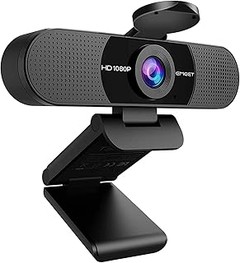
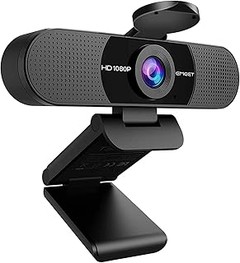
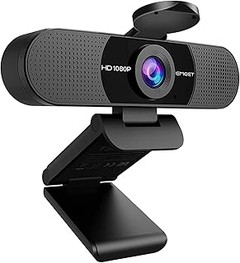
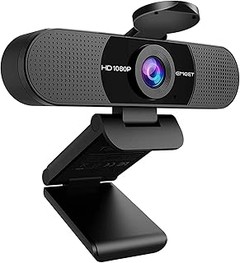
- Videoconferencias Full HD 1080p – Esta camara web para ordenador de sobremesa ofrece calidad de vídeo premium y le hará quedar como un profesional
- Enfoque automático y corrección de iluminación HD – Camara para ordenador de sobremesa con alta definición, nítida en todos los entornos
- Grabación de vídeo HD 1080p – Esta camara USB para PC con lente de cristal y Full HD completo produce grabaciones de vídeo nítidas con colores intensos
- Audio estéreo con dos micrófonos – Esta camara para ordenador de sobremesa con microfono captura sonido natural en llamadas y vídeo grabado
- Tapa de obturador – El obturador en esta camara para monitor de ordenador permite controlar lo que se muestra y protege la lente
Última actualización el 2026-10-31 / Enlaces de afiliados / Imágenes de la API para Afiliados
Importancia del Mantenimiento de tu Webcam
La webcam, ese pequeño ojo digital que conecta a las personas y hace que la distancia parezca un chiste. Pero, ¿te has dado cuenta de que, a veces, esa conexión se ve empañada por una imagen pixelada o un sonido que parece que viene de un túnel? Ahí es donde entra la importancia del mantenimiento. Mantener tu webcam en óptimas condiciones no solo mejora la calidad de tus videollamadas, sino que también alarga su vida útil. Aquí te cuento por qué deberías ponerle un poco de atención a ese gadget tan útil.
El primer paso para cuidar tu webcam es mantenerla limpia. Muchas veces, la imagen borrosa no es culpa de la tecnología, sino del polvo y las huellas dactilares que se acumulan en la lente. Tómate un momento para limpiar la superficie con un paño suave y un poco de producto especial para lentes. Un simple gesto que puede hacer maravillas en la calidad de tus videollamadas.
Consejos Prácticos para el Mantenimiento
Cuando pensamos en el mantenimiento de una webcam, es fácil dejarlo pasar. Pero aquí te va un dato: invertir unos minutos en su cuidado puede marcar la diferencia. Piensa en tu webcam como en un coche, si no le haces mantenimiento, va a fallar en el momento menos esperado. Por lo que, aquí van algunos tips concretos.
Primero, verifica los cables y conexiones cada cierto tiempo. A veces, un cable flojo o dañado puede provocar que la imagen se interrumpa. No te vendría mal asegurarte de que todo está en su sitio. Si usas webcams como la Logitech C920s HD Pro Webcam, asegúrate de que el USB está firmemente conectado. Otro consejo importante es siempre actualizar los controladores de la webcam. Pocas cosas son más frustrantes que una webcam que no funciona porque necesita una actualización.
La Limpieza Regular y su Impacto
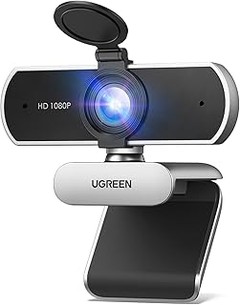
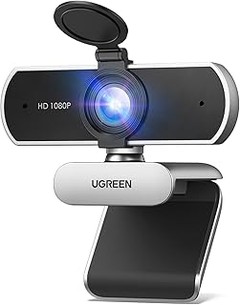
Un detalle que muchos olvidan es la limpieza regular. Y no hablo solo de la lente. La webcam, al igual que cualquier otro gadget, puede acumular suciedad, polvo y hasta pelusas en su carcasa. Una limpieza suave con un paño humedecido (nunca en exceso) puede prevenir problemas de sobrecalentamiento en ciertos modelos. Si la UGREEN Webcam Full HD 1080P se sobrecalienta, probablemente no dará la mejor imagen.
Además, asegúrate de que la webcam no esté expuesta a la luz directa durante largos períodos. Pueden afectar su rendimiento y, además, el calor puede dañarla. Asegúrate de que esté situada en un lugar fresco y seco para asegurar que siga funcionando como el primer día. En resumen, un poco de mantenimiento puede hacer que tu webcam dure más y funcione mejor, y eso siempre es una ganancia.

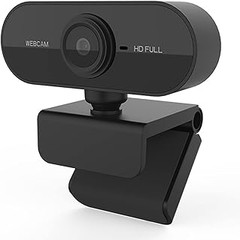
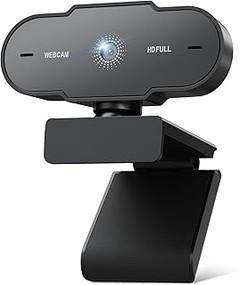
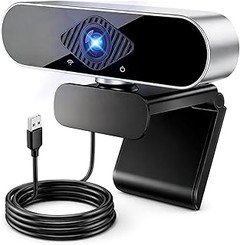
- [ Webcam USB 1080P FHD ] La Webcam USB está equipada con un sensor de imagen CMOS de 2 megapíxeles y soporta una resolución de 1080P 30FPS, ofreciéndole una imagen clara y fluida. Equipada con corrección de poca luz, puede grabar vídeo brillante y de alto contraste incluso con poca luz dependiendo del entorno.
- [ Micrófono Incorporado ] La Cámara USB incorpora dos micrófonos omnidireccionales con cancelación de ruido que pueden captar el sonido a una distancia de hasta 3M y el sistema de cancelación de ruido le proporciona un mejor entorno de comunicación para una videollamada. En comparación con un micrófono mono, los micrófonos omnidireccionales duales son más adecuados para videoconferencias o aprendizaje electrónico con varias personas.
- [ Plug & Play ] La webcam es plug and play, no requiere drivers para Windows 7/8/10/11, Linux, Mac OS X 10.6 y superiores, Android 5.0 y superiores. Conecte la interfaz USB 2.0 a su ordenador y la webcam puede ser detectada automáticamente, eliminando operaciones complicadas. El cable es de 2M.
- [ Amplia Compatibilidad ] La webcam para ordenador es compatible con el software más popular: puede utilizar fácilmente esta cámara para transmitir en directo en Youtube/Facebook/Tiktok, participar en videoconferencias en Zoom o realizar videollamadas con su familia en Skype/Whatsapp/Wechat. Se convertirá en una ayuda indispensable en su vida o trabajo. NOTA: Compatible con switch 2 pero requiere un adaptador de USB A a C (no incluido)
- [ Fácil de Usar ] La Webcam USB admite tres métodos de instalación: fijada a la pantalla del ordenador con un clip, colocada horizontalmente sobre el escritorio o utilizando un trípode (no incluido). Admite rotación horizontal de 360 grados y rotación hacia arriba y hacia abajo de 15 grados: ajuste el ángulo según sea necesario. Ideal para seminarios web, videoconferencias, retransmisiones en directo, cursos en línea, reuniones para entrevistas, chat de juegos, etc.
Última actualización el 2026-10-31 / Enlaces de afiliados / Imágenes de la API para Afiliados
Consejos Prácticos para el Cuidado de Webcams
Es curioso cómo, en pleno 2023, aún hay quién ignora que cuidar de su webcam es clave para seguir brillando en esas videollamadas. La tecnología avanza, pero unos pequeños hábitos pueden hacer que tu cámara siga dando la talla. Aquí te cuento unos consejos prácticos que podrás aplicar sin complicaciones.
Limpieza Regular de la Lente
¿Sabías que una lente sucia puede arruinar tu imagen sin que te des cuenta? Es como si fueras a una fiesta y decidieras no ponerte un poco de perfume. La primera impresión importa, y en el mundo virtual, lo mismo ocurre con la calidad de tu webcam.
Para mantener la claridad de tu imagen, es fundamental realizar una limpieza regular de la lente. Un simple paño de microfibra, esos que se usan para las gafas, será tu mejor aliado. Limpia suavemente la lente antes de cada uso. Evita productos químicos que podrían dañar el recubrimiento, a veces, un poco de agua y unas gotas de alcohol en el paño son suficientes.
Además, asegúrate de desconectar la webcam antes de limpiarla. Prevenir problemas es siempre mejor que tener que solucionar los efectos de una limpieza descuidada. Si tu webcam es del tipo que tiene un recubrimiento antirreflejos, asegúrate de ser aún más delicado: estos recubrimientos pueden ser más susceptibles a arañazos y deterioro.
Cuidados del Cable y Conexiones
Te has sentado frente a la computadora, listo para esa video-cita o esa reunión importante, y de repente... ¡la imagen se corta! Frustrante, ¿no? Muchas veces, los problemas de conexión derivan de un mal cuidado del cable y las conexiones.
Primero, asegúrate de que el cable USB de tu webcam esté en buen estado. Revisa que no haya torsiones o dobleces excesivos. Si lo tratas como un ovillo de lana, pronto verás que tu webcam puede empezar a fallar. Mantén el cable lo más recto posible y evita que pase por lugares de alto tránsito para que no se dañe.
Otra cosa importante es verificar las conexiones. Limpia las entradas USB de tu computadora de vez en cuando. A veces, el polvo puede acumularse y dificultar el contacto. Un pequeño spray de aire comprimido te hará un favor. Y si te tienes que mover con tu webcam a diferentes lugares, asegúrate de hacerlo con cuidado, desconectar y conectar repetidamente puede desgastar el conector con el tiempo.
Siguiendo estos consejos, no solo alargarás la vida de tu webcam, sino que también te asegurarás de que cada llamada tenga la mejor calidad posible. En este mundo donde conectarnos es esencial, cuidar de tu equipo puede marcar la diferencia.

- [ Webcam USB 1080P FHD ] La Webcam USB está equipada con un sensor de imagen CMOS de 2 megapíxeles y soporta una resolución de 1080P 30FPS, ofreciéndole una imagen clara y fluida. Equipada con corrección de poca luz, puede grabar vídeo brillante y de alto contraste incluso con poca luz dependiendo del entorno.
- [ Micrófono Incorporado ] La Cámara USB incorpora dos micrófonos omnidireccionales con cancelación de ruido que pueden captar el sonido a una distancia de hasta 3M y el sistema de cancelación de ruido le proporciona un mejor entorno de comunicación para una videollamada. En comparación con un micrófono mono, los micrófonos omnidireccionales duales son más adecuados para videoconferencias o aprendizaje electrónico con varias personas.
- [ Plug & Play ] La webcam es plug and play, no requiere drivers para Windows 7/8/10/11, Linux, Mac OS X 10.6 y superiores, Android 5.0 y superiores. Conecte la interfaz USB 2.0 a su ordenador y la webcam puede ser detectada automáticamente, eliminando operaciones complicadas. El cable es de 2M.
- [ Amplia Compatibilidad ] La webcam para ordenador es compatible con el software más popular: puede utilizar fácilmente esta cámara para transmitir en directo en Youtube/Facebook/Tiktok, participar en videoconferencias en Zoom o realizar videollamadas con su familia en Skype/Whatsapp/Wechat. Se convertirá en una ayuda indispensable en su vida o trabajo. NOTA: Compatible con switch 2 pero requiere un adaptador de USB A a C (no incluido)
- [ Fácil de Usar ] La Webcam USB admite tres métodos de instalación: fijada a la pantalla del ordenador con un clip, colocada horizontalmente sobre el escritorio o utilizando un trípode (no incluido). Admite rotación horizontal de 360 grados y rotación hacia arriba y hacia abajo de 15 grados: ajuste el ángulo según sea necesario. Ideal para seminarios web, videoconferencias, retransmisiones en directo, cursos en línea, reuniones para entrevistas, chat de juegos, etc.
Última actualización el 2026-10-31 / Enlaces de afiliados / Imágenes de la API para Afiliados
Verificación de la Configuración y Actualizaciones
Cuando te sientas a conectarte con amigos o colegas a través de una video llamada, lo último que quieres es que tu webcam te falle en el momento más crucial. El video que se congela, o esa mala iluminación que hace que parezcas un fantasma, puede arruinar la mejor conversación. Por eso, verificar la configuración y mantener tu webcam actualizada son pasos esenciales que no debes olvidar.
Control de la Calidad de Video
Uno de los puntos clave para disfrutar de una videollamada fluida es asegurarte de que la calidad del video sea la adecuada. Si bien muchas cámaras, como la Logitech C920s HD Pro Webcam, ofrecen una resolución Full HD, hay que confirmar que estás utilizando estas características al máximo. Ajusta la configuración de tu cámara. En las aplicaciones de videoconferencia, generalmente hay opciones para elegir la calidad de video. No dudes en seleccionar la más alta disponible.
Además, verifica la iluminación de tu entorno. Las webcams modernas, como la UGREEN Webcam Full HD 1080P, tienen corrección de iluminación automática, pero también es bueno tener un lugar bien iluminado. Por ejemplo, una ventana frente a ti puede hacer maravillas. Si tienes luz detrás, las sombras pueden jugarte una mala pasada. Un simple cambio de posición puede hacer que tu imagen se vea más profesional.
En este punto, asegúrate también de limpiar la lente de tu webcam. Puede parecer una tontería, pero a veces la suciedad acumulada puede distorsionar la imagen. Un paño suave y un poco de alcohol pueden hacer que tu cámara vuelva a lucir como nueva. Recuerda, un detalle pequeño puede marcar la diferencia entre una videollamada chill y una que parece hecha en los años 90.
Actualización de Controladores
Ahora, hablemos de los controladores. Estos son los programas que permiten que tu sistema operativo se comunique con la webcam. Tener los controladores actualizados garantiza que tu webcam funcione correctamente, evitando problemas de compatibilidad y mejorando la calidad general. Así que, ¿te has preguntado cuándo fue la última vez que hiciste una actualización?
Normalmente, el sistema operativo se encarga de ello, pero a veces hay que meter mano. Puedes ir al sitio web del fabricante para asegurarte de que tienes la última versión. Para nuestras webcams destacadas, como la Logitech C920s HD Pro Webcam y la UGREEN Webcam, el proceso es sencillo. Solo entras a la página de soporte de la marca, buscas tu modelo y descargas la actualización. No te preocupes si no estás muy familiarizado con el proceso. La mayoría de las veces, solo necesitas hacer clic y seguir instrucciones sencillas.
Si eres un poco más aventurero, puedes usar programas que escanean tu hardware y te avisan cuando hay actualizaciones pendientes. Esto ahorra tiempo y te quita un peso de encima. En definitiva, mantener tus controladores al día es como hacerle un chequeo al coche, si no lo haces, corres el riesgo de que te deje tirado en el momento menos oportuno. Evitar esos sustos es más fácil de lo que piensas.
Solución de Problemas Comunes en Webcams
Cuando uno se prepara para una videollamada, lo último que quiere es enfrentarse a problemas técnicos. Ya sabes, te sientas frente a la computadora, revisas tu peinado y, cuando te conectas, te das cuenta de que tu webcam no está al día. Los fallos pueden hacer que una reunión importante se convierta en un auténtico desastre, pero tranquilo, aquí vamos a abordar esos inconvenientes comunes y cómo solucionarlos.
Problemas de Conexión y Audio
La escena es la siguiente: acabas de recibir un enlace para una videoconferencia, ya estás listo con tu taza de café y, de repente, tu webcam no responde. ¿Te has visto en esta situación? Los problemas de conexión suelen aparecer en el momento más inoportuno. Aquí hay un par de trucos que pueden ayudarte a evitar esos dolores de cabeza.
Primero, verifica que tu cable USB esté bien conectado. A veces, un simple tirón puede soltarlo y, sin que te des cuenta, tu PC no detecta la webcam. Si no está el problema ahí, asegúrate de que la configuración de audio en el programa que estás utilizando esté ajustada correctamente. Muchas cámaras, como la Logitech C920s HD Pro Webcam, cuentan con micrófonos incorporados, pero si el software está utilizando otro micrófono, no escucharás nada. Ve al menú de configuración del programa y selecciona tu webcam como entrada de audio.
Si después de esto aún no hay sonido, prueba con otra aplicación. A veces, ciertas plataformas pueden tener fallos temporales. Alternativamente, sería bueno reiniciar tu computadora, aunque suena básico, muchas veces eso soluciona el problema.
Imagen Borrosa o de Baja Calidad
Esa sensación de que alguien te está mirando mientras hablas, pero tú ves una imagen que parece sacada de una película de terror, es frustrante. Una webcam con imagen borrosa o de baja calidad puede arruinar la sensación de la conversación.
Para empezar, asegúrate de que tu webcam tiene una buena iluminación, una luz adecuada mejora notablemente la calidad de la imagen. Si usas la UGREEN Webcam Full HD 1080P, su capacidad de corrección de iluminación ayuda, pero siempre es mejor tener una fuente de luz natural o una lámpara que ilumine tu rostro.
Luego, revisa la configuración de resolución en tu software. A veces, por defecto, la calidad puede no estar configurada en HD, lo que podría estar afectando tu imagen. También asegúrate de que la lente de la cámara esté limpia, un simple paño de microfibra puede hacer maravillas. Si tienes la oportunidad, prueba con algunas configuraciones de enfoque en el software, ya que esto puede ayudar a que la imagen se vea más nítida.
En resumen, si tu webcam no da la talla, no te quedes con la imagen borrosa. Con unos simples ajustes, no solo podrás ver a tu interlocutor con claridad, sino que también darás una buena impresión. Y si todo falla y la calidad sigue siendo un problema, quizás sea hora de considerar una nueva cámara que cumpla con tus necesidades de videollamada. La Logitech C920s o la UGREEN son buenas opciones si quieres asegurarte de que tu imagen sea siempre la mejor posible.