Configurar un monitor en modo vertical puede parecer un desafío, pero ¿quién no ha deseado tener más espacio para leer documentos o código sin tener que hacer scroll infinito? En este artículo, vamos a guiarte paso a paso para ajustar la configuración de tu pantalla en Windows, asegurando que puedes sacarle el máximo partido a tu monitor vertical. Te prometemos que, al final, disfrutarás de una experiencia más productiva y organizada, ¡porque trabajar debería ser más fácil y agradable!

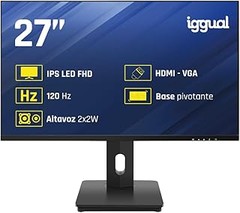
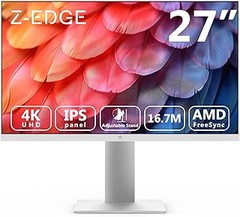
- La tecnología Flicker Free y Low Blue Light reducen la fatiga ocular al tiempo que aumentan el confort visual
- Disfrute de la excelente calidad de imagen con la resolución FHD y los amplios ángulos de visión del potente panel IPS
- La sincronización adaptativa de imágenes (FreeSync) permite imágenes sin rayas
- Panel IPS de alto contraste, pantalla mate, salida de auriculares, soporte de pared compatible con Vesa 100 x 100, soporte extraíble, marco delgado
- Brillo/contraste 250 cd/m², 1.300:1, conexiones 1 x HDMI 1.4, 1 x D-SUB, 2x altavoces de 2W
Última actualización el 2026-05-29 / Enlaces de afiliados / Imágenes de la API para Afiliados
Pasos para ajustar la orientación del monitor
Cuando decides usar un monitor vertical, ya sea para ver redes sociales como si estuvieras scrolling en tu smartphone o para hacer un diseño que grite “¡mira qué bien organizado estoy!”, lo último que quieres es pelearte con la configuración. Deja de buscar en foros de internet, aquí te doy la solución en un pispás.
Acceder a la configuración de pantalla
A veces es tan fácil cambiar la orientación de la pantalla que parece un truco de magia. Para empezar, tienes que llegar a la configuración de tu pantalla. Si estás en Windows, es tan sencillo como hacer clic derecho en cualquier parte vacía del escritorio. ¡Hay que aprovechar esa área libre! Al hacer clic, se abre un menú con varias opciones. Busca la que dice "Configuración de pantalla". En un abrir y cerrar de ojos, estarás dentro de un menú lleno de opciones que puedes ajustar como un verdadero profesional.
Una vez dentro, te vas a dar cuenta que Windows tiene un monito de un tamaño que daría envidia a algunos cuya orientación es… menos que óptima (sí, ¡hablo de los monitores apilados!). Busca la sección que dice "Orientación". Aquí vas a ver un par de opciones: "Horizontal" y "Vertical". Si seleccionaste tus herramientas bien, estarás más cerca de asumir el reto de ser un maestro del multitasking. No hay ningún misterio, selecciona "Vertical", confirma que la pantalla se ve como tú quieres y listo, ¡ya tienes otro nivel de productividad!
Cambiar la orientación a vertical
Ahora que ya sabes cómo acceder a la configuración, vamos a lo que importa: cambiar la orientación a vertical. Te cuento que no solo se trata de ver mejor, sino de transformar tu espacio para hacerlo más funcional. La pantalla en vertical no es solo para lucirse en Instagram, también es ideal para leer largas columnas de texto o tener varias ventanas abiertas, como un pro.
Cuando llegues a la opción de “Orientación”, además de "Vertical", verás una opción que dice “Rotar pantalla”. No te muevas, no querrás que tu pantalla se vuelva toda loca. Selecciona "Vertical" y si te aparece una ventana de confirmación, dale al botón que dice "Sí". Si todo ha salido bien, tus ojos te agradecerán la nueva visión. Un consejo útil es probar con diferentes aplicaciones para ver cómo se comporta, ya que algunos programas se ven mejor en este formato.
Para los que se lo están preguntando, no te preocupes si sientes que no es tan cómodo al principio. Como todo en la vida, lleva su tiempo. Te lo aseguro: lo vas a amar. Así que, dale una oportunidad a tu nuevo setup vertical, y puede que no quieras volver nunca más al horizontal, ¿quién necesita eso?

- Ofrece un resultado óptimo y adecuado
- Material de calidad
- Sencillo de usar
Última actualización el 2026-05-29 / Enlaces de afiliados / Imágenes de la API para Afiliados
Optimización de la resolución y escala
¿Quién no ha estado ahí? Te sientas frente a tu nuevo monitor vertical y lo primero que te preguntas es: ¿Cómo lo configuro para que luzca espectacular? Aquí no se trata solo de ver películas con buena calidad o jugar a tope, la optimización de la resolución y el escalado son claves para hacer que tu experiencia sea mucho más fluida y, sobre todo, disfrutar al máximo de cada píxel. Si tienes un monitor vertical en casa, afróntalo con la configuración correcta y verás cómo cambia la jugada. Vamos a profundizar en lo realmente importante para que tu pantalla sea tu aliada perfecta.
Ajustes de resolución recomendados
Aunque muchos se lanzan de cabeza a cambiar configuración tras configuración, lo esencial aquí es hacerlo con cabeza. Lo primero que debes saber es que la resolución estándar para muchos monitores Full HD es de 1920x1080 píxeles. Eso significa que si tu pantalla está en esta resolución, probablemente tendrás la mejor calidad de imagen.
Para ajustar la configuración en Windows, dale click derecho en el escritorio y selecciona “Configuración de pantalla”. Desde ahí, puedes ver y ajustar la resolución. Si tienes un Philips 24E1N1100A, por ejemplo, con una espectacular pantalla FHD, asegúrate de estar en 1920x1080 para sacarle todo el jugo. Recuerda, si optas por algo distinto, la imagen podría salir más pixelada o perder claridad. Pero, ¿te has preguntado alguna vez si realmente necesitas ajustar la escala de la pantalla?
Escalado para una mejor visualización
Aquí es donde la magia realmente ocurre. Ajustar la escala puede ser el toque final que transforme tu experiencia de visualización. En un monitor vertical, es razonable querer que las cosas se vean un poco más grandes para evitar tener que forzar la vista. Cuando entras de nuevo en la Configuración de pantalla, notarás una opción llamada “Escala y diseño”. Si lo tienes configurado en 100%, tal vez consideres llevártelo a un 125% o 150%, dependiendo de tu gusto personal.
Si usas un Dell P2425H, por ejemplo, puedes disfrutar de su resolución Full HD y un excelente color con el 125% de escala, lo que lo convierte en ideal para tareas de diseño o lectura prolongada. Así, la navegación y el trabajo se vuelven más cómodos y menos estresantes. Pero cuidado, si te pasas de escala, puedes terminar con la pantalla un tanto distorsionada, lo que a largo plazo puede ser un dolor de cabeza.
Todas estas configuraciones pueden parecer un poco abrumadoras al principio, pero una vez que le agarras el truco, optimizar tu monitor vertical se convierte en algo muy sencillo. Así que dale caña a tus ajustes y prepárate para disfrutar de cada píxel en su máximo esplendor.

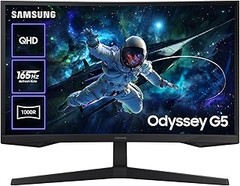
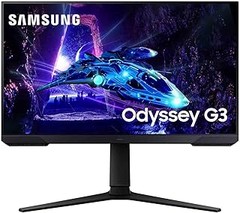
- Tasa de refresco 180 Hz y tiempo de respuesta de 1 ms: Acelera las escenas. La frecuencia de actualización de 180 Hz elimina el retraso para que disfrutes de un juego emocionante con una acción ultra fluida. Salta sobre tus enemigos justo cuando los veas con un tiempo de respuesta de 1 ms (MPRT) en fotogramas con un desenfoque mínimo.
- AMD FreeSync: AMD Radeon FreeSync mantiene sincronizadas la tasa de refresco del monitor y de la tarjeta gráfica para reducir el tearing y los cortes. Disfruta de las películas y juega a tus juegos sin interrupciones. Incluso las escenas rápidas se ven fultra fluidas.
- Black Equalizer: Black Equalizer te permite ajustar las áreas oscuras en los juegos, permitiéndote detectar a tus enemigos incluso en los rincones más oscuros.
- Modo Eye Saver y Flicker Free: El modo Eye Saver minimiza la luz azul para ayudarte a relajar los ojos cuando juegas durante períodos prolongados. El Odyssey G3 también reduce el irritante y agotador parpadeo de la pantalla, para que puedas concentrarte por más tiempo con menos distracciones y fatiga visual.
- Diseño sin bordes: El diseño sin bordes de 3 lados revela el máximo espacio para una vista de juego más amplia. Alinea dos pantallas con precisión en una configuración de monitor dual, para que no se te escape ningún oponente.
Última actualización el 2026-05-29 / Enlaces de afiliados / Imágenes de la API para Afiliados
Configuración de funciones adicionales
Cuando te pasas horas frente a la pantalla, ya sea trabajando o jugando, te das cuenta de lo vital que es adaptar tu monitor a tus necesidades. Además, si estás usando un monitor vertical, hay funciones que te van a cambiar la vida. Aquí te cuento cómo sacarle el máximo jugo a tu pantalla, ajustando un par de configuraciones adicionales. No te preocupes, esto es más fácil que hacer un café instántaneo.
Activar el modo de lectura
¿Te has encontrado alguna vez leyendo un documento largo en tu pantalla y sudando la gota gorda porque estabas estrujando los ojos? No estás solo. El modo de lectura es la solución perfecta para evitar esa tortura visual. Esta opción te ayuda a reducir la fatiga ocular al ajustar el brillo y el contraste, poniendo tu pantalla en un tono más cálido. Solo tienes que darle un par de clics.
Para activarlo, sigue estos pasos:
1. Haz botón derecho en el escritorio y selecciona “Configuración de pantalla”.
2. Busca la opción de "Modo de lectura" o "Configuración avanzada de pantalla".
3. Actívalo y ajusta la temperatura de color a tu preferencia.
Si tienes el Philips 24E1N1100A, notarás que estos ajustes resaltan mejor los colores y te permiten leer largos textos sin sentir que tus ojos están ardiendo. Así que, si no quieres terminar como un zombie tras horas frente al ordenador, ¡pon el modo de lectura a trabajar!
Ajustar la frecuencia de actualización
La frecuencia de actualización puede sonar como un término complicado, pero en realidad se refiere a cuántas veces tu pantalla se actualiza por segundo. En términos simples, a mayor frecuencia, más suave se ve todo. Así que si eres de los que disfrutan de un juego de carreras o de una peli épica, ajustarlo puede ser clave para tu experiencia.
Para cambiarlo:
1. Nuevamente haz clic derecho en el escritorio y elige "Configuración de pantalla".
2. Busca “Propiedades del adaptador de pantalla” y selecciona la pestaña de "Monitor".
3. Ahí podrás elegir la frecuencia que más te convenga. Si tienes un Dell P2425H o un Samsung LS24DG300EUXEN, disfruta de frecuencias más altas (hasta 180Hz en el Samsung), que harán que cada movimiento se sienta más fluido y tus sentidos estén más despiertos.
La diferencia es notable. No es lo mismo ver un par de caballos de fuerza en tu juego favorito a 60Hz que a 180Hz. Tu experiencia visual se podría comparar con dar el salto de ver una película en DVD a disfrutarla en 4K. Así que, ¿a qué esperas para dejar tu pantalla como nueva?
Solución de problemas comunes
¿Eres de los que pasan horas configurando su monitor vertical y, de repente, se da cuenta de que no gira? Esto suele pasarle a más de uno. La emoción de tener ese nuevo monitor que promete mejorar tu productividad puede verse empañada por problemas inesperados. Pero no hay de qué preocuparse, aquí vienen las soluciones más comunes para esos contratiempos que te pueden hacer rascarte la cabeza.
Monitor que no gira
Un día cualquiera, te decides a trabajar en tu proyecto más ambicioso y lo quieres hacer en modo vertical. Pones tu monitor en la posición correcta, pero, oh sorpresa... ¡no gira! Frustrante, ¿verdad? Primero, asegúrate de que tienes el controlador graficado correcto. A veces, si se actualizó Windows, ese pequeño detalle puede haberse pasado por alto. Si no estás seguro, ve a la opción de "Administrador de dispositivos". Busca la tarjeta gráfica, clic derecho y selecciona “Actualizar controlador”.
Luego, en el modo vertical, configura la orientación desde la configuración de pantalla. Haz clic derecho en el escritorio, selecciona “Configuración de pantalla” y elige la opción de “Orientación”. Nota que los menús pueden variar según la versión de Windows que uses, pero en la mayoría, no debería ser complicado: elije "Vertical" y voilà, el mundo de los monitores verticales está a tu alcance.
Sin embargo, si después de todos estos pasos sigue sin funcionar, no dudes en revisar si el cable de conexión (HDMI o DisplayPort, según el monitor) está bien ajustado. Y ten en cuenta que algunos monitores, como el Philips 24E1N1100A, son especialmente amigables para los ajustes de rotación, así que si has estado considerando una actualización, esta podría ser una opción a tener en cuenta.
Problemas de visualización y ajustes
La pantalla de tu monitor vertical puede parecer un cuadro de arte moderno si no la configuras bien. Si las imágenes se ven distorsionadas, manchas o incluso en miniatura, es momento de reaccionar. La primera parada es hacer una comprobación sencilla: la resolución. Vuelve a la “Configuración de pantalla” y asegúrate de que la resolución esté ajustada a 1920x1080 si tu monitor soporta Full HD.
¿Te has fijado en la frecuencia de actualización? Algunos monitores nuevos, como el Dell P2425H, te permiten disfrutar de una frecuencia refrescante de hasta 100Hz, ideal para los gamers. Para ajustar esto, sigue el mismo camino: clic derecho en el escritorio, “Configuración de pantalla”, luego, “Propiedades del adaptador de pantalla” y aquí podrás revisar la configuración. Si ves que tu monitor indica que está funcionando a varias frecuencias, asegúrate de elegir la correcta.
Finalmente, considera calibrar el color. No todos los monitores vienen de series con la calibración perfecta. Prueba a visitar la sección de color de la configuración del monitor. Ajusta el brillo, contraste y, si es necesario, utiliza herramientas de calibración que vienen en Windows para obtener la mejor experiencia visual posible. Recuerda que un monitor como el Samsung LS24DG300EUXEN es famoso por sus colores vibrantes y la experiencia de juego envolvente que ofrece, así que si quisieras dar ese salto, se podría convertir en tu mejor aliado.
Si logras mantener en mente estos ajustes, tu trabajo en vertical y tus sesiones de juegos se convertirán en un auténtico deleite visual.