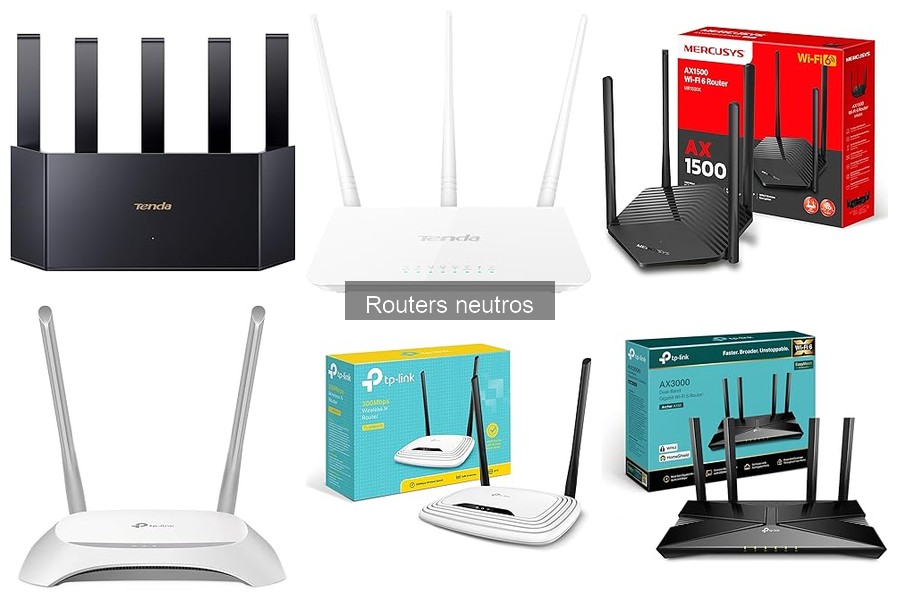
Configurar la seguridad de un router neutro es fundamental para proteger tu red doméstica o de oficina de posibles amenazas. En un mundo donde la conectividad y la información son una parte esencial de nuestro día a día, es crucial contar con configuraciones adecuadas que garanticen la integridad de nuestros datos. Aquí te brindaremos consejos prácticos para establecer medidas de seguridad efectivas, como el uso de cifrado y la gestión del firewall, que te permitirán optimizar la seguridad de tu conexión y disfrutar de una experiencia en línea más segura y confiable.
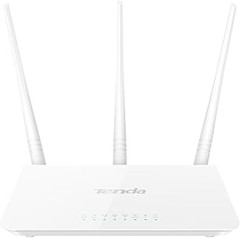
- Velocidad de hasta 300Mbps, siendo ideal para cubrir las necesidades de los hogares inteligentes y viviendas de pequeñas y medianas dimensiones
- 3 antenas externas 5 dBi que expanden la señal WiFi a todos los rincones de la casa disfrutando de una cobertura estable en todo su hogar.
- Fácil instalación en 30 segundos sin ningún esfuerzo
- Ideal para reproducir música en línea, cargar fotos, videollamadas, trasmisión de vídeo de alta definición gracias a su Chip superior Broadcom
- El control de ancho de banda basado en IP permite distribuir el ancho de banda entre diversos ordenadores
Última actualización el 2026-06-10 / Enlaces de afiliados / Imágenes de la API para Afiliados
Importancia de la seguridad en routers neutros
Te has preguntado alguna vez qué pasaría si alguien ajeno a tu hogar se conecta a tu red WiFi. Es un miedo bastante común, sobre todo si has visto alguna vez la noticia de un vecino “pirateando” tu red. Sí, así como lo lees, una red WiFi vulnerable puede ser una puerta abierta a problemas de seguridad tanto para tus datos personales como para la estabilidad de tu conexión. Por eso, entender la importancia de la seguridad en routers neutros es crucial, no solo para evitar que alguien robe tu internet, sino para proteger tu información.
Configurar la seguridad adecuadamente es como ponerle una cerradura de confianza a tu puerta. La mayoría de las personas compra un router neutro y se da por satisfecho, pero no se da cuenta de que, al igual que una casa sin cerrojo, estarás expuesto a intrusos. ¿Has oído hablar del cifrado? Es uno de los métodos más eficaces para asegurar tu red. No solo se trata de una contraseña complicada, sino de crear capas de protección que, si bien pueden sonar complejas, son más fáciles de implementar de lo que parece.
Configuración del cifrado
Configurar el cifrado de tu router es uno de los pasos más importantes. Elige un protocolo de cifrado fuerte como WPA2 o WPA3. Estos son como los agentes de seguridad de tu red, manteniendo alejados a cualquier intruso que intente acceder. Por ejemplo, si tienes el Tenda F3, asegúrate de que al configurar tu red WiFi elijas un cifrado WPA2. Cuando inicias sesión en el panel del router, busca las opciones de seguridad y verifica que esté activado.
Una vez que has elegido el cifrado adecuado, es hora de establecer una contraseña robusta. Evita contraseñas obvias como "123456" o "password" (a menos que quieras invitar a tu vecino a festejar). Opta por una combinación de letras, números y caracteres especiales. No es solo cuestión de seguridad, también hace que sea más complicado recordar la contraseña, lo que es una buena señal de que está bien diseñada. Recuerda, ¡un intruso no tiene por qué estar a la vuelta de la esquina para ser una amenaza!
Activación del firewall
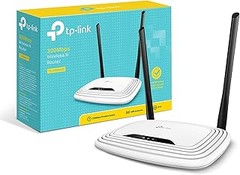
Un firewall es como un guardia de seguridad que filtra el tráfico de tu red, permitiendo el acceso solo a lo necesario. Para los que no lo saben, el firewall de tu router actúa de manera similar a los bouncers de un club: algunos entran si tienen el pase correcto, y otros son rechazados. Puedes activar el firewall desde la misma configuración de tu router. En el caso de modelos como el TP-Link TL-WR840N, busca el apartado de "Seguridad" y asegúrate de que el firewall esté habilitado.
Una vez activado, te recomiendo que revises las reglas estándar que vienen. A veces, vienen predeterminadas y no siempre se ajustan a tus necesidades específicas. Personaliza esas reglas para aumentar la protección. Si usas la red para tareas más sensibles, como hacer compras en línea o acceder a cuentas bancarias, asegúrate de que tu firewall está configurado para ser lo más restrictivo posible. La seguridad en la red es como un chaleco antibalas, si hay que usarlo, mejor que sobre.
Si bien hay muchos aspectos que puedes ajustar en tu router neutro, la importancia de la seguridad no puede tomarse a la ligera. Al final, una configuración adecuada es la primera línea de defensa contra potenciales ataques. Los hackers están al acecho, pero tú tienes las herramientas para mantener tu red privada. Pon manos a la obra y protege tu hogar digital.
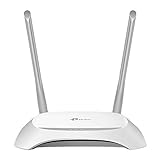
- Velocidad de transmisión inalámbrica de 300 Mbps ideal tanto para tareas sensibles al ancho de banda como para trabajos básicos
- Admite el modo de punto de acceso para crear un nuevo punto de acceso Wi-Fi
- Admite el modo Range Extender para aumentar la cobertura inalámbrica existente en su habitación
- Los controles parentales administran cuándo y cómo los dispositivos conectados pueden acceder a Internet
- IPTV admite IGMP Proxy / Snooping, Bridge y Tag VLAN para optimizar la transmisión de IPTV
Última actualización el 2026-06-11 / Enlaces de afiliados / Imágenes de la API para Afiliados
Tipos de cifrado y su configuración
Cuando llegas a casa después de un largo día, lo último que deseas es que alguien se cuele en tu red WiFi y te robe ancho de banda o, peor aún, tus datos personales. La seguridad en tu hogar comienza por un buen cifrado del router. Hoy vamos a hablar de cómo configurar el cifrado de tu router neutro, centrándonos en las opciones más efectivas para mantener a raya a los intrusos.
Cifrado WPA2: la opción más segura
Si alguna vez te has visto inmerso en una conversación sobre seguridad de redes, seguramente has escuchado maravillas del cifrado WPA2. No es solo un término técnico, es la mejor línea de defensa que puedes tener a la hora de proteger tu red. Este tipo de cifrado utiliza un protocolo avanzado que garantiza que solo las personas autorizadas puedan acceder a tu red, empleando una clave de seguridad robusta. Así que, si estás configurando un router Tenda F3 o un TP-Link TL-WR840N, asegúrate de seleccionar WPA2 como opción de cifrado.
Empezar a configurar el WPA2 es un paseo. Primero, entra a la configuración de tu router desde el navegador. Busca la sección de "Seguridad" o "Wireless Security". Ahí, selecciona WPA2 y, lo más importante, elige una contraseña compleja. Combina letras, números y símbolos — algo que no sea obvio, como tu fecha de nacimiento. Esta contraseña es tu primera línea de defensa, así que tómate tu tiempo en crearla.
Una vez que actives WPA2, asegúrate de mantener el firmware de tu router actualizado. Al igual que actualizas tu teléfono, hacer lo mismo con el router puede bloquear vulnerabilidades. Recuerda, un router seguro es una red segura.
Evitar el uso de WEP
¿Te acuerdas de las viejas contraseñas de WiFi que parecían más una broma que una defensa? Esa es la historia del cifrado WEP. Aunque en su momento pareció ser una buena opción, hoy por hoy, es un coladero de seguridad. El problema radica en que WEP puede ser vulnerado en cuestión de minutos con las herramientas adecuadas. Por eso, si todavía tienes WEP activado en tu router, hazte un favor: cámbialo por WPA2 en cuanto termines de leer esto.
Al evitar el uso de WEP, previenes que cualquiera con un poco de conocimiento técnico se meta en tu red sin permiso. En paralelo, también disminuyes el juego de "pilla-pilla" que muchos intrusos juegan a la caza de redes desprotegidas. Ya sea que uses un TP-Link TL-WR841N o cualquier otro modelo, la movida es clara: despídete de WEP y mueve tu configuración hacia un futuro más seguro.
Así que ya lo sabes, si quieres disfrutar de tus series en streaming, sin interrupciones ni miedo a que alguien espíe tus datos, configura tu cifrado correctamente. Seguridad ante todo.

- Velocidad inalámbrica N: La velocidad de 300 Mbps Wi-Fi satisface sus necesidades diarias de Internet; cobertura Wi-Fi confiable y de gran alcance a 2.4 GHz con dos antenas de 5dBi de alta calidad
- Tecnología MIMO: La tecnología 2 x 2 MIMO permite que el enrutador ejecute varios dispositivos al mismo tiempo para aumentar la eficiencia de transmisión y juegos
- Gestión sencilla del ancho de banda: El control de ancho de banda asigna la velocidad necesaria de cada dispositivo conectado para garantizar la calidad de la transmisión multimedia
- Encriptación rápida: Encriptación de seguridad inalámbrica WPA con un solo toque con el botón WPS; compatible con IPv6, la versión reciente de protocolo de internet
- Controles parentales y red invitada: Administre cuándo y cómo los dispositivos conectados pueden acceder a internet y mantenga segura su red principal mediante la creación de una red separada para visitantes
Última actualización el 2026-06-10 / Enlaces de afiliados / Imágenes de la API para Afiliados
Ajustes esenciales del firewall
Seguramente has escuchado que el firewall es como una puerta de seguridad para tu red wi-fi. Pero, ¿cuántas veces has comprobado que realmente esté activado? Mantenerlo en funcionamiento es vital para proteger tu información de intrusos. En esta ocasión, te voy a mostrar cómo activar y configurar correctamente el firewall de tu router neutro. No te preocupes, no necesitamos ser expertos en tecnología para hacerlo, se trata de pasos sencillos que cualquiera puede seguir desde casa.
Activar el firewall del router
Antes de cocinar algo en la cocina, hay que asegurarse de que todos los ingredientes estén listos, ¿no? Lo mismo aplica a tu router. Para activar el firewall, primero tendrás que acceder a la interfaz de configuración. Esto se hace ingresando una dirección IP en tu navegador. Normalmente, es 192.168.1.1 o 192.168.0.1, pero si no estás seguro, consulta el manual de tu router.
Una vez dentro, busca un apartado que diga “Seguridad” o “Firewall”. Ahí deberías encontrar una opción para activarlo. Esto es tan fácil como pulsar un botón. Sin embargo, es fundamental que verifiques que esté activado correctamente, porque de poco sirve si solo lo activas sin confirmarlo. Recuerda también guardar los cambios antes de salir.
No olvides que algunos routers, como el Tenda F3 o el TP-Link TL-WR841N, vienen con configuraciones predeterminadas de seguridad que puedes aprovechar. Si has adquirido uno de estos modelos, asegúrate de seguir las instrucciones específicas que ellos ofrecen para no pasar por alto pasos importantes.
Configuración de reglas específicas
Ahora, vamos al siguiente nivel: configurar reglas específicas en tu firewall. Esto puede parecer complicado, pero en realidad es solo cuestión de definir qué está permitido y qué no. Por ejemplo, si sueles usar aplicaciones como juegos online o programas de descarga, querrás permitir estos accesos, pero restringir los que pueden comprometer tu seguridad.
Accede nuevamente a la sección del firewall en tu router. Allí, busca algo que se llame “Reglas de Firewall” o “Configuración avanzada”. Aquí podrás crear reglas para permitir o denegar ciertas conexiones.
Para hacerlo más fácil, piensa en qué dispositivos tienes en casa. Si tienes un ordenador portátil y una consola de juegos, puedes crear una regla que permita el acceso a la consola, mientras bloqueas el acceso de dispositivos que no reconoces. Así, te aseguras de que solo tus dispositivos autorizados puedan comunicarse con tu red.
Para los routers como el TP-Link TL-WR840N, el proceso es similar, pero asegúrate de no permitir accesos de apps que no reconoces o que provengan de fuentes dudosas. Mantener las reglas de firewall al día es clave para mejorar tu seguridad en línea. Recuerda, es un trabajo que vale la pena si quieres proteger tus datos y disfrutar de una red más segura.
Cómo cambiar la contraseña del router
La mayoría de nosotros hemos estado en esa situación: un amigo llega a casa, se sienta en el sofá y pregunta si puede conectar su móvil a tu Wi-Fi. Sin querer, te das cuenta de que no tienes ni idea de cuál es la contraseña actual. Puede ser un momento incómodo, pero cambiarla es más fácil de lo que parece. Aquí te vamos a dar los pasos necesarios para hacerlo y, además, asegurarte de que tu red esté bien protegida.
Pasos para acceder a la configuración del router
Cualquiera puede acceder a la configuración de su router, ¡de verdad! El primer paso que debes dar es conectar tu dispositivo al Wi-Fi de tu casa. Puede ser una computadora, tablet o incluso un móvil. Cuando estés conectado, abre tu navegador y escribe la dirección IP del router en la barra de URL. Generalmente, las más comunes son 192.168.1.1 o 192.168.0.1. Si no estás seguro, dale una mirada a la etiqueta del router o a su manual.
Una vez que ingreses la dirección IP, se te pedirá un nombre de usuario y una contraseña. Si nunca los has cambiado, prueba con los valores predeterminados: a menudo son admin y admin, aunque puede variar según el fabricante. Si has olvidado esta información, tendrás que resetear el router a la configuración de fábrica. Eso significa que perderás todos tus ajustes actuales, incluidos los dispositivos conectados. Pero no temas, esto no es el fin del mundo, solo sigue el procedimiento.
Una vez dentro, busca la sección de Configuración inalámbrica o Wi-Fi. Ahí encontrarás un campo que dice "Contraseña" o "Clave de seguridad". Este es el lugar mágico donde podrás cambiar lo que quieras.
Elegir contraseñas seguras
¿Tienes la contraseña del Wi-Fi en mente? Ahora es momento de hacerla realmente segura. Puede parecer un juego, pero es más importante de lo que crees. Lo que queremos evitar son contraseñas fáciles como "123456" o "password". Estas son como dejar la puerta de tu casa abierta y, sinceramente, no queremos eso.
Una buena contraseña tiene que ser larga (al menos 12 caracteres) y debe contener una combinación de números, letras y signos de puntuación. Por ejemplo, algo como "P@ssw0rd!2023" es más fuerte que "pablito123". Esto hace que sea mucho más complicado para cualquiera tratar de acceder a tu red.
Si necesitas ayuda para recordarla, prueba a crear una frase fácil de recordar y luego mezcla letras y números en ella. ¿Te gusta la música? Podrías usar los primeros caracteres de la letra de tu canción favorita, ligeramente alterados. Además, si alguna vez te sientes tentado a compartir tu contraseña, considera qué tan necesario es. Mantener el acceso limitado a solo tu familia o personas de confianza puede hacer una gran diferencia en tu seguridad online.
Recuerda, un router seguro es un hogar seguro en internet. Así que toma estos pasos en serio y disfruta de tu conexión sin preocupaciones.