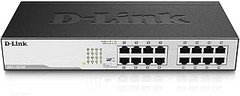
Configurar un switch de 16 puertos de manera avanzada es crucial para optimizar el rendimiento de tu red local. Muchos usuarios enfrentan dificultades para sacar el máximo provecho de sus dispositivos, lo que puede llevar a cuellos de botella en la comunicación entre equipos. Aquí aprenderemos cómo realizar esta configuración, abordando desde aspectos básicos hasta técnicas más complejas, para que puedas gestionar tu red de forma eficiente y con una mayor productividad. Dominar estas configuraciones no solo mejorará tu red, sino que también te brindará un control total sobre tus recursos tecnológicos.

- 16 puertos Ethernet Gigabit
- Configuración sencilla plug and play sin necesidad de instalar software ni ajustes adicionales
- Admite montaje de sobremesa o en pared
- Diseño energéticamente eficiente conforme a IEEE802.3az
- Funcionamiento silencioso
Última actualización el 2026-06-01 / Enlaces de afiliados / Imágenes de la API para Afiliados
¿Por qué es importante la configuración avanzada de un switch?
La escena se desarrolla en una pequeña oficina, donde parece que todos luchan por mantener la conexión a internet estable. Los empleados mueven los ojos de las pantallas a los cables enredados de un switch de 16 puertos, pensando que eso de la configuración es cosa de otro mundo. Pero aquí está la clave: la configuración avanzada de un switch puede ser el héroe anónimo que todos necesitamos. De hecho, optimizar la red local no solo mejora la velocidad y la fiabilidad, sino que también puede prevenir quebraderos de cabeza en el día a día.
Las ventajas de no quedarte en la configuración básica son más que evidentes. Cuando configuras un switch adecuadamente, puedes priorizar ciertos dispositivos. Por ejemplo, imagina que tienes un equipo de diseño gráfico que necesita un ancho de banda superior para transferir archivos grandes sin problemas. Configurar el switch para que este equipo tenga prioridad en la red significa que no se verá afectado por otros dispositivos menos exigentes, como las impresoras o las computadoras que solo envían correos.
Beneficios de la configuración avanzada
Al entrar en la configuración avanzada de un switch de 16 puertos, te das cuenta de que los beneficios son varios. No se trata solo de mejorar la velocidad, aquí hablamos de control total sobre tu red. ¿Te has encontrado alguna vez lidiando con ansias de conexión mientras esperas que un archivo se suba? La calidad del servicio (QoS) es una herramienta que puedes usar para darle prioridad a los datos que más te importan.
Además, hay que mencionar la posibilidad de crear VLANs, que son redes virtuales que te permiten segmentar el tráfico. Piensa en una empresa donde el departamento de contabilidad no necesita interactuar con el de marketing. Al separarlos, no solo optimizas el rendimiento de la red, sino que también fortaleces la seguridad. Sin duda, esto merece la pena si tu negocio tiene varios equipos que requieren diferentes niveles de acceso.
Cómo llevar a cabo la configuración avanzada
Ahora, quizás te preguntas, “¿y cómo se hace esto?” No te preocupes, no se requiere ser un ingeniero de redes. La configuración avanzada puede ser sencilla si tienes un buen plan. Primero, asegúrate de tener un switch adecuado como el Netgear Switch de 16 Puertos Gigabit Ethernet no gestionable, que es ideal si no quieres complicarte con configuraciones complicadas. Pero si buscas un switch que te permita más control, el Tenda Switch 16 Puertos Gigabit RJ45 ofrece características como la protección contra rayos y la posibilidad de ser montado tanto en escritorio como en rack.
Para apuntarte a la configuración avanzada, revisa siempre el manual que viene con el dispositivo o busca tutoriales en línea. Hay una buena cantidad de recursos que pueden guiarte paso a paso. Y recuerda, comienza siempre habilitando las funciones básicas de QoS y luego juega con las VLANs si necesitas más complejidad. Así, tu red no solo se volverá más rápida, sino también más segura y eficiente.
Aprovechar al máximo las características de un switch de 16 puertos puede parecer un reto, pero con las herramientas y un poco de paciencia, puedes convertirte en el héroe de esa red.

- 【Switch Ethernet de 16 puertos】RJ45 Gigabit 10/100/1000 Mbps; conecte este conmutador Ethernet de 16 puertos a un router y agregue hasta otras 15 computadoras u otros dispositivos basados en Ethernet, como una impresora, un dispositivo de almacenamiento conectado a la red (NAS) o una cámara de Internet, para aumentar la funcionalidad de la red
- 【Auto negociación】MDI /MDIX automático; cada puerto puede detectar automáticamente el modo dúplex medio/completo y detectar automáticamente el cruce MDI/MDI-X
- 【Plug & Play】no requiere configuración; diseño de montaje en rack, fácil instalación y ahorro de espacio; cuerpo totalmente metálico con orificios en la carcasa, disipación de calor eficiente y vida útil prolongada del equipo
- 【Funcionamiento silencioso sin ventilador】óptimamente integrado con el entorno de la oficina, apto para cualquier entorno; carcasa resistente, construcción de acero, adecuado para años de uso confiable
- 【Protección contra rayos de 6 KV】doble protección contra rayos para el puerto de 6 KV y la fuente de alimentación para evitar daños al equipo debido a tormentas eléctricas
Última actualización el 2026-06-01 / Enlaces de afiliados / Imágenes de la API para Afiliados
Pasos previos a la configuración
El momento ha llegado: estás a punto de realizar la configuración avanzada de tu switch de 16 puertos. Pero antes de lanzarte al estrellato de la conectividad, hay un par de pasos que no puedes pasar por alto. Conociendo estos detalles, no solo evitarás que tu red sea un caos, sino que también optimizarás su funcionamiento de una manera que tus colegas te admirarán.
Identificación de los puertos activos
Pensemos en lo siguiente: estás en una reunión y, de repente, te das cuenta de que la conexión a internet se ha caído. El primer paso para evitar que eso te pase es saber cuáles son los puertos activos en tu switch. Tener claro qué puertos funcionan y cuáles están deshabilitados es crucial para que tu red funcione como un reloj suizo.
Para identificar estos puertos, puedes usar un comando sencillo si estás familiarizado con la interfaz de administración de tu switch. Al acceder a la configuración, busca el apartado de "puertos" o "status". Allí podrás ver un desglose completo de cada puerto: cuál está en uso y cuál no. Supongamos que tienes un Netgear Switch de 16 Puertos Gigabit Ethernet. Este dispositivo cuenta con LEDs que te indican rápidamente cuáles de sus puertos están activos. Si ves un puerto iluminado, puedes estar seguro de que está recibiendo señal.
Conexión adecuada a la red
¿Cuántas veces has tenido problemas con la red y no sabías cómo solucionarlo? La conexión adecuada de tu switch a la red es fundamental para asegurar un rendimiento óptimo. Si tus cables están mal conectados, puedes tener puertos activos, pero la red no funcionará como es debido.
Es esencial que te asegures de que los cables Ethernet que estés utilizando sean de buena calidad y de la categoría correcta. Por ejemplo, optar por cables Cat 6 o superiores te garantiza velocidades más altas y menos interferencias. Al conectar tu switch, verifica que cada cable esté bien insertado tanto en el switch como en el dispositivo al que estás vinculando.
Además, si optas por una configuración de switch a sobremesa, asegúrate de que esté en un lugar ventilado, como un Tenda Switch 16 Puertos Gigabit, que además cuenta con protección contra rayos, lo que le añade un extra de seguridad. Por otro lado, si tu entorno es más exigente, considera usar un TP-Link TL-SF1016D, este hub es plug & play, lo que significa que no necesitas complicarte en la configuración inicial.
En resumen, una correcta identificación de puertos y una conexión adecuada a la red son los pilares sobre los cuales edificarás tu configuración avanzada. Estos pasos previos te pondrán en la vía rápida hacia una red sin interrupciones, y tu switch será la estrella del espectáculo.

- 16 puertos RJ45 de negociación automática a 10 / 100Mbps, compatible con Auto MDI / MDIX
- La tecnología Green Ethernet ahorra consumo de energía
- El control de flujo IEEE 802.3x proporciona una transferencia de datos confiable
- Diseño de carcasa de plástico, escritorio o montaje en pared
- Plug and play, no se requiere configuración
Última actualización el 2026-06-01 / Enlaces de afiliados / Imágenes de la API para Afiliados
Métodos de configuración avanzada
En el mundo de la tecnología, tener un switch de 16 puertos es como tener una caja de herramientas llena de posibilidades. A veces, te encuentras con la necesidad de personalizarlo al máximo para adaptarlo a las necesidades de tu red local. Así que, si estás listo para poner manos a la obra y llevar tu red al siguiente nivel, aquí explicamos cómo hacerlo, ya sea usando una interfaz gráfica o metiéndote en el fango con la línea de comandos.
Configuración mediante interfaz gráfica
Despertar el talento de un switch puede sonar complicado, pero con la configuración mediante interfaz gráfica, es como andar por la park. Cuando accedes a la interfaz gráfica de tu switch, lo primero que notarás es que es como un centro de control lleno de opciones. Desde aquí puedes ajustar la configuración de VLANs, asignar QoS, y hacer mucho más, todo a unos clics de distancia.
Echémosle un vistazo a cómo hacerlo. Después de conectar tu switch a la red y acceder a la dirección IP a través de un navegador, aparecerá una ventana que parece sacada de una película de ciencia ficción. Aquí te encontrarás con pestañas que te permiten explorar diferentes funcionalidades. Por ejemplo, si quieres segmentar tu red, puedes crear VLANs (Redes de Área Local Virtuales), lo que mejora la seguridad y el rendimiento. Un par de clics y listo, ¡tienes tu red segmentada!
Además, la configuración mediante interfaz gráfica es ideal para aquellos que prefieren ver opciones visualmente. Puedes arrastrar y soltar configuraciones, y muchas veces, hasta puedes ver indicadores de rendimiento en tiempo real. Nada demasiado técnico ni complicado, lo justo para optimizar tu conexión.
Configuración a través de línea de comandos
Por otro lado, si sientes que la interfaz gráfica es demasiado simplona para tu ser aventurero, tal vez deberías probar la línea de comandos. Aquí es donde se pone la cosa interesante. La línea de comandos es como el taller mecánico de un coche: para algunos puede parecer intimidante al principio, pero una vez que entiendes cómo funcionar, tienes control total sobre cada tuerca y tornillo.
Al acceder a la línea de comandos, te encontrarás con un texto que puede parecer arcaico, pero no dejes que eso te asuste. Plug in tu switch a través de un terminal, y verás cómo abrir tu router es un juego de niños. Por ejemplo, para crear una VLAN, solo necesitas escribir un par de comandos específicos. Algo como `vlan 10`, seguido de `name MiVLAN`, y ¡bam! Ya tienes tu VLAN configurada.
Además, esta metodología te permite ajustar detalles muy finos que quizás no encuentres en la interfaz gráfica. Si trabajas en una red compleja, aquí podrás, por ejemplo, configurar puertos específicos de manera más detallada, ajustar el rate limit (límite de velocidad) y, en general, afinar todo a tu gusto. Así que, si te gusta mancharte las manos y meterte en el código, la configuración mediante línea de comandos te abrirá un mundo de posibilidades.
Con cualquiera de estos métodos, tu switch de 16 puertos se convertirá en una herramienta poderosa diseñada a la medida de tus necesidades, ayudándote a optimizar tu red local como un verdadero pro.
Ejemplos de configuraciones avanzadas
Cuando se trata de sacar el máximo partido de un switch de 16 puertos, lo básico no es suficiente. En muchas empresas, el tráfico de datos puede ser abrumador, y esa situación puede llevar a cuellos de botella en la red. Para evitar esto, es crucial aplicar configuraciones avanzadas que optimicen el rendimiento y faciliten la gestión. Aquí veremos dos de las configuraciones más efectivas: las VLANs y el QoS.
Configuración de VLANs
La idea de dividir una red en múltiples segmentos puede sonar técnica, pero imagina que tu red es como un tren con distintas rutas. Cada ruta representa una VLAN (Virtual Local Area Network). ¿Para qué sirve esto? Básicamente, permite que diferentes departamentos de una empresa, como contabilidad y marketing, mantengan su tráfico de datos separado, reduciendo la congestión y mejorando la seguridad.
Configurar una VLAN en tu switch de 16 puertos, como el Netgear Switch de 16 Puertos Gigabit Ethernet no gestionable (GS316), puede parecer complicado, pero no lo es tanto. Te recomendamos seguir estos pasos básicos:
1. Accede a la interfaz de configuración: Aunque el GS316 es un switch no gestionable, switches gestionables (como el Tenda Switch 16) permiten configuraciones más personalizadas. Si tienes uno gestionable, puedes hacerlo a través de un navegador web.
2. Define las VLANs: Asigna un número a cada VLAN, por ejemplo, VLAN 10 para contabilidad y VLAN 20 para marketing.
3. Asigna los puertos a las VLANs: Decide qué puertos estarán en qué VLAN. Por ejemplo, los puertos 1-8 para contabilidad y 9-16 para marketing.
¡Listo! Con esto, has creado un espacio más organizado para el tráfico de tu red. La seguridad y el rendimiento se incrementan, y tendrás un control más efectivo sobre la comunicación entre los distintos grupos.
Implementación de QoS (Calidad de Servicio)
A veces, te has dado cuenta de que, en medio de una videoconferencia, la señal se interrumpe porque alguien empieza a descargar una película. Es un drama, pero se puede evitar con la implementación de QoS (Calidad de Servicio) en tu switch. Esta configuración prioriza el tráfico de red, asegurando que las aplicaciones más críticas reciban el ancho de banda que necesitan.
Imagina un escenario en una oficina donde el equipo de ventas está en una reunión virtual mientras el resto de los empleados navegan por Internet. Con QoS, puedes dar prioridad al tráfico de videoconferencia, permitiendo que siga fluido. Aquí te dejo algunos pasos para hacerlo:
1. Accede a la consola de gestión: Si cuentas con un switch gestionable como el TP-Link TL-SF1016D, accede fácilmente desde tu ordenador.
2. Configura las reglas de QoS: Define qué tipos de tráfico necesitan prioridad. Por ejemplo, las direcciones IP de los dispositivos de videoconferencia se pueden marcar como de alta prioridad.
3. Verifica el rendimiento: Una vez aplicado el QoS, observa cómo mejora el rendimiento en las reuniones.
Al final, priorizar el tráfico puede ser la diferencia entre una videoconferencia exitosa y un desastre. Vale la pena dedicar un tiempo a configurar QoS porque hace que toda la experiencia de red sea mucho más fluida y eficiente.
Solución de problemas comunes
Desde el momento en que conectamos un switch de red a nuestra infraestructura, ya sea en casa o en la oficina, el objetivo es mantener una conexión sencilla y eficiente. Pero, ¿qué sucede cuando las cosas no salen como esperamos? Aquí es donde entran los problemas comunes que todos hemos enfrentado. A lo largo de este camino, aprenderás a transformar esos inconvenientes en oportunidades para optimizar tu red.
Problemas de conexión en puertos específicos
¿Has estado trabajando tranquilo y, de repente, un dispositivo deja de tener conexión? Es una situación frustrante, especialmente cuando no sabes si se trata del puerto, del cable o del propio equipo. Un problema común que se puede presentar en un switch de 16 puertos es justo eso: las conexiones erráticas en puertos específicos.
Primero, es clave identificar el puerto defectuoso. Puedes comenzar desconectando un dispositivo y conectando otro en el mismo puerto para ver si sigue sin funcionar. Si el nuevo dispositivo tampoco conecta, es hora de evaluar el cableado. A veces, un cable dañado o mal colocado puede ser el culpable. Haz una revisión visual y, si tienes a mano, prueba con otro cable.
Ahora, si todo está bien en el hardware pero el problema persiste, puede que necesites revisar la configuración del switch. Algunos modelos ofrecen opciones de configuración avanzada que permiten habilitar o deshabilitar puertos específicos. Por ejemplo, el Netgear Switch de 16 Puertos Gigabit Ethernet no gestionable (GS316) es conocido por ser sencillo, pero no gestionar puertos. Sin embargo, si te decides por algo más versátil, un switch como el Tenda Switch 16 Puertos Gigabit funcionaliza mejor en este aspecto y permite explorar configuraciones más complejas.
Recuerda que, en la mayoría de los casos, un reinicio del switch puede resolver problemas temporales. ¡No subestimes el poder de apagar y encender!
Optimización del rendimiento del switch
La calidad de la red no solo depende de los equipos que usamos, sino también de cómo los mantenemos y optimizamos. Los switches de 16 puertos, como el TP-Link TL-SF1016D, son una excelente opción para entornos que requieren múltiples conexiones. Sin embargo, a menudo los usuarios no sacan todo el provecho de estos dispositivos.
Un punto importante para maximizar el rendimiento es asegurarte de que no haya congestión en la red. Esto puede ocurrir si múltiples dispositivos intentan usar el ancho de banda al mismo tiempo. Aquí es donde la gestión del tráfico se convierte en un aliado crucial. Explora la opción de usar VLAN (Red de Área Local Virtual) si tu switch lo permite. Esto puede ayudar a segmentar el tráfico y garantizar que cada grupo de dispositivos tenga su propio espacio.
Otra estrategia efectiva es monitorear el uso del ancho de banda. Utilizar herramientas de gestión de red te permitirá saber qué dispositivos están consumiendo más recursos. Con un switch como el Tenda Switch, puedes incluso detectar si un puerto en particular está sobrecargado y actuar según eso.
Finalmente, nunca está de más revisar la actualización del firmware del switch. Aunque pueda parecer una tarea técnica, muchos modelos permiten realizarlo de manera sencilla y puede traer mejoras significativas en el rendimiento y seguridad de tu red. Una pequeña acción puede marcar la diferencia entre una red que funciona a trompicones y otra que fluye como seda.