Configurar tu MacBook para el teletrabajo puede parecer un desafío, especialmente si no estás familiarizado con los aspectos técnicos. Es fundamental contar con un equipo configurado correctamente para maximizar tu productividad y evitar frustraciones. En esta guía, te mostraremos todos los preparativos necesarios antes de la instalación, asegurándonos de que tu transición al trabajo remoto sea fluida y eficiente. Así, podrás disfrutar de un entorno de trabajo óptimo desde la comodidad de tu hogar.

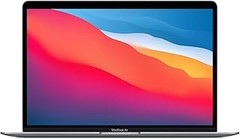
- VUELA LIGERO — El MacBook Air con chip M4 lleva la productividad y el entretenimiento a nuevos límites. Con Apple Intelligence,* hasta 18 horas de autonomía* y su diseño ultraportátil, tienes licencia para crear en todas partes.
- SUPERPOTENCIADO CON EL M4 — El chip M4 de Apple multiplica la velocidad en todo lo que haces, como usar varias apps a la vez, editar vídeos o disfrutar de juegos con mucha carga gráfica.
- DISEÑADO PARA APPLE INTELLIGENCE — Apple Intelligence es un sistema de inteligencia personal que te ayuda a redactar, expresarte y hacer tus tareas diarias sin esfuerzo. Cuenta con revolucionarias prestaciones
- HASTA 18 HORAS DE AUTONOMÍA — El MacBook Air ofrece el mismo rendimiento bestial tanto si está conectado a la corriente como si no.*
- UNA PANTALLA BRILLANTE — La pantalla Liquid Retina de 13,6 pulgadas admite 1.000 millones de colores.* Las fotos y los vídeos muestran un contraste y un detalle nunca vistos, y el texto es supernítido.
Última actualización el 2026-10-31 / Enlaces de afiliados / Imágenes de la API para Afiliados
Preparativos antes de la instalación
La emoción de tener un nuevo MacBook al lado es palpable. Con cada nuevo dispositivo, llegan promesas de productividad y creatividad ilimitadas. Pero antes de lanzarte a sacar el máximo provecho de tu máquina, hay algunos pasos cruciales que no puedes pasar por alto. ¿Te has preguntado si tu equipo está listo para la carga de trabajo que deseas darle? Vamos a adentrarnos en lo que necesitas hacer antes de arrancar tu nuevo compañero de teletrabajo.
Verificar compatibilidad y requisitos del sistema
Antes de tocar una tecla, es vital asegurarte de que tu MacBook es compatible con el software y las aplicaciones que utilizarás. No querrás descubrir que tu programa favorito de videoconferencias o gestión de proyectos no corre correctamente porque tu sistema operativo es demasiado antiguo. Así que, ¿cómo lo chequeas? Primero, haz una lista de las aplicaciones que más usas en tu trabajo. Luego, entra a la página del desarrollador y verifica los requisitos de sistema de cada uno. Por lo general, las aplicaciones más populares suelen tener información sobre la última versión compatible con cada modelo de Mac.
Una vez que tengas tu lista, necesitarás identificar tu modelo. Esto es pan comido: simplemente haz clic en el logo de Apple en la esquina superior izquierda y selecciona "Acerca de este Mac". Te saldrá toda la información necesaria, desde el modelo hasta la versión del sistema operativo. Asegúrate de que tu MacBook, ya sea un Apple 2025 MacBook Air de 13 Pulgadas con Chip M4 o el Apple MacBook Pro de 14,2 Pulgadas con Chip M5 Pro, esté listo para dar lo mejor de sí. Esto te ahorrará muchos quebraderos de cabeza y te asegurará que tu jornada laboral fluya sin contratiempos.
Acceder a la configuración inicial
La primera vez que enciendes tu nuevo MacBook es como abrir un regalo. Pero, en lugar de dejarlo ahí solo para admirar, necesitas meterle mano. La configuración inicial es crucial para que tu Mac funcione como un rayo. Así que, una vez que has verificado que todo es compatible, pon en marcha el dispositivo. Cuando lo enciendas, te guiará a través de una serie de pasos.
La primera pregunta que te hará es sobre la conexión a una red WiFi. Lo sé, lo básico, pero no subestimes su importancia. Una buena conexión es esencial para descargar actualizaciones y acceder a tus aplicaciones en la nube. Ten en cuenta que, si tienes el Apple MacBook Neo de 13 Pulgadas con Chip A18 Pro, querrás asegurarte de que tu conexión esté al día, ya que su rendimiento depende bastante de cómo esté administrada tu red.
A medida que avanzas en la configuración, tendrás que iniciar sesión con tu ID de Apple. Si no tienes uno, es el momento de crearlo, no te llevará más de unos minutos. Este será tu pasaporte a una experiencia más fluida, ya que te permitirá acceder a iCloud, la App Store y un montón de servicios que facilitarán tu trabajo. Recuerda personalizar las preferencias de privacidad y seguridad. Sabemos que esto puede sonar tedioso, pero tomarte un minuto más para seleccionar las configuraciones adecuadas ahora evitará problemas más adelante.
Así que, ¿estás listo para hacer que tu MacBook trabaje para ti? Con estos pasos, no solo estarás preparado, sino que también sentarás las bases para un ambiente de trabajo más productivo desde el primer día.

- LA VELOCIDAD VIENE DE FAMILIA — El MacBook Pro de 14 pulgadas con chip M5 Pro o M5 Max te da una velocidad fuera de serie e integra una potente IA para todas tus tareas personales, profesionales y creativas. Si a eso le sumas autonomía para un día entero, el doble de capacidad mínima* y una espectacular pantalla Liquid Retina XDR, este portátil es un Pro en toda regla.*
- AGÁRRATE — Además de una CPU de última generación, una memoria unificada más rápida y un almacenamiento SSD hasta el doble de rápido, los chips M5 Pro y M5 Max incorporan una GPU más potente con un Neural Accelerator en cada núcleo para que la IA y las funciones de aprendizaje en el dispositivo vuelen. Así podrás completar las tareas más exigentes a una velocidad supersónica.
- DISEÑADO PARA LA IA — Tanto el chip de Apple como sus principales componentes están diseñados para ejecutar procesos complejos de IA, como los de inferencia y entrenamiento de LLM. Y Apple Intelligence te ayuda a escribir, expresarte y hacer tus tareas diarias sin esfuerzo con revolucionarias prestaciones de privacidad que mantienen tus datos protegidos en todo momento.*
- AUTONOMÍA PARA TODO EL DÍA — El MacBook Pro ofrece un rendimiento bestial tanto si está conectado a la corriente como si no.*
- EN MACOS, LAS APPS VAN QUE VUELAN — Tus apps favoritas pisan el acelerador en macOS, incluidas las apps integradas FaceTime y Mensajes. Además, la protección frente a virus y las actualizaciones de software gratuitas se encargan de que tu Mac funcione con total fluidez y seguridad.
Última actualización el 2026-10-30 / Enlaces de afiliados / Imágenes de la API para Afiliados
Proceso de instalación del sistema operativo
Cuando te llega tu nuevo MacBook, la emoción es total. A veces, parece que la caja brilla más que el propio dispositivo. Pero claro, el primer paso antes de sumergirte en ese mar de aplicaciones y configuraciones es instalar el sistema operativo. Este proceso puede ser un poco confuso, especialmente si eres nuevo en el mundo de Apple. No te preocupes, aquí te guiaré paso a paso para que puedas configurar tu MacBook de la manera correcta y estar listo para el teletrabajo en un abrir y cerrar de ojos.
Preparativos antes de empezar
Antes de lanzarte a la instalación, hay algunas cositas que deberías tener en cuenta. Primero, asegúrate de que tu MacBook esté conectado a una fuente de energía. Claro, puede parecer obvio, pero no querrás que se apague en medio de la instalación, ¿verdad? También considera hacer una copia de seguridad de tus datos si estás reemplazando un dispositivo antiguo. Herramientas como Time Machine pueden ser de gran ayuda para transferir tus archivos de manera segura.
Ahora, también es crucial tener una conexión a internet estable. La mayoría de la instalación del sistema operativo depende de descargar actualizaciones y software adicional. Así que, si estás en un lugar con Wi-Fi inestable, busca un lugar mejor o, si puedes, usa un cable Ethernet. ¿Te suena complicado? ¡No lo es! Solo asegúrate de que tu entorno esté listo antes de comenzar.
Pasos para la instalación del sistema operativo
Ya con todo listo, vamos al grano. Si tu MacBook viene con el sistema operativo ya instalado, pero necesitas configurarlo, simplemente enciéndelo y sigue las instrucciones en pantalla. Si, por el contrario, necesitas hacer una instalación limpia o si no tiene el sistema operativo, aquí te dejo cómo hacerlo.
1. Enciende tu MacBook. Al encenderlo por primera vez, deberías ver la pantalla de bienvenida.
2. Selecciona tu idioma. Este paso es sencillo, escoge el que prefieras y sigue adelante.
3. Conéctate a Wi-Fi. El sistema buscará redes disponibles, y aquí es donde debes asegurarte de tener una conexión fuerte.
4. Configura tu cuenta. Aquí es donde puedes usar tu Apple ID o crear uno nuevo. Este paso es importante porque te da acceso a todas las aplicaciones y servicios de Apple.
5. Descargar actualizaciones. Una vez configurado, el sistema te pedirá que descargues la última versión de macOS. No te saltes este paso, tener las últimas actualizaciones mejora la seguridad y el rendimiento. Si estás usando un MacBook Pro de 14,2 Pulgadas, por ejemplo, con el Chip M5 Pro, disfrutarás de un rendimiento impresionante.
Sigue estos pasos y estarás cada vez más cerca de tener tu MacBook listo para el trabajo remoto.
Configuración inicial post-instalación
Una vez que has instalado el sistema operativo, hay algunos ajustes que son clave para que tu experiencia sea aún mejor. Aquí es donde personalizas tu MacBook a tu gusto. ¿Sabías que puedes configurar tu escritorio para que sea más productivo?
Configura el Dock para que muestre solo las aplicaciones que más usas. Arrastra y suelta aquellas que no necesites alejarte de la pantalla. Además, asegúrate de organizar tus archivos en carpetas. Si eres un usuario del Apple 2025 MacBook Air de 13 Pulgadas, su chip M4 y la pantalla Liquid Retina te permitirán tener múltiples aplicaciones abiertas sin ahogar tu flujo de trabajo.
Y no olvides las preferencias del trackpad y el teclado. Puedes ajustar la velocidad del cursor, activar gestos y hasta personalizar tu idioma si necesitas un teclado en otro idioma. Por último, revisa las opciones de seguridad y privacidad. Activa FileVault para proteger tus datos. Esto es esencial si trabajas con información sensible, asegurando que tu Mac esté protegida contra accesos no autorizados.
Con todo esto en su lugar, estarás listo para comenzar a trabajar, y tu MacBook no solo será una máquina, sino tu compañero ideal.

- LA GAMA MACBOOK CON MÁS COLOR — Elige entre plata, rosa nube, color cítrico o índigo, cuatro tonos alucinantes que lo hacen brillar por fuera y por dentro hasta la última tecla. Y gracias a su resistente diseño en aluminio, el MacBook Neo te sigue el ritmo allá donde vayas.
- POTENCIA PARA EL DÍA A DÍA — En cuanto abres el MacBook Neo, el chip A18 Pro entra en acción para ofrecerte un rendimiento espectacular y funciones de IA que te permiten hacer de todo, desde editar fotos de la familia hasta trabajar con hojas de cálculo, utilizar la inteligencia artificial para resumir apuntes o disfrutar de los últimos juegos de Apple Arcade.
- HASTA 16 HORAS DE AUTONOMÍA — La batería del MacBook Neo está diseñada para acompañarte de sol a sol, desde la primera clase de la mañana hasta el último repaso antes de dormir.
- ESPECTACULAR PANTALLA DE 13 PULGADAS — La impresionante pantalla Liquid Retina es un regalo para la vista. Con una resolución de 2.408 por 1.506, brillo de hasta 500 nits y compatibilidad con mil millones de colores, ofrece imágenes realistas y textos supernítidos.
- IMAGEN Y SONIDO DE DIEZ — El MacBook Neo incorpora una cámara FaceTime HD a 1080p, un conjunto de dos micros que mejora tu voz en las llamadas y dos altavoces laterales con audio espacial para sumergirte en el sonido.

Última actualización el 2026-10-30 / Enlaces de afiliados / Imágenes de la API para Afiliados
Configuración de preferencias básicas
Cuando decides comenzar a trabajar desde casa con un MacBook, es como armar tu propio espacio de trabajo digital. Pero, ¿te has dado cuenta de que muchas veces esos pequeños ajustes marcan la diferencia entre un día productivo y uno lleno de distracciones? Ajustar las preferencias básicas de tu nuevo compañero tecnológico hará que tu experiencia sea mucho más fluida. Vamos a desglosar los pasos clave para que te sientas cómodo y, sobre todo, eficiente.
Ajustar las opciones de accesibilidad
Estoy seguro de que has visto a alguien en la oficina utilizando herramientas accesibles que les ayudan a trabajar mejor. Configurar las opciones de accesibilidad en tu MacBook no solo es para quienes tienen necesidades específicas, todos podemos beneficiarnos de estas funciones. Por ejemplo, si les cuesta ver bien las letras pequeñas, ¿por qué no ajustar el tamaño del texto o activar el aumento de pantalla? No es solo para los demás, puede que tú también necesites ese empujón.
Para hacer estos ajustes, dirígete a “Preferencias del Sistema”, luego a “Accesibilidad”. Ahí encontrarás un montón de opciones, desde VoiceOver (que lee en voz alta el texto en pantalla) hasta ajustes de contraste que hacen que todo sea más legible. Si te gusta trabajar con música de fondo, también puedes activar la opción de audios ajustados para que tu música no interfiera con las notificaciones y sonidos de tus aplicaciones.
Configuración de cuentas de usuario
Te has preguntado alguna vez: ¿Qué pasa si comparto mi MacBook con alguien más en casa? Es ahí donde la configuración de cuentas de usuario se convierte en esencial. Crear cuentas separadas no solo protege tu información personal, sino que también asegura que cada uno tenga su propio espacio de trabajo. Además, si te gusta tener tus propios fondos de pantalla y aplicaciones, esto es un must.
Ve a “Usuarios y Grupos” en las preferencias del sistema. Aquí, puedes añadir una nueva cuenta de usuario rápidamente. Puedes elegir entre una cuenta de Administrador (para tener acceso total) o una Cuenta Estándar, que es genial para limitar ciertas acciones, ideal si hay niños en casa que podrían querer experimentar (o explorar) con tus aplicaciones. Tener tu propia cuenta te permite también organizar tus documentos y aplicaciones, haciendo que tu MacBook sea un lugar que sientas como propio. La clave es encontrar el balance que mejor se adapte a ti y tu entorno de trabajo.
Optimización para el teletrabajo
A veces, el trabajo desde casa puede convertirse en un verdadero desafío, sobre todo cuando te das cuenta de que no tienes la configuración correcta. ¿Te ha pasado que te sientas al frente de tu nuevo MacBook, emocionado por empezar, pero no sabes por dónde empezar a sacar el máximo de provecho a ese maquinón? Aquí te voy a contar cómo optimizar tu espacio de trabajo y tus herramientas para que tu rendimiento suba como la espuma, y lo haremos paso a paso.
Instalación de aplicaciones esenciales
Una de las primeras cosas que tendrás que hacer es equipar tu MacBook con todas esas aplicaciones que harán tu vida más fácil. Lo bueno es que muchas de ellas son bastante intuitivas y, lo mejor de todo, suelen estar gratuitas en una versión básica.
Piensa en las herramientas más básicas: suites de oficina, aplicaciones de gestión de proyectos y, por supuesto, herramientas de videollamada. Programas como Microsoft Teams o Slack son indispensables. Te van a permitir comunicarte fluida y eficientemente con tu equipo, sin importar la distancia.
Además, no olvides instalar algo para gestionarte el tiempo, como Todoist. Imagina no tener que pensar en qué tarea te toca cada día porque la app ya te lo recuerda. Dale tu toquecito personal y organiza tu lista de pendientes de manera sencilla, así puedes dedicarte a lo que realmente importa: trabajar.
Configuración de herramientas de comunicación y colaboración
Ahora que tienes las aplicaciones esenciales, pasemos a la configuración. Al medir la distancia entre la productividad y el caos en el teletrabajo, las herramientas de comunicación y colaboración juegan un rol fundamental. Una vez que hayas instalado las apps, asegúrate de que todos tus perfiles estén actualizados y que recibas notificaciones para no perderte de nada.
Conéctate con tu equipo directamente. Usa videollamadas para las reuniones: esto no solo es más efectivo, sino que ayuda a mantener esa conexión personal que tanto se extraña. Herramientas como Zoom o Google Meet son muy fáciles de usar y, además, permiten compartir pantallas. Así que, si tienes que hacer una presentación, vas a poder mostrar tu trabajo (que siempre se valora más en color y tamaño real).
También es crucial que configures adecuadamente tu calendario. Sin duda, la sincronización entre tu agenda y tus herramientas de trabajo hará que todo fluya mejor. Así no perderás ninguna cita y tendrás claro tu calendario semanal. Un toque más que vale la pena: crear grupos de trabajo en aplicaciones de mensajería para discutir rápidamente cualquier tema sin el formateo formal de los correos. ¡La rapidez es clave!
Si enfocas bien tu configuración y tienes las aplicaciones adecuadas, verás cómo trabajas mejor y, sobre todo, más cómodo. Con el tiempo, te darás cuenta de que tener las herramientas necesarias ya no es un reto, sino un camino claro hacia tu productividad deseada.