¿Buscas mejorar tu organización y productividad en la oficina o en teletrabajo? Los escáneres portátiles son una herramienta excelente para digitalizar documentos, pero puede que no sepas cómo sacarle el máximo provecho. En esta guía, te mostraremos paso a paso cómo utilizar un escáner portátil de forma efectiva, comenzando con la configuración inicial y algunas técnicas que optimizarán tu experiencia. Así, podrás manejar tus documentos de manera más ágil y práctica, facilitando tu trabajo diario y mejorando tu rendimiento.

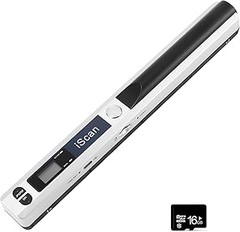
- Compatible con Windows XP / 7 / Vista / Mac OS 10.4 o posterior. Escanee imágenes o imágenes rápidamente y almacene archivos en segundos, plug and play, no necesita software preinstalado.
- 3 resoluciones de imágenes: 3 modos de resolución para tus opciones: 300 ppp/600 ppp/900 ppp, puedes guardarlo de la forma más clara posible. La imagen y el documento se muestran tal cual. Elija libremente su resolución apropiada.
- HASTA 32 GB DE ALMACENAMIENTO - Gran capacidad de almacenamiento, ya que admite tarjetas Micro SD de 32G. El formato JPEG / PDF está disponible, el total satisface tus necesidades de viaje profesional o diario. Almacena y comparte tus escaneos e información a través de archivos PDF de búsqueda o JPEG en una tarjeta micro SD/TF.
- FÁCIL FUNCIONAMIENTO - Encienda, seleccione el modo de color y la resolución, presione la tecla "SCAN" hasta que la luz verde se enciende, escanee el documento, presione (termina automáticamente después de 3 minutos sin operación).
- MULTIUSO: se aplica en las siguientes áreas: banca, seguros, agencia inmobiliaria, hogar, oficina, biblioteca o al aire libre. adecuado para abogados, empresarios, estudiantes, viajeros y archiveros aficionados. Escanee sus archivos importantes y guárdelos inmediatamente, no se detenga para encontrar una imprenta, manténgalo confidencial.
Última actualización el 2026-05-22 / Enlaces de afiliados / Imágenes de la API para Afiliados
Configuración inicial del escáner portátil
¿Te has encontrado alguna vez frente a un nuevo dispositivo con una caja llena de cables y manuales? Así puede sentirse al desembalar un escáner portátil. Pero no te preocupes, en pocos minutos tendrás todo listo y funcionando. Vamos a desglosar la configuración inicial para que puedas aprovechar al máximo tu escáner y empezar a digitalizar documentos o fotos sin complicaciones.
Conexión del escáner a la computadora
Primero, hablemos de cómo conectar tu escáner a la computadora. La mayoría de estos dispositivos vienen con un cable USB, que es el que vas a utilizar. Basta con seguir estos pasos sencillos:
1. Identifica el cable: Busca el cable USB que viene en la caja. Asegúrate de que no sea el cable de alimentación, ya que algunos escáneres portátiles no requieren una fuente de energía externa.
2. Conéctalo: Inserta un extremo del cable en el puerto correspondiente de tu escáner y el otro extremo en tu computadora. Es tan fácil como enchufar tu teléfono para cargarlo.
3. Enciende el escáner: Algunos modelos tienen un botón de encendido, mientras que otros se activan automáticamente al conectarse. Una luz verde normalmente indica que todo está bien.
¿Y si tu computadora no reconoce el escáner? No te preocupes, esto puede pasar. Asegúrate de que el cable esté bien conectado o prueba con un puerto USB diferente. A veces, es solo cuestión de cambiar el enchufe.
Instalación de software y controladores necesarios
Ya tienes tu escáner conectado, pero antes de empezar a escanear, necesitas instalar el software o los controladores. Esto suena más complicado de lo que es, así que vamos a aclararlo.
1. Consulta el manual: El primer paso es revisar el manual del escáner. Ahí encontrarás información específica sobre el software que necesitas. Algunos escáneres vienen con un CD de instalación, mientras que otros requieren que descargas el software desde la web oficial.
2. Descarga y sigue las instrucciones: Si tu escáner es de marcas como MUNBYN o Brother, ve a sus páginas web y busca la sección de soporte. Descarga el controlador apropiado y sigue las instrucciones en pantalla como si estuvieras instalando una nueva app en tu celular.
3. Prueba el escáner: Una vez que el software está instalado, abre el programa y prueba escanear una hoja. Asegúrate de que todo funcione bien y revisa la calidad de la imagen. Si todo sale como esperabas, ¡felicitaciones! Ya estás listo para escanear a lo grande.
Recuerda, tomarte unos minutos para una correcta configuración inicial ahorrará mucho tiempo más adelante. Así que, siéntete libre de seguir estos pasos y disfruta de tu nuevo escáner portátil.

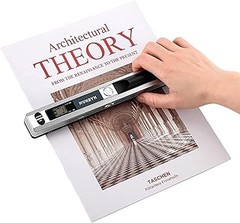
- [Fácil de escanear--Escaneo manual] El escáner portátil escanea tus fotos, documentos y páginas de libros en 3-5 segundos con una resolución de 900 dpi de manera independiente. En comparación con los escáneres de alimentación, el escáner de varita no doblará ni dañará fotos antiguas durante el escaneo.
- [Fácil de usar--Sin controlador] El escáner portátil no requiere la descarga de un controlador. Conéctalo fácilmente a una computadora a través de un cable USB para transferir tus fotos o documentos escaneados en cualquier momento y lugar. Soporta escaneos de hasta tamaño A4.
- [Fácil de digitalizar--Imagen clara] La resolución de escaneo más alta de 900 dpi puede convertir imágenes, documentos, páginas de libros u otros objetivos en archivos digitales con alta claridad.
- [Fácil de almacenar--Tarjeta SD de 16G] El escáner de varita con tarjeta SD de 16G puede almacenar miles de archivos escaneados. Con software OCR (puedes encontrar algunos programas en Google Play Store), es fácil transferir archivos PDF escaneados a formato Word/Excel y editarlos.
- [¿Cómo escanear correctamente el papel?] 1. Escanea en papel o libros planos. No se puede identificar en lugares cóncavos y convexos. 2. Mueve a la siguiente área nueva de escaneo dentro de 3 segundos. El escáner terminará automáticamente el trabajo si no te mueves a la nueva área. 3. El escáner de documentos funciona correctamente si el botón de "escanear" se ilumina; de lo contrario, el botón de "error" se iluminará.
Última actualización el 2026-05-22 / Enlaces de afiliados / Imágenes de la API para Afiliados
Técnicas de escaneado
El momento de sacar el escáner portátil de la mochila se siente como un pequeño ritual. Pasas los dedos por su superficie, te preparas para capturar esos documentos que darían envidia a cualquier archivero. Para que esa experiencia sea aún más gratificante, hay ciertas técnicas de escaneado que pueden marcar la diferencia. ¿Estás listo para aprovechar al máximo tu escáner portátil?
Ajuste de resolución y formato
Cuando abres la aplicación de tu escáner, puede que te topes con un menú lleno de opciones que te dejan un poco confundido. La resolución y el formato son los primeros pasos en este juego, así que aquí va un consejo directo: ajustar la resolución es clave. Si escaneas documentos de texto, no necesitas que sean de alta resolución. Con 300 dpi (puntos por pulgada) es suficiente, ¡y el archivo no se te hará pesado!
Ahora, si lo que quieres es una foto que realmente resalte los detalles, entonces sube a 600 dpi. Piensa en cómo se vería un retrato que quieres enmarcar, cada detalle cuenta. En cuanto al formato, el JPEG es ideal para fotos por su compresión, mientras que el PDF será tu mejor amigo si se trata de documentos. Así que, decide bien: ¿qué necesitas? ¡La elección del formato puede hacer que tus archivos sean más fáciles de manejar!
Escaneo de documentos y fotos: diferencias a considerar
Pasar de escanear documentos a fotos puede parecer un salto sencillo, pero hay matices que no puedes pasar por alto. Digamos que escaneas una declaración de impuestos y lo haces sin fijarte bien en la iluminación. El resultado puede ser un documento borroso que apenas se entiende. En cambio, cuando escaneas una foto familiar, lo importante es la calidad de color y cómo los detalles son capturados.
Mientras que los documentos suelen requerir menos “juego” con la luz, las fotos sí necesitan algo más de cariño. Usa un fondo neutro y ajusta la luz para que no haya reflejos que destruyan la imagen. También, si quieres doblar esfuerzo y tiempo, considera un modelo como el Brother DS740D, que escanea a doble cara, facilitando la vida cuando tienes un montón de documentos que revisar.
Al final del día, cada tipo de escaneo tiene su propia técnica y, si aprendes estas diferencias, no solo lograrás un archivo de calidad, sino que también podrás salvaguardar recuerdos y documentos importantes de una forma profesional y ordenada.

- Escanea fácilmente documentos a doble cara hasta 30 páginas por minuto
- Alimentado directamente con us3.0 para portabilidad
- Alimentación de papel "u-path" que ahorra espacio
- Escanea fácilmente documentos a4, recibos y tarjetas de identificación
- Ips software de escaneado de brother fácil de usar que ofrece gestión de flujo de trabajo de documentos
Última actualización el 2026-05-22 / Enlaces de afiliados / Imágenes de la API para Afiliados
Mantenimiento del escáner portátil
El escáner portátil se ha convertido en un compañero indispensable para muchos. Desde ese momento en que decidiste digitalizar tus documentos importantes o preservar recuerdos familiares, este pequeño dispositivo ha jugado un papel clave. Pero, ¿cómo mantenerlo en óptimas condiciones para que esté siempre listo para la acción? Aquí te contamos lo que necesitas saber.
Limpieza y cuidado del dispositivo
¿Sabías que un escáner sucio puede arruinar la calidad de tus escaneos? La acumulación de polvo y manchas en el cristal puede causar esos molestos rasguños en tus imágenes o documentos. La buena noticia es que limpiarlo no es complicado. Para empezar, desconéctalo y utiliza un paño suave y limpio, preferiblemente de microfibra, para eliminar el polvo. Pero cuidado, que no se te ocurra usar productos químicos agresivos. Un poco de agua o un limpiador específico para pantallas es suficiente.
Otra parte que muchas veces se pasa por alto es la alimentación de papel y el rodillo. Estos componentes pueden acumular restos de papel y eso puede afectar la alimentación. Un truco es utilizar un hisopo con un poco de agua para limpiar el rodillo, asegurándote de que esté seco antes de volver a usar el escáner. Así, mantendrás tus escaneos nítidos y sin errores.
Por último, guarda tu escáner en un lugar fresco y seco. La exposición a la luz directa o a la humedad puede dañarlo. Recuerda, el cuidado preventivo es mucho más fácil que reparar un dispositivo dañado.
Solución de problemas comunes
No hay nada más frustrante que un escáner que no funciona como debería. Tal vez te ha pasado: estás listo para escanear ese documento importante y, ¡sorpresa!, el escáner no enciende. Primero, asegúrate de que esté correctamente conectado. La conexión a la corriente y a tu ordenador puede parecer sencilla, pero a veces un cable suelto es todo lo que se necesita.
Si tu escáner hace ruidos raros pero no escanea, revisa el papel. Un atasco puede causar que se detenga el proceso. Abre el compartimiento del papel y revisa si hay hojas atoradas. Simplemente retirarlas y reiniciar el escáner debería solucionar el problema.
También es común que los escaneos salgan borrosos. Para esto, asegúrate de que el cristal esté limpio y de que estás usando la configuración correcta para el tipo de documento. Si estás escaneando fotos, por ejemplo, necesitarás una resolución más alta que si solo escaneas un sencillo recibo.
Finalmente, ¿tu escáner portátil no aparece en el ordenador? Verifica que tengas los controladores necesarios instalados. A veces, una simple actualización en tu dispositivo puede solucionar un montón de problemas. Así que asegúrate de estar al día con las actualizaciones de software. Con estos consejos, tu escáner estará en plena forma y listo para escanear sin problemas.