Contar con un disco duro externo es fundamental para quienes buscan optimizar su espacio de almacenamiento y realizar copias de seguridad de sus datos. Aunque conectar este dispositivo a Windows o Mac puede parecer sencillo, a menudo surgen dudas sobre los pasos a seguir y su correcto funcionamiento. En esta guía, ofrecemos instrucciones claras y detalladas que te ayudarán a conectar y utilizar tu disco duro externo de la manera más eficiente. Al finalizar, podrás disfrutar de una mayor productividad y seguridad en tu trabajo diario.

- Disfruta de un rendimiento de estado sólido NVMe con velocidades de lectura de hasta 1050 MB/s y de escritura de hasta 1000 MB/s, en un disco portátil de gran capacidad, ideal para crear contenidos asombrosos o capturar grabaciones increíbles.
- Gracias a la resistencia a caídas de hasta tres metros y a la protección IP65 contra el agua y el polvo, este disco tan resistente puede soportar todo lo que le eches.
- Viaja sin preocupaciones con una garantía limitada de cinco años y una resistente funda de silicona, que ofrece un tacto de calidad y protección adicional al exterior del disco.
- Usa la práctica asa con mosquetón para engancharlo a tu cinturón o mochila y tener la tranquilidad de que no lo perderás.
- Ayuda a mantener la privacidad de tus contenidos mediante la protección con contraseña incluida, que cuenta con cifrado por hardware AES de 256 bits. La protección con contraseña emplea cifrado AES de 256 bits y es compatible con Windows 8, Windows 10 y macOS 10.9 y versiones posteriores.
Última actualización el 2026-06-07 / Enlaces de afiliados / Imágenes de la API para Afiliados
Pasos para conectar un disco duro externo en Windows
Cuando decides aumentar tu capacidad de almacenamiento, no hay nada mejor que un disco duro externo. Ya sea para guardar fotos, videos o esos documentos pesadísimos que no quieres que se queden a medio camino, saber cómo conectar un disco duro externo en Windows es esencial. Así que, ¡vamos a ello! Aquí te dejo los pasos para que lo hagas sin complicaciones.
Verificación de requisitos previos
Antes de conectarlo, asegúrate de que tienes todo lo necesario. Primero, verifica el tipo de conexión que usa tu disco duro externo. La mayoría de los modelos modernos utilizan USB 3.0, que es mucho más rápido que el USB 2.0. Si tu computadora es un modelo relativamente reciente, lo más probable es que tenga puertos USB compatibles.
Además, asegúrate de que el disco duro esté formateado correctamente. Los formatos más comunes son NTFS para Windows y exFAT si también lo quieres usar en Mac. Si no estás seguro, aquí va un tip: puedes conectar el disco duro y ver si tu PC lo reconoce automáticamente. Si no es así, es posible que tengas que formatearlo a través de las opciones de tu sistema.
No olvides también mirar el cable. Si el disco duro tiene un cable de alimentación, asegúrate de que esté conectado. A veces, un simple cable suelto puede arruinar la diversión.
Conexión y configuración inicial
Ya todo listo, es hora de conectar el disco duro. Con un gesto que casi te hará sentir un hacker, enchufa el cable USB del disco duro a uno de los puertos disponibles en tu PC. Deberías escuchar un pequeño sonido que indica que el dispositivo ha sido detectado. ¡Éxito!
Ahora, abre "Este PC" o "Mi PC" desde el escritorio o el explorador de archivos. Si todo ha ido bien, deberías ver el icono del disco duro externo listado ahí. Si ves algo como "Disco extraíble" o con el nombre del modelo, estás en la buena dirección. Haz doble clic y, ¡voilá! Ya tienes acceso a tu espacio extra.
Si es la primera vez que conectas el disco, Windows puede guiarte con una configuración inicial. Te preguntará si quieres que se utilice para copias de seguridad y otras configuraciones. Aquí te aconsejo que personalices lo que desees hacer. Por ejemplo, si quieres que algunos archivos se respalden automáticamente, este es el momento de configurarlo.
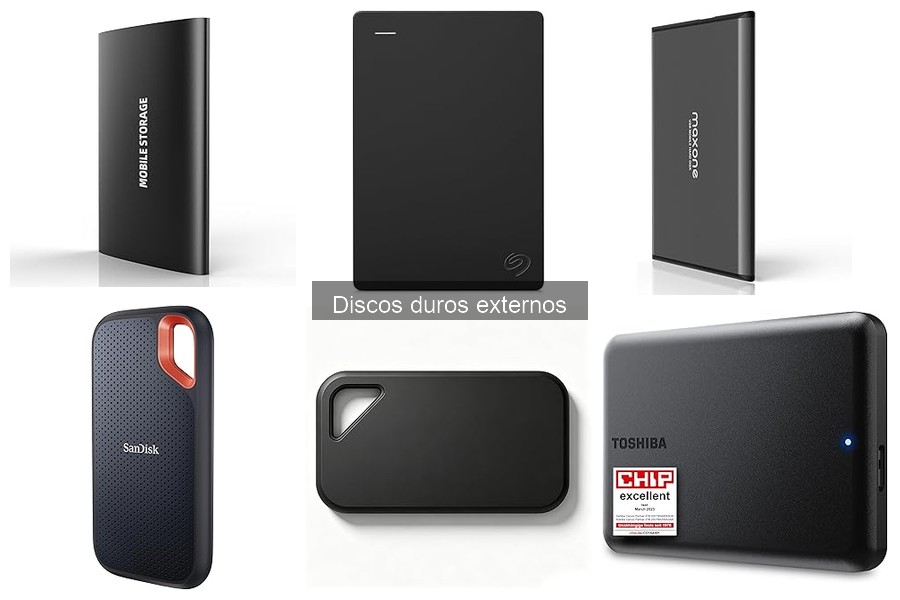
Y no te preocupes, no te dejaré colgado aquí. Si optas por el SANDISK Extreme SSD Externo Portátil 1TB, disfrutarás de velocidades impresionantes, ¡ideal para archivos pesados! O si prefieres algo más convencional, el Toshiba Canvio Partner Disco Duro Externo 2TB es una opción sólida que ofrece un buen equilibrio entre capacidad y precio. Tu elección dependerá de lo que necesites: velocidad o espacio extra. ¡Ya estás listo para llevar tu almacenamiento al siguiente nivel!

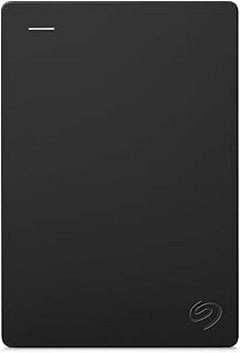
- Disco Duro Externo Toshiba HDTB520EK3AB 2 TB 2 TB HDD
Última actualización el 2026-06-06 / Enlaces de afiliados / Imágenes de la API para Afiliados
Comandos para utilizar el disco duro externo en Windows
¿Sabías que un disco duro externo puede ser tu mejor aliado y, a la vez, tu peor dolor de cabeza? Cuando lo enchufas a tu PC y no sabes por dónde empezar, la frustración puede aparecer en un instante. Pero no te preocupes, aquí vamos a desmenuzar los comandos esenciales para sacar el máximo provecho a tu disco duro externo en Windows. Forget sobre esa sensación de vacío en el estómago, aquí hay soluciones.
Acceso a archivos y carpetas
Imagina abrir tu explorador de archivos y ver que tu disco duro externo aparece en la lista. ¡Qué alivio! Pero, ¿y ahora qué? Para acceder a tus archivos, solo debes hacer clic en su nombre. Desde ahí, puedes navegar como si estuvieras en cualquier otra carpeta de tu ordenador.
Si quieres que la experiencia sea aún más fluida, te recomiendo crear accesos directos. Para ello, puedes clic derecho en la carpeta que más utilizas, seleccionar “Enviar a” y luego “Escritorio (crear acceso directo)”. Así tendrás tus carpetas más importantes al alcance de un clic, sin perder tiempo buscando entre documentos.
Una pregunta común es si necesitas hacer algo especial para abrir archivos guardados en el disco duro. La respuesta es no. Los archivos se abren como cualquier otro, siempre y cuando tengas el programa adecuado. Por ejemplo, un archivo de Word en el disco se abrirá con Microsoft Word o cualquier otro procesador de texto compatible que tengas instalado.
Copia de seguridad y transferencia de datos
Pasemos a algo crítico: la copia de seguridad y la transferencia de datos. ¿Te has sentido alguna vez en la cuerda floja sabiendo que archivos importantes están a punto de borrarse? Evita eso a toda costa. Lo primero que debes hacer es establecer una rutina de respaldo. Por ejemplo, si usas el controlador de archivos de Windows, puedes configurar tu disco duro externo para realizar copias de seguridad automáticas utilizando la opción “Historial de archivos”. Esto te salvará en más de una ocasión.
Ahora, si lo que deseas es transferir datos, hazlo por los métodos más simples. Arrastrar y soltar es lo más intuitivo. Solo seleccionas los archivos que quieras mover, los arrastras al disco duro y ¡listo! Puedes optar también por el clásico método de copiar y pegar. Esto no solo evita que se borren, sino que también te permite tener siempre múltiples copias.
Recuerda que al mover datos pesados, como las descargas de películas o juegos, se pueden presentar lentitudes. Un disco duro como el SANDISK Extreme SSD Externo Portátil 1TB es ideal porque su velocidad de transferencia llega hasta 1050 MB/s, lo que te hará ganar tiempo y evitar la frustración de ver cómo los porcentajes avanzan a cuenta gotas.
Con estas simples herramientas y trucos, tu disco duro externo se convertirá en una extensión imprescindible de tu ordenador. ¡Aprovecha al máximo tu almacenamiento y no dejes que el miedo a perder datos te abrume!
No se han encontrado productos.
Pasos para conectar un disco duro externo en Mac
Al abrir ese cajón polvoriento donde guardas los gadgets viejos, te encuentras con un disco duro externo que olvidaste hace tiempo. Te preguntas si aún sirve y cómo conectarlo a tu Mac para recuperar esos archivos que considerabas perdidos. Aquí tienes todo lo que necesitas saber para hacerlo sin complicaciones.
Verificación de requisitos previos
Antes de ponerte a conectar cosas y a probar suerte, es crucial hacer unas pequeñas verificaciones. ¿Tienes el disco duro externo a mano? Perfecto. Asegúrate de que sea compatible con Mac. La mayoría de los discos modernos tienen formato exFAT, lo que significa que podrás usarlos sin problemas. Pero si el tuyo está formateado para Windows, es probable que necesites reformatearlo. No te preocupes, eso puede hacerse en unos minutos.
Además, revisa el cable del disco duro. A veces, un cable dañado es el culpable de que no funcione correctamente. Así que, asegúrate de que esté en buen estado y que puedas conectarlo en un puerto USB de tu Mac. Algunos modelos más nuevos solo tienen puertos USB-C, así que verifica que tienes el adaptador adecuado si es necesario.
Conexión y configuración inicial
Con el disco y el cable listos, ha llegado el momento de conectar. Enchufa el disco duro a uno de los puertos USB de tu Mac. En la mayoría de los casos, tu computadora lo reconocerá inmediatamente y lo mostrará en el Escritorio o en el Finder. Si ves que no aparece, no entres en pánico. A veces, solo necesita un pequeño empujón.
Abre Finder y dirígete a la opción "Ir" en la barra superior. Selecciona "Utilidades" y abre "Utilidad de Discos". Aquí podrás ver tu disco duro. Si es posible, elige la opción de formatear si no es reconocido, pero ojo, ¡esto borrará todos los datos! Hazlo solo si no tienes archivos que necesites recuperar. Formátalo a APFS o Mac OS Extendido para que funcione sin problema.
¿Ya lo ves? Perfecto. Ahora puedes transferir archivos, crear copias de seguridad, o incluso usarlo para expandir la capacidad de tu Mac. Y si antes te preocupaba que no sabías si el disco seguía funcionando, ya lo has comprobado: está listo para seguir guardando tus fotos, videos y documentos importantes. ¡Listo! Tu disco duro externo ya está configurado y listo para la acción.
Comandos para utilizar el disco duro externo en Mac
Algunos momentos en la vida son como un archivo perdido: frustrantes y complicados. Recuerdo la primera vez que traté de conectar un disco duro externo a mi Mac. Después de un par de intentos fallidos y mira que no hay nada más desesperante que ver cómo se siente un aparato inerte en tu mano, finalmente salió todo bien. Si todavía te haces un lío con esto, tranquilo, aquí te explico cómo sacarle jugo a tu disco duro externo en tu Mac.
Acceso a archivos y carpetas
La acción de abrir un disco duro externo en Mac es tan sencilla que parece un chiste. Pero, para no dejar espacio a malentendidos, aquí está el paso a paso. Primero, conecta el disco a un puerto USB de tu Mac. Asegúrate de que la luz del disco se encienda, si no, reza por que no sea un problema de alimentación. Una vez conectado, abre el Finder. En la barra lateral izquierda, deberías ver tu disco duro listado. Un clic, y voilà, ahí están tus archivos.
Si lo que buscas son carpetas específicas, la navegación es similar a explorar un museo. Ve a las diferentes carpetas y haz doble clic para acceder a su contenido. Consejo útil: puedes arrastrar archivos desde tu disco a tu Mac o viceversa sin complicarte la vida. Esto es especialmente útil si tienes fotos, documentos o música que quieres transferir rápido. Cuanto más lo uses, más cómodo te sentirás.
Copia de seguridad y transferencia de datos
Hacer copias de seguridad es como tener un paraguas en un día nublado: nunca está de más, y a veces, lo necesitas más de lo que piensas. Utilizar tu disco duro externo para hacer copias de seguridad en Mac es vital. La herramienta Time Machine de macOS hace que convertir tu disco externo en una barra de salvación sea pan comido. Solo tienes que abrir Preferencias del Sistema, seleccionar Time Machine, y elegir tu disco como destino para las copias.
Para la transferencia de datos, el proceso es sencillo. Puedes arrastrar archivos o usar el comando de copiar y pegar. Si usas un disco como el SANDISK Extreme SSD Externo Portátil 1TB, prepárate para notar cómo los archivos vuelan a la velocidad de la luz. Este disco tiene velocidades de lectura y escritura que te hacen sentir que estás en la era espacial.
Por otro lado, si buscas una opción más tradicional, el Toshiba Canvio Partner Disco Duro Externo 2.5" 2TB USB 3.2 es una opción sólida. Aunque un poco más lento que el SSD, proporciona una gran capacidad de almacenamiento a un precio más accesible. Al final, todo depende de lo que necesites: ¿velocidad o capacidad?