Respaldar datos es una necesidad crucial en cualquier entorno de trabajo, ya sea en una oficina tradicional o en teletrabajo. Utilizar un disco duro externo de sobremesa para copias de seguridad se presenta como una solución práctica y eficiente. En esta guía, exploraremos cómo realizar respaldos efectivos, evitando errores comunes y aprovechando al máximo la capacidad de estos dispositivos. Al final, lograrás proteger tu información valiosa, lo que te brindará tranquilidad y facilitará tu productividad diaria.

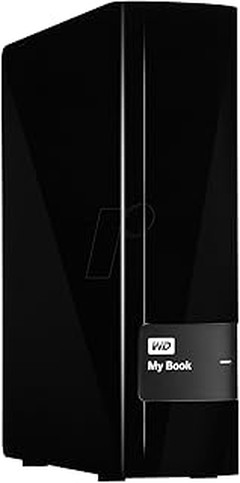
- My Book es un disco de almacenamiento de sobremesa seguro, diseñado para complementar tu estilo personal, que ofrece una gran cantidad de espacio para guardar tus fotos, vídeos, música y documentos
- FÁCIL DE USAR. Listo para usar con ordenadores Mac y Windows sin configuración para que puedas empezar inmediatamente a transferir archivos, guardar tus recuerdos y hacer copias de seguridad. También incluye todo el software que necesitas para proteger tus datos.
- COPIA DE SEGURIDAD COMPLETA El dispositivo de almacenamiento de sobremesa está equipado con software de copia de seguridad para asegurarte de que tus fotos, vídeos, música y documentos no se pierdan. Puedes programarlo para que se ejecute automáticamente a la hora que quieras
- PROTECCIÓN MEDIANTE CONTRASEÑA y CIFRADO POR HARDWARE. El disco My Book incorpora protección mediante contraseña y cifrado por hardware AES de 256 bits para ayudarte a mantener la privacidad y seguridad de tu contenido.
- GRAN CAPACIDAD. Con hasta 18 TB de capacidad, hay espacio suficiente para guardar la inmensa cantidad de fotos, vídeos y música que le encantan, además de sus documentos importantes.
Última actualización el 2026-05-19 / Enlaces de afiliados / Imágenes de la API para Afiliados
¿Por qué utilizar un disco duro externo de sobremesa para copias de seguridad?
En un rincón del mundo digital, cada vez que le das "guardar" en tu ordenador, una pequeña historia comienza. Tus fotos de vacaciones, esos documentos del trabajo que te hicieron trasnochar, las canciones de esa banda que tanto te gusta... todos esos datos son tu vida digital. Ahora, ¿qué pasaría si un día tu ordenador decide tomar vacaciones permanentes? Ahí es donde entra en acción el héroe de este relato: el disco duro externo de sobremesa. Utilizar uno para hacer copias de seguridad puede ser la decisión más inteligente que tomes para proteger tu información más valiosa.
La fiabilidad es un término que se escucha mucho, pero ¿qué significa realmente en el contexto de copias de seguridad? Aquí es donde un disco duro externo destaca. Te proporciona un almacenamiento adicional y su capacidad para guardar grandes volúmenes de datos te permite hacer copias de todo lo esencial sin preocuparte por quedarte corto. Además, la facilidad de uso y la portabilidad te permiten tener tu información a la mano cuando la necesites. No importa si eres un creativo que edita vídeos o simplemente alguien que quiere guardar buenas memorias, un disco duro externo es una inversión que vale la pena.
Ventajas de los discos duros externos
Una de las grandes ventajas de los discos duros externos de sobremesa es su capacidad de almacenamiento masivo. Hablamos de varios terabytes de espacio para que no se te escape nada. Por ejemplo, el WD Elements 18 TB es perfecto si tienes un montón de fotos, vídeos y documentos que deseas conservar. Imagina tener todo tu archivo de música y películas al alcance de tu mano, sin tener que preocuparte por la memoria de tu ordenador.
Otra ventaja importante es la facilidad de uso. Conectas el disco a tu ordenador, arrastras los archivos y ¡listo! La mayoría de estos dispositivos son plug-and-play, lo que significa que no tienes que liarte con instaladores complicados. Por si fuera poco, muchos de ellos ofrecen protección mediante contraseña para que tu información esté a salvo. ¿A quién no le gusta saber que sus recuerdos están cuidados y bajo llave?
Finalmente, estos discos duros también son bastante asequibles. Comparado con perder toda tu información, el coste de un disco duro externo se vuelve insignificante. Los precios varían, pero invertir en un dispositivo como el Seagate One Touch Hub 8TB puede ser un gran acierto si buscas calidad y espacio sin romper el banco.
Comparativa entre modelos destacados
Ahora que tienes una idea sobre las ventajas, es hora de comparar algunos modelos destacados que te pueden interesar.
Primero está el WD 16TB My Book Disco Duro Externo de Escritorio. Este gigante de la capacidad es ideal si te gustan las copias de seguridad automáticas. Ofrece protección con contraseña y es compatible tanto con Windows como con Mac, lo que lo convierte en una opción versátil. Si eres de los que olvidan hacer copias mensuales, su función de respaldo automático te puede sacar de apuros.
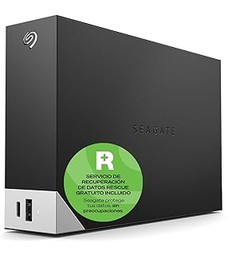
Por otro lado, el Seagate One Touch Hub 8TB destaca por su conexión USB-C y USB 3.0, lo que le permite una transferencia de archivos más rápida. Ideal para aquellos que trabajan con archivos grandes, como vídeos en alta calidad. Además, incluye un servicio Rescue, que puede ayudar a recuperar datos en caso de que algo salga mal. Esto es un alivio para los que, como yo, hemos pasado una crisis existencial al pensar que hemos perdido un proyecto importante.
Finalmente, tenemos el WD Elements 18TB. Este modelo es como el amigo que siempre está disponible. Tiene una capacidad masiva, es fácil de usar y su precio es bastante competitivo. Es perfecto para almacenamientos adicionales o si simplemente quieres un backup seguro para todo lo que tienes en tu ordenador.
Así que, ¿cuál deberías elegir según tus necesidades? Si necesitas un gran almacenamiento y opciones automáticas, el WD 16TB es el rey. Para velocidad y recuperación de datos, ¡ve por el Seagate One Touch Hub! Y si lo que buscas es un respaldo sencillo y eficaz, el WD Elements hará el trabajo sin complicaciones. En definitiva, cada opción tiene sus ventajas, y conocerlas te ayudará a elegir el disco duro externo que mejor se adapta a ti.

- Puertos USB-C y USB 3.0 frontales para conectar y recargar dispositivos, incluso aunque el ordenador esté apagado.
- Una unidad de disco duro externa con contraseña y concentrador USB para proteger sus archivos digitales
- Compatibilidad inmediata con ordenadores Windows y Mac
- Incluye el software de copia de seguridad Toolkit de Seagate para realizar copias de copia de seguridad con un solo clic, programarlas y duplicar archivos
- Disfrute de la tranquilidad a largo plazo que le proporcionan los dos años de garantía limitada incluidos y los servicios de recuperación de datos Rescue
Última actualización el 2026-05-19 / Enlaces de afiliados / Imágenes de la API para Afiliados
Pasos para respaldar datos efectivamente
Llega un día en el que el ordenador empieza a funcionar más lento de lo habitual, y ese pequeño mosquito de la ansiedad se instala en tu mente. ¿Y si se me va la información? Recordar el trabajo que te costó recopilar tus fotos y documentos puede ser abrumador. La copia de seguridad es el salvavidas que todos necesitamos, y hoy vamos a ver cómo hacerlo sin complicaciones.
Conectar el disco duro externo
Nada más sencillo que enchufar un dispositivo que ya tienes a la mano, pero lo primero es lo primero: necesitas conectar tu disco duro externo. Tómate un momento para revisar cómo está diseñado tu equipo. Si tienes un *WD 16TB My Book Disco Duro Externo de Escritorio*, el proceso es cuestión de hacer un par de clics, o en su defecto, un poco más de tiempo si lo que tienes es un *Seagate One Touch Hub 8TB*.
Lo primero que deberías hacer es asegurarte de que el disco está bien conectado a tu ordenador. Este paso puede parecer trivial, pero muchas veces un cable mal enchufado puede ser el responsable de un error de reconocimiento. Si ves que no aparece en el explorador de archivos, prueba otro puerto o un cable diferente. ¡A veces la solución es tan fácil como eso!
Una vez que el disco sea reconocido por tu sistema, se encarga de que puedas tener acceso a él como si fuera otra unidad más en tu ordenador. Aquí es donde empieza la aventura de respaldar datos, así que prepara esos archivos que no quieres perder.
Configurar el software de copia de seguridad
Pasar a la configuración del software de copia de seguridad es donde la magia realmente comienza. Entramos a un mundo donde programas como el de Windows o aplicaciones de terceros pueden hacer toda la chamba por ti. Así, te olvidas de tener que andar arrastrando archivos manualmente, algo que, admitámoslo, rara vez se hace de forma regular.
Si estás utilizando un programa nativo de Windows, tienes que buscar "Copia de seguridad y restauración". En un par de clics, podrás elegir qué carpeta o archivos son los que realmente deseas respaldar. La verdad es que lo más cómodo es seleccionar las carpetas de "Documentos", "Imágenes" y "Música". Ahí tienes todo lo importante, ¿verdad?
Ahora, si prefieres un poco más de control, puedes optar por opciones como el *WD Elements 18 TB Disco Duro Externo*. Muchos usuarios afirman que su confiable interfaz Plug-and-Play ofrece una solución fácil y rápida para almacenar todos esos recuerdos y documentos que no quieres que se pierdan. En este caso, muchas aplicaciones de copia de seguridad te permiten programar que esto ocurra de forma automática, así puedes vivir tu vida mientras el software trabaja para ti.
Recuerda que establecer un horario de respaldo puede ser un gran ahorro de tiempo y te asegura que nunca te quedes sin esa pieza crucial de información. Ahora sí, respira profundo y deja que la tecnología haga el trabajo por ti.

- El disco duro para ordenadores de sobremesa WD Elements con USB 3.0 ofrece almacenamiento adicional fiable y de gran capacidad, velocidades rápidas de transferencia de datos y conectividad universal con los dispositivos USB 3.0 y USB 2.0.
- MEJORA EL RENDIMIENTO DE TU ORDENADOR. Si el disco duro interno está casi lleno, el ordenador se ralentiza. No elimines archivos, transfiérelos a tu disco duro de almacenamiento para ordenadores de sobremesa WD Elements con el fin de liberar espacio en el disco duro interno y mejora rendimiento
- GRAN CAPACIDAD. Su diseño elegante ofrece capacidades de hasta 20 TB, lo que convierte al disco duro de almacenamiento para ordenadores de sobremesa WD Elements en la solución ideal y más sencilla para añadir almacenamiento destinado a tus fotos, música, vídeos y archivos importantes.
- VELOCIDADES DE TRANSFERENCIA RÁPIDAS. Cuando se conecta a un puerto USB 3.0, el disco duro para ordenadores de sobremesa WD Elements logra velocidades de transferencia de datos muy rápidas.
- LA SIMPLICIDAD DE CONNECTAR Y USAR. El disco duro para ordenadores de sobremesa WD Elements está listo para funcionar en ordenadores con Windows 10 o versiones posteriores. Solo tienes que enchufarlo al puerto USB para añadir capacidad de almacenamiento de inmediato.
Última actualización el 2026-05-20 / Enlaces de afiliados / Imágenes de la API para Afiliados
Mantenimiento y cuidados de los discos duros externos
Cuando se trata de archivos importantes, todos hemos pasado por ese momento de pánico al dudar si hemos hecho una copia de seguridad reciente. Actuar a tiempo puede marcar la diferencia entre perderlo todo y tener un simple contratiempo. Para evitar eso, el mantenimiento de los discos duros externos es esencial. Un cuidado adecuado no solo permite prolongar su vida útil, sino que también asegura que tus datos permanezcan a salvo.
Buenas prácticas para prolongar la vida útil
Una forma de cuidar esos discos duros externos es asegurándonos de que estén siempre en un espacio apropiado. ¿Sabías que la temperatura y la humedad pueden afectar gravemente su rendimiento? Mantener el disco en un lugar fresco, seco y libre de vibraciones prolongará su vida útil. Evita dejarlo en tu coche bajo el sol o en ambientes húmedos, pues eso puede causar que los componentes internos se deterioren.
Además, hay que tener en cuenta ciertos hábitos de uso. Evitar desconectar repentinamente el disco duro es fundamental. Eso puede corromper los datos y hasta dañar el dispositivo. Si necesitas retirar el disco, asegúrate de expulsarlo correctamente desde tu ordenador. Pequeñas acciones como estas pueden hacer una gran diferencia.
Otra buena práctica es utilizar software de diagnóstico. Muchas marcas, como WD y Seagate, ofrecen sus propias aplicaciones que permiten monitorear el estado del disco. De esta manera, puedes detectar problemas antes de que se conviertan en pérdidas de datos.
Por último, no dudes en hacer copias de seguridad frecuentes. Si, por ejemplo, usas un WD 16TB My Book Disco Duro Externo de Escritorio, sería ideal que establezcas horarios fijos para respaldar tus archivos importantes. Esto no solo protege tus datos, sino que también contribuye al buen funcionamiento del disco. Al final, un dispositivo bien cuidado se traduce en tranquilidad para ti y tu trabajo.
Solución de problemas comunes en respaldos
Siempre hay un momento en el que sientes que has estado haciendo todo bien: tu disco duro externo está conectado, las copias de seguridad se están realizando sin problemas y tú te sientes como un verdadero experto en tecnología. Pero, de repente, recibes un mensaje de error. Esa sensación puede ser desgarradora. Sin embargo, no todo está perdido. Aquí te doy algunas pistas para solucionar esos problemas comunes que pueden aparecer al hacer respaldos.
Errores de conexión y cómo resolverlos
¿Alguna vez te has encontrado batallando con tu disco duro externo, simplemente porque el ordenador no lo reconoce? Es frustrante, lo sé. A veces es tan sencillo como un cable que no está bien conectado o un puerto USB que ha decidido tomarse el día libre. Lo primero es asegurarte de que todas las conexiones sean firmes. Revisa tanto el extremo que va al disco como el que se conecta al ordenador.
Si todo está en su sitio y sigue sin funcionar, prueba a cambiar de puerto USB. A veces, algunos puertos pueden fallar por razones inexplicables. Y si tienes otro ordenador a mano, conecta el disco a él, así comprobarás si el problema está en el disco duro o en el equipo. Recuerda que actualizar los controladores de tu dispositivo puede ser la solución mágica para muchos problemas de reconocimiento. Una búsqueda rápida en la web del fabricante y podrás tener esa posible solución en un abrir y cerrar de ojos.
Problemas con el software de copia de seguridad
En un mundo perfecto, el software de copia de seguridad siempre funcionaría a la perfección, ¿verdad? Pero la realidad es otra. Te has decidido a hacer una copia de seguridad de tus datos y, de repente, te encuentras con que el programa te manda un mensaje de error o se cierra inesperadamente. No entras en pánico, hay formas de encarrilar la situación.
Primero, revisa las configuraciones del software. Tal vez la ruta de destino esté mal especificada o hayas establecido un horario que no se adapta a tus necesidades. Además, asegúrate de que tienes suficiente espacio en el disco duro externo, a veces, la gestión del espacio puede jugar en tu contra. Por otro lado, algunos programas requieren que *ciertas actualizaciones* estén instaladas para poder funcionar adecuadamente. Si sigues teniendo problemas, no dudes en explorar alternativas que pueden ser más intuitivas, por ejemplo, WD 16TB My Book o Seagate One Touch Hub 8TB son opciones que tienen buena reputación entre los usuarios y ofrecen software fácil de usar.
Recuerda que resolver problemas técnicos puede ser un dolor de cabeza, pero con un poco de paciencia y las herramientas adecuadas, es posible volver a poner todo en marcha. Así que no te desanimes y sigue respaldando esos datos valiosos.