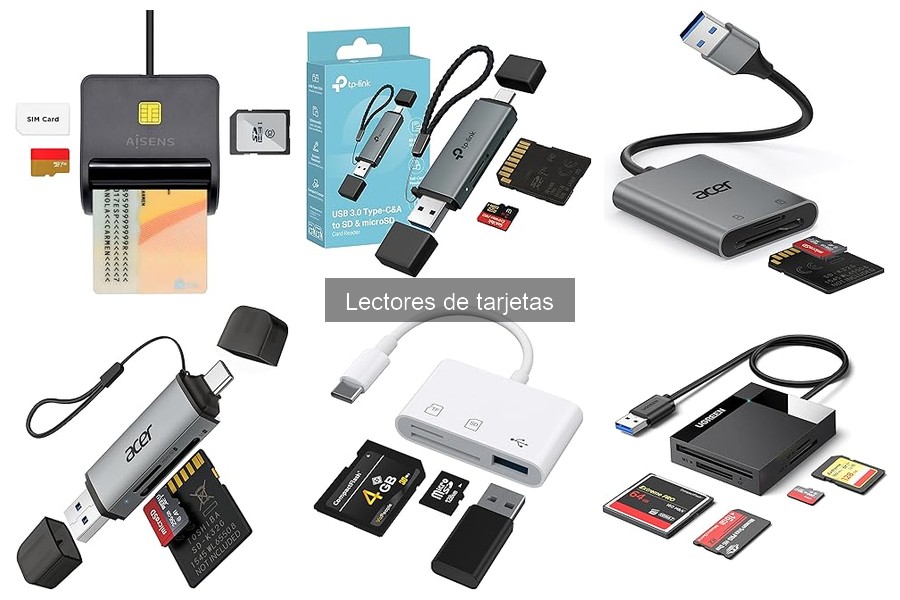
Si necesitas un lector de tarjetas para tu ordenador, ya sea para transferir fotos, documentos o cualquier tipo de información, aquí te vamos a ayudar a salir del apuro. Muchas veces nos encontramos con la duda de cómo instalar estos dispositivos, especialmente si eres nuevo en esto de la informática. A lo largo de nuestra guía, encontrarás pasos sencillos y directos para instalar y utilizar un lector de tarjetas en Windows, asegurando que no te pierdas en el proceso. Así, podrás aprovechar al máximo esta herramienta y mejorar tu productividad sin complicaciones.

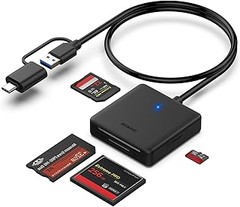
- 【Compatibilidad】Este lector de tarjetas USB C es compatible con varios tipos de tarjetas, lo que le permite leer y transferir datos de manera rápida y eficiente. Ya sea que necesite acceder a fotos, videos o documentos, este dispositivo satisface perfectamente todas sus necesidades.
- 【Transmisión de Datos Rápidos】 Usando este centro de lector de tarjetas C, puede disfrutar de una velocidad de transmisión de datos rápida y estable. Ya no tendrá que esperar mucho tiempo para transferir archivos grandes. Ahora puede mover archivos de manera fácil y rápida, ahorrando tiempo y esfuerzos.
- 【Una Amplia Gama de Aplicaciones】Ya sea que sea un fotógrafo profesional, un estudiante o simplemente alguien que necesita acceder a archivos en diferentes dispositivos, este lector de tarjetas de memoria USB es la opción perfecta para usted. Puede usarlo en su computadora portátil, teléfono inteligente, tableta, etc., lo que lo convierte en un dispositivo versátil y útil.
- 【Diseño Compacto y Portátil】Con su diseño compacto y portátil, este lector de tarjetas USB C es fácil de transportar y almacenar. Puede ponerlo en su bolsillo, bolsa o mochila sin ocupar mucho espacio. Nunca volverá a perder el acceso a archivos importantes cuando esté en la marcha.
- 【Calidad Confiable】Este lector de tarjetas USB C está hecho de materiales de alta calidad, garantizando su durabilidad a largo plazo y su rendimiento confiable. Puede confiar en este dispositivo para todas las necesidades de transferencia de memoria y tarjeta de transferencia. ¡No se arriesgue con un producto de baja calidad, elija este lector de tarjetas USB C y descubra la diferencia!
Última actualización el 2026-06-17 / Enlaces de afiliados / Imágenes de la API para Afiliados
Pasos para instalar un lector de tarjetas en Windows
Cuando decides darle un toque de modernidad a tu ordenador, a veces el primer paso es conectar un lector de tarjetas. En esos momentos, uno se enfrenta a un dilema: ¿me complico la vida o lo hago fácil? La buena noticia es que instalar un lector de tarjetas en Windows es un paseo. Aquí te voy a dar el desglose de lo que necesitas hacer para que no te dé ningún dolor de cabeza y puedas empezar a transferir tus archivos sin rollos.
Conectar el lector de tarjetas
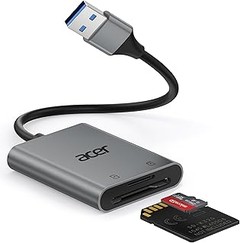
Lo primero que hay que hacer es conectar el lector de tarjetas a tu ordenador. Es tan sencillo como enchufarlo en un puerto USB. Aquí hay algo clave: asegúrate de que tu lector sea compatible con tu sistema operativo. Por ejemplo, si te animas a usar el Lector de Tarjetas SD USB C, dale el enchufe correspondiente y ⚡ ¡listo! No tiene más misterio. Pero ojo, si lo que tienes es el acer Lector de Tarjetas USB 3.0, asegúrate de que esté bien insertado para evitar que Windows lo pase por alto.
Una vez conectado, muchos ordenadores modernos detectan automáticamente el dispositivo. De lo contrario, es un claro signo de que puede necesitar algunos controladores que te voy a explicar más adelante. Y ya te digo, si estás con un UGREEN 2 en 1, también va directo a la slot y, a menos que tengas un Windows más viejo, es bastante probable que ni cuentes con problemas.
Instalar controladores si es necesario
Ahora, hablemos de los controladores. A veces, aterrizan sin que les invites, pero otras veces el lector de tarjetas puede necesitar una mano amiga. Quizás te has dado cuenta de que tu ordenador no lo reconoce. En ese caso, no te asustes. Instalar controladores es más fácil de lo que parece.
Primero, dale un vistazo a la página web del fabricante. Ahí es donde suelen dejar los drivers que necesitas. Por ejemplo, si has optado por el Lector de Tarjetas SD USB C, busca el modelo en Internet seguido de “drivers” y asegúrate de que corresponda a tu sistema operativo. Esto suele arreglar el tema en un abrir y cerrar de ojos. Una vez descargados, solo hay que seguir las instrucciones y ya está, ¡voilà!
Sin embargo, si no tienes suerte con eso, también puedes usar el Administrador de dispositivos en Windows. Simplemente busca en el menú de inicio, abre la opción y busca el lector de tarjetas. Si ves un icono con un punto de exclamación, eso significa que necesita driver. Haz clic derecho y elige “Actualizar controlador”. Windows hará su magia y te mantendrá al tanto.
Al final del día, ten en cuenta que la instalación y uso de tu lector de tarjetas debería ser un proceso rápido y sin estrés, así que sigue estos pasos y estarás listo para transferir tus fotos, música o lo que necesites en un abrir y cerrar de ojos.
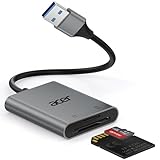
- 【Excelente Velocidad de 5Gbps】El chipset premium permite una transferencia de datos estable y ultrarrápida de hasta 5 Gbps y 104 MB/s (10 veces más rápido que USB 2.0) en modo UHS-I para tarjetas SD, SDHC, SDXC, MicroSD, MicroSDHC y MicroSDXC. Los archivos de 1 GB se transfieren en segundos.
- 【Excelente velocidad de 5 Gbps】El chipset premium permite una transferencia de datos estable y ultrarrápida de hasta 5 Gbps y 104 MB/s (10 veces más rápido que USB 2.0) en modo UHS-I para tarjetas SD, SDHC, SDXC, MicroSD, MicroSDHC y MicroSDXC. Los archivos de 1 GB se transfieren en segundos.
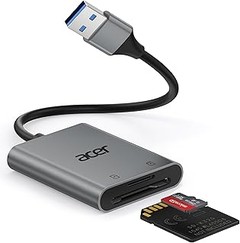
- 【2 Tarjetas Simultáneamente】El lector de tarjetas USB-A 3.0 2 en 1 de Acer con dos ranuras lee y escribe en dos tarjetas simultáneamente, transfiriendo archivos y contenido multimedia simultáneamente. Plug and play, sin necesidad de controladores adicionales, para compartir al instante.
- 【Diseño único】Con una robusta carcasa de aluminio y un cable de 15 cm, este lector de tarjetas Micro SD combina portabilidad y durabilidad. A diferencia de los lectores de tarjetas convencionales con carcasas de plástico, ofrece una apariencia elegante y una mayor disipación del calor.
- 【Conectar y Listo】El lector de tarjetas Acer Tipo A está listo para usar en cualquier momento y permite acceder a una tarjeta Micro/SD. No requiere controladores para Windows 11/10/8/7/Vista ni Mac OS X 10.2 y versiones posteriores.
Última actualización el 2026-06-17 / Enlaces de afiliados / Imágenes de la API para Afiliados
Instalación de un lector de tarjetas en MacOS
La vida moderna está llena de gadgets que prometen facilitarnos las cosas, y un lector de tarjetas es casi imprescindible si trabajas con fotos, vídeos o documentos en formato digital. Pero, ¿cuántas veces has tenido la frustración de no saber cómo conectar ese dispositivo a tu Mac? Ahí es donde entra el juego el tema de hoy. Te contaré cómo instalar un lector de tarjetas en tu ordenador MacOS de forma sencilla y rápida.
Conectar el lector de tarjetas
La primera parte del proceso es la conexión. Puede parecer obvio, pero a veces lo más simple se olvida. Si tienes un Lector de Tarjetas SD USB C, por ejemplo, simplemente conéctalo al puerto USB-C de tu Mac. No hay que hacer nada más mágico: es plug and play. Esto solo significa que, en la mayoría de los casos, tu Mac reconocerá el dispositivo al instante. Si el lector incluye varios slots, elige el que necesites, normalmente el de SD o micro SD.
Una vez conectado, espera un momento. Tu sistema debería mostrarte automáticamente el contenido de la tarjeta en el escritorio. Si no sucede, puede ser que necesites revisar algunas cositas. Primero, asegúrate de que la tarjeta esté bien insertada. A veces, una pequeña inclinación puede hacer que no funcione. También verifica que no haya polvo ni obstrucciones en el conector.
Verificar la compatibilidad
Ahora que ya tienes el lector conectado, la siguiente etapa es verificar la compatibilidad. MacOS no soporta todos los lectores del mundo. Es como en una fiesta donde no todos los amigos son bienvenidos. Por eso, sería ideal que compruebes si tu modelo específico es reconocido por tu versión de MacOS.
Un truco fácil es buscar en la web del fabricante del lector. Si tienes a mano un acer Lector de Tarjetas USB 3.0, asegúrate de visitar su página para verificar qué sistemas operativos son compatibles. Por otro lado, si tienes un UGREEN 2 en 1 Lector de Tarjetas SD USB C, generalmente estos son compatibles con las últimas versiones de MacOS, pero siempre es bueno tenerlo claro.
Recuerda, si tu Mac no detecta el lector, prueba con otro ordenador o con una tarjeta diferente. A veces la culpa no es del lector, sino de la tarjeta que no está en buen estado. Así que revisa bien y, si todo cuadra, ¡ya estás listo para empezar a transferir esos archivos sin perder tiempo!

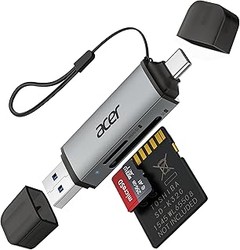
- [ 2 En 1 Lector de Tarjetas Para Móvil y PC ] Este lector tarjetas SD USB Tipo C sirve para transferir archivos entre un dispositivo usb tipo C como móvil o macbook. Posee dos conexiones: Un conector Tipo C compatible con los moviles, tablets y ordenadores con puerto tipo c; Un conector USB 3.0, Plug and Play para los ordernadores Mac, Windows y Linux. Es ideal para transferir videos HD o fotos a su teléfono o ordenador directamente desde la tarjeta de memoria.
- [ Dos Ranuras, Leer 2 Tarjetas Simultáneamente ] Este lector de tarjetas USB C cuenta con dos ranuras para tarjetas SD/Micro SD, este lector tarjetas USB C le permite leer y transferir datos de 2 tarjetas simultáneamente. Más útil para ahorrar tus tiempos. Soporta las tarjetas de tu Cámara Nikon, Canon como SD, Micro SD, TF, SDXC, SDHC, MMC, RS-MMC, Micro SDXC, tarjeta Micro SDHC.
- [ Amplia Compatibilidad ] Este adaptador Micro SD a USB C es compatible con iPhone 17/ iPhone 17 Air/ iPhone 17 Pro/ iPhone 17 Pro Max/ 16, iPad Pro 2024/ 2023, Mcbook Pro M1 M2, MacBook Air 2024, Galaxy S25/S24/S23 Ultra/S22/S21/S20/S10/S9/Note 10/S9/S8, Xiaomi Mi15/14, Note 10 Pro/ Redmi 12/11/10/ Note 9 Pro, Huawei P70 Pro/ P60/P40/P30 Pro, Google Pixel 6, LG V20/V30/G5 y etc. Note: Antes de comprar este adaptador, asegúrese de que su móvil o tablet USB C soporta la función OTG.
- [ Alta Velocidad de 5Gbps ] Este lector SD USB C USB 3.0 admite velocidades de transferencia de datos de hasta 5 Gb/s, que le permite transferir una película HD de 1 GB en menos de 5 segundos, casi es 10 veces más rápido que el lector de tarjetas USB 2.0. Plug & play, soporta maximo la tarjeta memoria de 512G de tarjetas SD/TF.
- [ Robusto y Anti-Perdida ] Este SD card reader USB C USB A comparado con otros lectores de tarjetas de plástico, este lector tarjetas cuenta con una carcasa de aluminio de buena calidad, le da un acabado elegante, es más robusto y garantiza un uso duradero. El tamaño pequeño y el diseño anti-perdida maximizan la conveniencia, fácil de guardar en su llavero, bolso, billetera y llevarlo a cualquier parte.
Última actualización el 2026-06-17 / Enlaces de afiliados / Imágenes de la API para Afiliados
Usar el lector de tarjetas: pasos iniciales
Al abrir una caja donde tenemos un lector de tarjetas, la emoción puede ser como la de abrir un regalo de cumpleaños. ¿Sabías que a veces parece más complicado de lo que realmente es? No te preocupes si nunca has usado uno, aquí vamos a desmenuzarlo paso a paso, así podrás sacar el máximo provecho a tu nuevo gadget. ¿Listo para conectar el lector y empezar a trazar tu camino en el mundo digital?
Acceder a los archivos en el lector
Primero, asegúrate de que tu ordenador y tu lector de tarjetas estén listos para la acción. Conectar el lector es tan simple como enchufar un cable USB, y ¡zas! Ya estás en la partida. Cuando lo conectas, el ordenador lo reconocerá como un dispositivo nuevo. Es como cuando llegas a una fiesta y te presentan a alguien nuevo: es momento de interactuar.
Ahora bien, si estás utilizando un lector como el Lector de Tarjetas SD USB C o el acer Lector de Tarjetas USB 3.0, lo único que debes hacer es abrir "Este PC" o "Mi PC" (según tu sistema operativo) y buscar un nuevo icono que represente el lector. Haz doble clic en él y… ¡voilà! Allí están tus archivos. Sí, esos archivos que estaban atrapados en la tarjeta SD o micro SD y que ya puedes acceder de manera sencilla.
Si no ves el dispositivo, intenta desconectarlo y volver a conectarlo. A veces, la tecnología tiene su propio carácter. Sin embargo, si el problema persiste, verifica que los controladores estén actualizados. Algo tan simple como ir a la sección de “actualizaciones” en tu ordenador puede hacer maravillas.
Configurar preferencias de importación
Una vez que tengas acceso a los archivos, puede que te surja la pregunta: “¿Cómo los importo a mi ordenador de la mejor manera?” Época de transición, amigo. Aquí es cuando puedes personalizar cómo quieres que se manejen esos archivos.
Dependiendo del sistema que estés usando, tendrás diferentes opciones, pero normalmente, cuando conectas tu lector y esto aparece en la pantalla, recibirás una ventana emergente que te preguntará qué deseas hacer con esos archivos. Puedes elegir importarlos a una carpeta específica o simplemente acceder a ellos directamente. Al final del día, la clave es elegir el sistema que más se adapte a tu rutina, como si seleccionaras tus playlists favoritas.
Si estás usando un lector como el UGREEN 2 en 1 Lector Tarjetas SD USB C, asegúrate de que tengas la opción de importar tus fotos o videos. Esto lo puedes configurar en el mismo momento en que conectas el lector. Así, podrás disfrutar de una experiencia más fluida y rápida al transferir tus recuerdos a tu PC o Mac.
Ajusta las preferencias de importación según lo que necesites: ¿quieres que se importen automáticamente cada vez que conectes la tarjeta? ¿O prefieres elegir manualmente? Cada quien tiene su propio estilo, y tú también lo tienes. Lo importante es que encuentres lo que te resulte más cómodo para no complicarte la vida. ¡Ya estás listo para empezar a transferir y disfrutar de esos archivos!
Resolución de problemas comunes
Cuando decides usar un lector de tarjetas, hay momentos en los que todo parece ir bien, y de repente, ¡zas! Te topas con problemas. Ahí es cuando uno se da cuenta de lo fácil que es frustrarse. ¿Te has encontrado alguna vez sin poder acceder a tus fotos porque el lector no daba señales de vida? Aquí te cuento cómo lidiar con estos contratiempos.
Problemas de conexión
Primero, hablemos de esos dramas de conexión que a todos nos han pasado. Te conectas el lector al ordenador, lo enciendes y… nada. El dispositivo sigue sin reconocerlo. Un clásico que puede sacarle canas verdes a cualquiera. Pero no te preocupes, aquí van unas claves para que tu lector de tarjetas vuelva a la vida.
En muchos casos, el problema está en el puerto USB. A veces, la solución más sencilla es cambiarlo. Un puerto USB que no funciona bien puede dar más quebraderos de cabeza de los que imaginas. Si tienes más de uno, pruébalo en diferentes slots. Otro truco es asegurarte de que el lector esté correctamente alimentado. Si tu lector tiene luz indicadora y no se enciende, posiblemente no está recibiendo energía.
Si nada de eso funciona, asegúrate de que los controladores del dispositivo estén actualizados. Si utilizas Windows, ve a “Administrador de dispositivos” y verifica que no tenga una señal de advertencia. A veces, es cuestión de instalar el controlador correcto. Los sistemas operativos más recientes suelen hacer esto automáticamente, pero nunca está de más dar un vistazo.
Lector no reconocido por el sistema
Ahora pasemos a un problema que puede sonar a maldición, pero que tiene fácil solución: el lector no reconocido por el sistema. Es como si le hablas a tu perro y él te mira como si fueras un extraterrestre. ¡Frustrante, lo sé! Pero hay varias formas de enseñar a tu ordenador quién manda.
Si tu lector de tarjetas no aparece en la lista de dispositivos, lo primero que debes verificar es que esté bien conectado. Suena obvio, ¿verdad? Pero muchas veces, el conector está a medio camino de entrar, y el ordenador no lo detecta. También, asegúrate de que la tarjeta esté insertada correctamente. A veces, es solo un simple error que se soluciona al volver a meterla.
Si sigue sin reconocerlo, es útil probar el lector en otro ordenador. Así sabrás si el problema está en el lector o en el sistema. Si en otro equipo funciona, entonces ya sabes que el problema está en el software de tu máquina. En ese caso, reiniciar el ordenador a veces hace maravillas. Justo como cuando tu móvil se vuelve lento, un reinicio y vuelve a la vida.
Por último, si todo falla, no dudes en buscar actualizaciones del sistema o incluso restaurar configuraciones anteriores. Si tu lector es un modelo reciente, verificar la compatibilidad con tu sistema operativo también es vital. Algunas marcas, como UGREEN o acer, ofrecen lectores que suelen ser bastante universales y compatibles con varios sistemas, así que revisa la info antes de hacer la compra.
Siguiendo estos pasos, deberías poder resolver esos problemas comunes que pueden surgir con los lectores de tarjetas. A veces, los inconvenientes son solo un pequeño bache en el camino, ¡hacia un uso más sencillo y efectivo!