
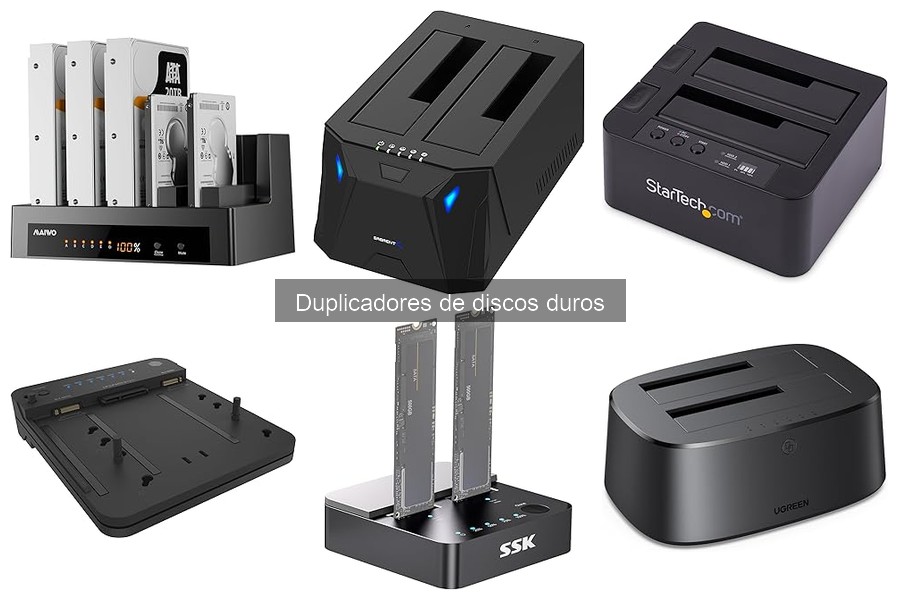
Si alguna vez has querido clonar tus discos duros sin complicaciones, has llegado al lugar indicado. A veces, gestionar la información puede ser un verdadero caos, especialmente cuando se trata de respaldos y migraciones de datos. En nuestra guía, aprenderemos a instalar y utilizar un duplicador de discos, una herramienta que facilitará enormemente esta tarea. Te ofrecemos las claves necesarias para que puedas comenzar a aprovechar al máximo este dispositivo, logrando así una productividad óptima en tu oficina o espacio de teletrabajo. ¡Prepárate para simplificar tus procesos de almacenamiento!

- Duplique Y Acople Unidades Sata: Permite La Clonación Autónoma De Unidades Sata De 2,5,3,5 Sin Necesidad De Ordenador. Este Dock También Puede Utilizarse Como Adaptador De Usb A Sata Para Acceder Rápidamente A Sus Unidades Sata A Través De Usb
- Compatibilidad Con Unidades: Funciona Con Hdd Y Ssd Sata De 2,5,3,5 De Cualquier Capacidad - 4Kn - Independiente Del Sistema Operativo - Compatible Con Sata I,Ii - Incluye Cables Usb-C,A De 0,9M - El Adaptador Ide (Sat2Ideadp) Se Vende Por Separado
- Modo De Duplicación: La Duplicación Independiente Sector Por Sector Funciona Con Cualquier Formato De Fichero Y Copia Toda La Unidad, Incluyendo Los Sectores Vacíos, A Hasta 28Gb,Min. El Disco De Destino Debe Ser Igual,Más Grande Que El Disco De Origen
- Especificaciones: Dock Duplicador De 2 Bahías Con Trim - Sata Iii (6 Gbps) - Usb 3.2 Gen 2 (10 Gbps) (Opcional) - Diseño Sin Herramientas,Sin Bandejas - Carga Superior Con Puertas Para Las Unidades - Leds De Alimentación Y Estado Multifunción
Última actualización el 2026-05-11 / Enlaces de afiliados / Imágenes de la API para Afiliados
¿Qué es un Duplicador de Discos Duros?
Cuando alguien habla de duplicadores de discos duros, a menudo parece que se refiere a algo mágico, casi como una máquina del tiempo, pero no se engañen: son mucho más sencillos y útiles de lo que parecen. Un duplicador de discos es un dispositivo que te permite copiar datos de un disco duro o SSD a otro, sin necesidad de una computadora. ¿Te ha pasado alguna vez que necesitas transferir documentos, fotos o vídeos a otra unidad, pero te da pereza hacerlo uno por uno? Justo ahí es donde entra en juego este gadget.
En términos simples, los duplicadores de discos son unas herramientas increíbles para quienes necesitan manejar grandes volúmenes de datos. Imagina que eres un estudiante que ha trabajado durísimo en su proyecto final y, por miedo a perder todo, decides hacer varias copias de seguridad. Con un duplicador, puedes clonar tu disco entero en segundos, lo que te permite tener tranquilidad sin complicaciones. Esto resulta super práctico, tanto en oficinas como en el hogar.
Funciones principales de un duplicador de discos
Un duplicador de discos realiza unas cuantas funciones interesantes que pueden cambiar tu forma de abordar el almacenamiento. Primero que nada, los duplicadores permiten clonar discos duros de manera autónoma, lo que significa que puedes replicar la información sin depender de un ordenador. Eso es un sueño realizado, sobre todo para aquellos que se ven sobrepasados por un montón de archivos en distintas unidades.
Otra función interesante es la capacidad de mover datos de diferentes formatos, ya que muchos duplicadores son compatibles tanto con discos duros de 2.5” como de 3.5”. Esto es genial para quienes tienen tanto laptops como PCs de sobremesa. Además, muchos modelos modernos incluyen funcionalidades para verificar la integridad de los datos, asegurando que las copias se realicen de forma correcta y sin errores. ¡Una tranquilidad para tus datos!
Ciertamente, hay duplicadores con opciones para borrar datos de manera segura en los discos. Esto es particularmente útil si estás pensando en deshacerte de un viejo disco duro y quieres asegurarte de que nadie pueda recuperar tus archivos. Así, no solo clonamos, sino que también cuidamos de que lo que ya no queremos se vaya para siempre. Una auténtica navaja suiza para tus necesidades de almacenamiento.
Tipos de duplicadores disponibles
Existen distintos tipos de duplicadores de discos, y elegir el adecuado va a depender de tus necesidades. Por un lado, tienes los duplicadores autónomos, como los de StarTech.com, que permiten clonar discos sin necesidad de una computadora. Estos dispositivos son ideales si quieres algo práctico y sin complicaciones. Por ejemplo, el StarTech.com Duplicador Clonador Autónomo de Discos Duros destaca por su facilidad de uso y capacidad de copiar dos unidades a la vez. Esto te ahorra tiempo y reduce el estrés.
Por otro lado, están los duplicadores conectados por USB que ofrecen velocidades de transferencia impresionantes. Por ejemplo, el StarTech.com Duplicador USB 3.0 lo hace en un abrir y cerrar de ojos y con una interfaz amigable. Es perfecto para quienes tienen poco tiempo y no quieren esperar a que su PC trabaje. Si buscas velocidad, esta es una opción a considerar.
Finalmente, tenemos los duplicadores de múltiples bahías, como el MAIWO Estación de acoplamiento de disco duro, que permite manejar varios discos duros al mismo tiempo. Ideal para talleres o entornos laborales donde se mueven muchos datos diariamente. Además, al permitir el clonaje de múltiples unidades, optimiza el tiempo y los procesos. Así, ya no tendrás que preocuparte por hacer las mismas transferencias mil veces.
Ya sea que necesites un clonador ágil para uso personal o uno robusto para un trabajo intensivo, el mundo de los duplicadores de discos duros tiene lo que necesitas. ¡Es cuestión de evaluar qué se adapta mejor a ti!
- DUPLIQUE Y ACOPLE UNIDADES SATA: Permite la clonación autónoma de unidades SATA de 2,5/3,5" sin necesidad de PC; Esta base funciona como un adaptador de USB / eSATA a SATA para acceder rápidamente a sus unidades desde un ordenador
- COMPATIBILIDAD CON UNIDADES: SATA de 2,5/3,5" y SSD - 4Kn - Independiente del Sistema Operativo; SATA I/II/III; Incluye cables eSATA y USB-A de 0.9m y adaptador universal de corriente; El adaptador IDE (SAT2IDEADP) se vende por separado
- MODO DE DUPLICACIÓN: Clonación independiente sector por sector compatible con cualquier formato, copia toda la unidad, incluyendo sectores vacíos, a velocidades de hasta 22GB/min; El disco de destino debe ser igual o más grande que el de origen
- ESPECIFICACIONES: Dock duplicador de 2 bahías SATA I/II/III; Conexión USB 3.2 Gen 1 (5Gbps) o eSATA (opcional); Diseño sin Herramientas; de Carga Superior con Puertas para las Unidades y Botones de Expulsión; LEDs de Estado
- LA ELECCIÓN DE LOS PROFESIONALES DE INFORMÁTICA: Diseñada y fabricada para profesionales de informática
Última actualización el 2026-05-11 / Enlaces de afiliados / Imágenes de la API para Afiliados
Requisitos Previos para la Instalación
Cuando se trata de instalar un duplicador de discos duros, hay un detalle que a menudo se pasa por alto: estar preparado. Es como planear una fiesta, sin los ingredientes adecuados, el resultado puede ser un desastre. Antes de ponerte manos a la obra, asegúrate de que tienes todo lo necesario para que la instalación sea un paseo en lugar de una montaña rusa.
Herramientas necesarias
Vamos al grano. Para instalar un duplicador como el StarTech.com Duplicador Clonador Autónomo de Discos Duros, necesitas algunas herramientas básicas que seguramente ya tienes en casa. Si no, ¡no te preocupes! Aquí te las dejo:
1. Destornillador: Un destornillador Phillips es esencial. Es el rey de las herramientas, ya que te ayudará a abrir las bahías del duplicador y asegurar que todo quede bien sujeto. Sin él, estarías en serios problemas.
2. Cable USB o eSATA: Dependiendo del modelo que elijas, tendrás que conectarlo a tu computadora. Si optas por el StarTech.com Duplicador USB 3.0, asegúrate de tener un cable USB 3.0 a mano. Recuerda, la velocidad importa, y este se las trae con esos 5 Gbps.
3. Discos duros: Obvio, pero esencial. Necesitarás los discos que quieres clonar. Asegúrate de que sean compatibles con el duplicador que vas a utilizar. Si tienes discos duros SATA III de 2,5 o 3,5 pulgadas, estás en el camino correcto.
Una vez que tienes estas herramientas listas, estarás más que preparado para la aventura de clonar tus discos duros. ¿Ya estás sintiendo esa chispa de emoción?
Compatibilidad con discos duros
El siguiente paso es asegurarte de que tus discos duros son los compatibles. Esto no es como elegir ropa, aquí no se trata de que te guste lo que ves, sino de que funcione correctamente. Familiarízate con las especificaciones de tu duplicador.
Por ejemplo, si estás usando el MAIWO Estación de acoplamiento de disco duro externo de 5 bahías, debes saber que este componente es compatible con discos duros SATA de 2.5 y 3.5 pulgadas. Así que si tienes un disco más antiguo de tipo IDE (que ya es casi un fósil), probablemente no funcione. ¡No querrás que tu duplicadora se convierta en una caja de anécdotas fallidas!
También considera la capacidad. Los modelos como el StarTech.com Duplicador Clonador Autónomo pueden manejar discos de hasta 4 TB sin problemas. Ten en cuenta esto si planeas clonar varios discos grandes a la vez, ¡no querrás quedarte corto!
Así que ya lo sabes, ten estos detalles en mente. La última cosa que quieres es estar en medio del proceso y darte cuenta de que un disco no es compatible. Es como llegar a una reunión y darte cuenta de que no eres el único que no lleva puesto el disfraz. ¡Un verdadero papelón!

- Base de disco duro de cinco ranuras con función de clonación sin conexión: la estación de acoplamiento de disco duro externo MAIWO de 5 bahías te permite realizar clonación sin conexión sin problemas desde un disco duro de origen a un disco duro objetivo sin la necesidad de una computadora, por lo que es una herramienta esencial para una gestión eficiente de datos.
- Expansión de capacidad de 110 TB y soporte para SSD SATA de 2.5/3.5 pulgadas: con soporte para expansión de capacidad de almacenamiento de hasta 110 TB (5 x 22 TB), esta estación de acoplamiento USB 3.0 de 5 bahías es compatible con discos duros y SSD SATA I II III de 2.5 pulgadas y 3.5 pulgadas, perfecta para copias de seguridad, procesamiento de datos de TI. y transferencias de archivos.
- Duplicador de disco duro de hasta 5 Gbps: experimenta velocidades de transmisión de datos ultrarrápidas de hasta 5 Gbps con este duplicador de disco duro, que soporta el protocolo UASP para un rendimiento superior. Disfruta de una velocidad un 20% más rápida que el USB 3.0 tradicional mientras mantiene la compatibilidad con USB 2.0 y USB 1.1.
- Sin herramientas y disipación de calor de 360°: esta estación de acoplamiento SATA HDD fácil de usar cuenta con un diseño Plug and Play, que no requiere reinicio ni controladores adicionales. El diseño de tipo abierto garantiza una mejor disipación del calor y estabilidad, lo que permite una instalación rápida y sin complicaciones.
- Pantalla de progreso de clonación digital del 0% al 100 %: monitorea tus tareas de clonación sin esfuerzo con la pantalla digital de progreso de clonación del 0% al 100%. El "pitido" audible. La notificación te avisa al finalizar o si se producen excepciones durante el proceso de clonación, lo que permite una mejor gestión del tiempo.
Última actualización el 2026-05-11 / Enlaces de afiliados / Imágenes de la API para Afiliados
Pasos para la Instalación del Duplicador
A veces, te encuentras en una situación donde necesitas duplicar información de un disco duro a otro de manera rápida y sencilla. Puede que te hayas olvidado de hacer un respaldo de esos recuerdos, documentos importantes o tus series favoritas. Por suerte, un duplicador de discos puede ser tu mejor aliado. Aquí te dejo la guía para que lo instales sin complicaciones.
Conexiones físicas a realizar
Antes de ponerte manos a la obra, asegurémonos de que tienes todos los cables y dispositivos a la mano. El primer paso es revisar las conexiones físicas que tu duplicador necesita.
La mayoría de los duplicadores, como el StarTech.com Duplicador Clonador Autónomo de Discos Duros, vienen con puertos USB o eSATA. Primero, conecta el aparato a una fuente de alimentación y asegúrate de que el dispositivo esté encendido. Luego, localiza las bahías donde colocarás tus discos. Generalmente, deberías tener espacio para uno o dos discos duros, dependiendo del modelo. Así que, si tienes un SSD o un HDD de 2,5 o 3,5 pulgadas, todo irá bien.
Recuerda no olvidar el cable USB o eSATA. ¿Te has fijado en esos cables que parecen el equivalente IT de los cables de un plomería entrelazada? Conéctalo a tu computadora y asegúrate de elegir el puerto correcto, porque si no, puede que el duplicador no reconozca los discos. Una vez todo esté conectado, deberías ver luces indicadoras que te dirán si está en funcionamiento. Si no, revisa las conexiones. No hay nada peor que un duplicador que no responde porque se olvidó de enchufarse.
Proceso de instalación paso a paso
Ya con todo en su lugar, ¡vamos al grano! Primero, coloca el disco que quieres clonar en la bahía principal, y el disco de destino en la segunda bahía. Esto es crucial: el disco de origen será el que se copie al otro. Una vez hecho esto, busca el botón de clonación en el panel del duplicador. En modelos como el MAIWO Estación de acoplamiento de disco duro puedes encontrar un botón claramente indicado.
Aprieta ese botón y observa cómo empieza la magia. Dependiendo del tamaño de los discos, esto puede llevar desde unos minutos hasta un par de horas. Es como esperar a que tu pizza se cocine, a veces es difícil tener paciencia, pero el resultado vale la pena.
Mientras esperas, puedes hacer un café o revisar tu teléfono (pero no te distraigas demasiado). Cuando el proceso termine, el duplicador te dará una señal. Es el momento perfecto para desconectar el disco de destino y comprobar que la copia es realmente fiel. Y recuerda, si usaste el StarTech.com Duplicador USB 3.0, el tiempo será considerablemente menor gracias a su velocidad.
Siguiendo estos pasos sencillos, ya tendrás tu información duplicada y lista para usar. A veces, solo necesitas un poquito de ayuda técnica y un par de gadgets buenos para poder manejar todo lo que la vida te lanza. ¡Ya estás listo para disfrutar de tu disco nuevo sin perder nada en el intento!
Cómo Usar el Duplicador de Discos Duros
Cuando llega ese día en que la computadora empieza a ir más lenta que una tortuga con jet lag, una de las primeras soluciones que se te puede ocurrir es hacer un upgrade a tu disco duro. Pero, ¿qué tal si, en lugar de comprar uno nuevo, decides replicar el que ya tienes? David, un colega del barrio, lo hizo y juró que su vida cambió. Allá va la guía para no perderte en el intento de usar un duplicador de discos duros.
Procedimiento de clonación
Primero lo primero: asegurarte de que tienes un duplicador de discos como el StarTech.com Duplicador Clonador Autónomo de Discos Duros o el MAIWO Estación de acoplamiento de disco duro, que son unos cracks para estas cosas. Una vez que tengas tu gadget en la mano, aquí va el proceso.
1. Conecta el duplicador a la corriente y enchúfalo a la computadora mediante USB si tu modelo lo requiere. Este paso es crucial porque un duplicador sin energía es como una fiesta sin música.
2. Coloca el disco duro original en una bahía del duplicador. Luego, el disco nuevo en la otra. Asegúrate de que estén bien colocados, como si estuvieran en un concurso de baile y no deben caerse.
3. Ahora, enciende el duplicador y selecciona la opción de “clonación”. Muchos modelos tienen un botón que te va a facilitar la vida. El proceso puede tardar un rato, así que mientras tanto, aprovecha para tomar un café o recordar qué hiciste la semana pasada.
4. Al terminar, el duplicador te avisará con un pitido (sí, como en el micrófono de un show de talentos). ¡Ya tienes tu disco clonadito!
Siguiendo estos pasos, tendrás un disco duro nuevo sin perder ni un byte de tus preciados archivos. No hay excusas para tener un disco lento cuando puedes tener uno brillante.
Mantenimiento y cuidados del dispositivo
De la misma manera que no dejas que tu primo se conecte al wifi sin un control, tu duplicador de discos duros también merece un poco de amor para que siga funcionando como el primer día. ¿Cómo hacemos esto? Aquí van algunos consejos fáciles.
Primero, asegúrate de mantenerlo limpio. El polvo es el enemigo natural de cualquier aparato electrónico. Usa un paño suave para quitar el polvo de la superficie y evita rociar líquidos directamente sobre él. Un poco de cuidado y tendrás un dispositivo que te servirá durante años.
Además, guarda el duplicador en un lugar seco y fresco. Olvídate de ese armario húmedo donde metes las cosas que ya no usas. Este equipo necesita espacio y ventilación, como un artista que necesita su espacio en el escenario.
Por último, revisa el cableado de vez en cuando. Si notas que algún cable está desgastado o tiene mal aspecto, cámbialo. Usar cables dañados es como intentar ver una película con un televisor de tubo: nunca va a ser igual.
Siguiendo estos tips te aseguras de que tu duplicador siga emocionando a tus discos duros por mucho tiempo. Recuerda que un poco de mantenimiento va muy lejos, y aquí por lo menos sabemos que prolongar la vida útil de tus dispositivos siempre es una buena jugada.
Solución de Problemas Comunes
Una tarde cualquiera, Juan se encuentra con un dilema que lo deja perplejo: su nuevo duplicador de discos duros está más congelado que una lata de cerveza en pleno verano. Cada vez que intenta clonar su viejo disco, el aparato hace más ruidos que un auto en accidente. ¿Te suena familiar? Problemas como estos suelen aparecer cuando menos lo esperas, pero tranquilo, vamos a desglosar las soluciones más comunes para que no pierdas la cabeza ni tus datos en el proceso.
Problemas de conexión
Cuando el tema es tecnología, las conexiones pueden ser más confusas que tratar de entender una conversación entre dos adolescentes. Uno de los problemas más frecuentes con los duplicadores de discos es la falta de conexión adecuada entre el dispositivo y los discos. Si el StarTech.com Duplicador Clonador Autónomo de Discos Duros no detecta tu unidad, lo primero que debes hacer es verificar que los cables estén bien conectados. A veces, un simple golpe o movimiento puede dejar un cable medio enchufado.
Asegúrate también de que los discos que estás utilizando sean compatibles. Por ejemplo, si estás intentando clonar un SSD de 2,5 pulgadas en un puerto de 3,5 pulgadas sin adaptador, probablemente no va a funcionar. Recuerda que tener un duplicador USB 3.0 (5Gbps) como el de StarTech.com facilita las cosas, pero solo si todo está bien conectado. Así que, antes de entrar en pánico, revisa esas conexiones.
Fallos en la clonación y sus soluciones
Han pasado unos minutos desde que presionaste el botón de clonar y, en lugar de ver la barra de progreso moverse, ves que tu duplicador ha decidido tomarse un descanso. Este tipo de fallos, aunque frustrantes, son bastante comunes. La causa puede variar, desde un disco duro dañado hasta una incompatibilidad de formatos.
Si estás usando un duplicador como el MAIWO Estación de acoplamiento, lo primero que deberías hacer es comprobar que el disco de origen esté en buen estado. Puedes hacer esto conectándolo a tu computadora y verificando que los datos sean accesibles. Si no puedes entrar a tus archivos, es posible que el disco tenga problemas físicos, y quizás te debas plantear repararlo o, en el peor de los casos, recuperar los datos con un profesional.
Otra cosa a verificar es si estás utilizando el modo de clonación correcto. Algunos modelos tienen diversas opciones que pueden hacer que la clonación sea efectiva o un verdadero dolor de cabeza. Elige el modo adecuado para la capacidad y tipo de unidades que estás utilizando para asegurar un resultado positivo.
Así que, ya lo sabes, resolver estos problemas de conexión y fallos en la clonación no tiene que ser un tortura, lo único que necesitas es un poco de paciencia y seguir estos consejos. ¡No te rindas! Con un poco de habilidad, tu duplicador estará funcionando como nuevo en poco tiempo.