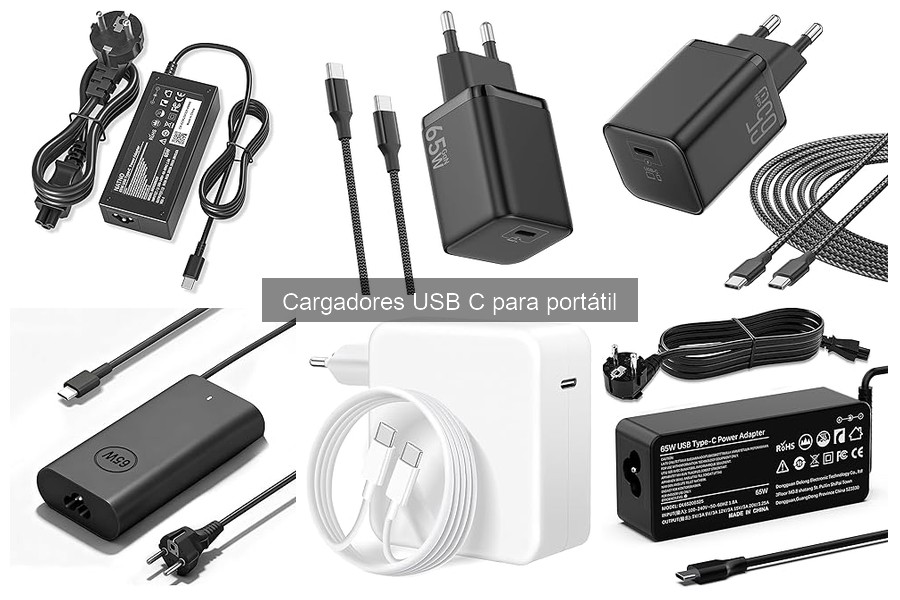
¿Te has encontrado alguna vez con la frustrante situación de un cargador que no funciona cuando más lo necesitas? Los cargadores USB-C son una solución moderna y eficiente para la alimentación de portátiles, pero hay que saber instalarlos y utilizarlos correctamente para evitar problemas. Aquí aprenderemos a manejar este tipo de cargadores de forma sencilla, manteniéndolos en óptimas condiciones para que te acompañen en tus maratones de teletrabajo. Al final, tendrás la información necesaria para optimizar su uso y asegurarte de que siempre estén listos para tus necesidades de productividad.

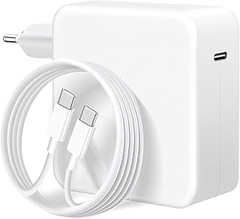
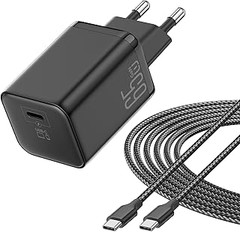
- 🔝 【Cargador Rápido USB C 65W】ViSSKO Adaptador de carga rápida portátil USB C PD 3.0 PPS Gan II ofrece velocidades de carga más rápidas y temperaturas de carga más bajas, puede cargar su MacBook Air M2 del 0% al 51% en 30 minutos
- 🔝 【Compatibilidad Universal】 Este cargador 65W GaN II de carga rápida para MacBook Air 2020, MacBook Pro 13'', Dell XPS 13/15, ThinkPad E490, HP Spectre Folio, ThinkPad X1, Pixelbook, Chromebook Pixel, MateBook, Microsoft Surface Book 2, para iPad Air/Pro/Mini, para iPhone 17/17Pro/17Pro Max/17 Air/16/15 Pro/Pro Max, para Samsung Galaxy S25/S24/S23 ultra/S25+/S24+/S23+/S25/S24/S23/S22/S21 etc
- 🔝 【Seguridad y Eficacia】Este excelente cargador USB C de 65W puede soportar una tensión comprendida entre 220V y 240V con una corriente de entrada máxima de 0.8A, funciona de manera más eficiente y genera menos calor. Alimentado por la tecnología GaN II, está equipado con chips de nitruro de galio de alta calidad para evitar cortocircuitos, sobreintensidades, sobretensiones, sobrecalentamientos y sobrecargas
- 🔝 【Cable Trenzado USB C 2M】 Nuestro cable ultra rápido puede proporcionar hasta 5A, compatible con cargadores100W/90W/70W/65W/50W/30W. Longitud 2M ideal para uso en casa / oficina, fácil de guardar y transportar, el material de tejido de alta gama es más robusto y dura más tiempo. Además, este cable ofrece velocidades de sincronización y transferencia de hasta 480 Mbps
- ✉【Conjunto de Valor Superior】Obtendrá 1*cargador rápido USB C 65W, 1*cable de carga rápida USB C trenzado 2M, 1*almacenamiento portátil, garantía sin preocupaciones de 12 meses y servicio al cliente amistoso (si tiene problemas de calidad con los productos, no dude en contactarnos)
Última actualización el 2026-06-21 / Enlaces de afiliados / Imágenes de la API para Afiliados
Introducción al cargador USB-C
Cuando ese cargador antiguo empieza a dar los primeros síntomas de querer jubilarse, te das cuenta de que el futuro está en el USB-C. Te ha pasado, ¿verdad? Una tarde, mientras intentabas cargar tu portátil, te encontraste con un rompecabezas: ¿dónde está mi cargador? Con el nuevo tipo de conector, te sientes como si te hubieran dado un mapa del tesoro y tú no sabes leerlo. Pero tranquilo, hoy vamos a desentrañar este misterio llamado cargador USB-C y descubrir cómo instalarlo y usarlo como un profesional.
Los cargadores USB-C han revolucionado la forma en que conectamos nuestros dispositivos. Ofrecen un carga rápida y son más versátiles que los antiguos conectores. ¿Te has dado cuenta de que ahora solo necesitas un tipo de cable para varios dispositivos? Olvídate de la maraña de cables, con el USB-C puedes cargar desde tu portátil hasta tu smartphone sin problema. ¡Eso sí que es comodidad!
¿Cómo instalar un cargador USB-C en tu portátil?
La instalación de un cargador USB-C es fácil como robarle un dulce a un niño. Pero no te emociones a la hora de enchufarlo. Primero, asegúrate de que tu portátil sea compatible con esta tecnología. Lo que necesitas es tener un puerto USB-C en tu laptop, que es bastante común hoy en día. Una vez que lo confirmes, solo sigue estos pasos:
1. Conecta el cargador: Toma el cargador USB-C y enchúfalo a la corriente. Luego, conecta el otro extremo al puerto USB-C de tu portátil. ¡Así de simple!
2. Verifica la carga: Lo verás en la pantalla: un pequeño icono de carga que parece una batería feliz. Si no aparece, revisa bien las conexiones, a veces se hacen los misteriosos.
3. Usa siempre el adaptador adecuado: Si tu cargador es de 65W, asegúrate de que tu portátil sepa cómo aprovecharlo. Para ciertos modelos de Apple como el MacBook Air, utiliza el Cargador de 65W para MacBook Air. Para Lenovo, ve a por el BIUBOTY Cargador 65W, que hace que tu ThinkPad funcione a la perfección sin darle demasiada energía.
Así que ya sabes, no le temas al USB-C, que solo quiere ayudarte.
Mantenimiento del cargador USB-C
Ahora que ya sabes cómo conectar tu cargador, es hora de hablar de cómo cuidarlo. Recuerda que un cargador bien mantenido va a durar más y desempeñar su labor con eficiencia.
Primero, nunca te olvides de mantener el cable apartado de lugares donde pueda enredarse o sufrir daños. Los nudos son los enemigos número uno de los cargadores. Trata de guardarlo en un lugar específico. No lo dejes tirado, como si fuera cualquier cosa, porque puedes arriesgarte a que se dañe el conector.
Otro tip que te va a salvar la vida: evita cargar el portátil en superficies calientes. ¿Qué tal una mesa fresquita? El calor no es amigo ni de los cargadores ni de los dispositivos. Siempre asegúrate de que haya buena ventilación para evitar que se sobrecalienten, sobre todo si usas cargadores de 65W como el SCOVEE, que es perfecto para varios modelos de DELL.
Recuerda, la idea es prolongar la vida útil de tu cargador y que no te deje colgado en el momento menos indicado. ¡Así que cuídalo como a un buen amigo y verás que te devuelve el favor!

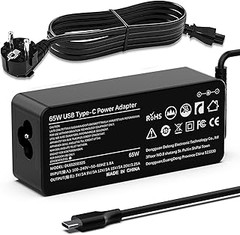
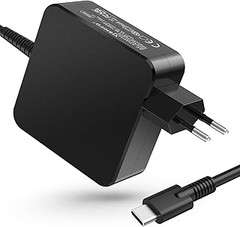
- 【Cargador USB C】 Cargador 65W USB C ordenador portátil de tipo C 20V 3,25A. Entrada de cargador AC/DC 100-240V 50/60Hz; Potencia de entrada del portátil compatible 5V 3A, 9V 3A, 12V 3A, 15V 3A, 18V 3A; Además, el cargador admite un modo de carga con una potencia de salida máxima de 65W
- 【Compatible con】Cargador Lenovo Chromebook 100e 500e 300e 2nd gen 81m9 C330 C340 C340-11 C340-15 S330 S340 S340-14 N23 Thinkpad T470 T470s T480 T480s T580 T580s T490 T490s T495 T495s T590 E480 E485 E580 E585 E490 E490s E495 E590 E595 A275 A475 A285 A485 P51s P52s P43s P53s Touch S345 S540 C740 C940 S940 14w 14e S345-14ast Thinkpad L380 L390 L480 L490 L580 L590 X270 X280 X380 X390 X395;Thinkpad X1 Tablet 2nd 3rd Gen; adlx65 adlx65ydc2a tp00091a Cargador ordenador tipo c
- 【Compatible con】 Cargador Lenovo ThinkPad Yoga L13 E15 E14 X13 T14 L14 L15 R14 T14s T15 Gen 1 2 3;ThinkPad X1 Carbon 5th 6th 7th 8th Gen Generation; C930 720 730 910 920 C630 S730 730S S940 C630-13Q50 720-13IKB 730-13IKB 730-13IWL; ADLX65YLC2A ADLX65YCC3A ADLX65YDC3A ADLX65YDC2A ADLX65YLC3A ADLX65YDC3D ADLX65YCC3D ADLX65YLC3D ADLX65YAC3A ADLX65YCC2A ADLX65YAC2A Cargador tipo C ordenador
- 【Seguro de calidad 】 El adaptador de alimentación USB tipo c 65W está hecho de material de la más alta calidad y prueba de presión, sobrecalentamiento y seguridad. Incluso después de muchos giros, nuestros cargadores pueden mantener cables resistentes completos y firmes adaptador 65W USB C
- 【Servicio al cliente Dentro】 Como proveedor profesional de cargador de portátil,Nuestro propósito es proporcionar cargador de calidad. Si tiene alguna pregunta, póngase en contacto con nosotros por correo electrónico a tiempo
Última actualización el 2026-06-21 / Enlaces de afiliados / Imágenes de la API para Afiliados
Cómo instalar un cargador USB-C
Nada más frustrante que la tarde en la que decides trabajar un poco desde tu portátil, solo para darte cuenta de que el cargador se ha convertido en un ser mitológico que no encuentras por ninguna parte. Pero aquí estamos, listos para asegurarnos de que siempre sepas cómo instalar un cargador USB-C con facilidad y sin drama. Así que, si eres como uno de esos amigos que pierde todo o simplemente no tienes idea de por dónde empezar, acompáñame en este recorrido.
Pasos previos antes de la instalación
Antes de lanzarte a conectar cables y enchufes por doquier, hay unas cositas que deberías tener en cuenta. Primero, asegúrate de tener tu cargador a mano, porque a veces parece que se esconden a propósito. Evita sorpresas: verifica la compatibilidad de tu cargador USB-C con tu portátil. No todos los cargadores valen para cualquier modelo, y perder el tiempo tratando de hacer que un cargador genérico funcione es como intentar encajar una pieza de rompecabezas que evidentemente no encaja.
Chequea que el cargador tenga la potencia adecuada. Para los laptops más comunes, un cargador de 65W debería ser suficiente, pero si tienes un equipo de esos que piden más energía, mejor busca uno más potente, como los modelos que mencionamos aquí. Por ejemplo, el Cargador de 65W para MacBook Air o el BIUBOTY Cargador 65W USB C para Lenovo. No pongas en riesgo la salud de tu portátil por ahorrarte unos euros y acabar con un veneno para tu batería.
Y ojo, antes de conectar, asegúrate de que la superficie donde vas a trabajar esté limpia y seca. La última cosa que quieres es que un pequeño derrame de café se convierta en un drama eléctrico.
Conectar el cargador al portátil
Ahora sí, pasemos a lo divertido: ¡el momento de conectar! Tienes tu cargador, has verificado todo y, por fin, es hora de enchufar. Esta parte no tiene mucho misterio, pero un pequeño recordatorio nunca está de más. Coge el cargador y busca el puerto USB-C en tu portátil. Esas entradas son un poco como el guardarropa de tu casa: todas a veces se parecen, pero solo una te hará quedar bien.
Una vez que lo encuentres, simplemente conecta el cargador. Asegúrate de que lo metes bien, porque forzar el conector no es una buena idea. ¡No queremos que pase lo que a aquel amigo que siempre rompía los cables! Asegúrate de ver la lucecita que indica que todo funciona, como esa señal de que tu pizza está lista en el horno. Si entiendes lo que quiero decir.
Si estás usando un modelo como el Cargador USB C 65W de SCOVEE para tu Dell, no olvides revisarle las especificaciones. Algunos portátiles tienen características especiales y pueden requerir que configures ciertas opciones en el sistema operativo, sobre todo si te gusta jugar o hacer trabajos pesados. Pero no te asustes, todo esto es mucho más sencillo de lo que parece.
Y ahí lo tienes, ¡todo listo para mantener tu portátil alimentado y corriendo a toda máquina! Con un par de pasos previos y asegurar la conexión adecuada, estás más que preparado para sacarle el jugo a ese cargador USB-C. Así que ¡manos a la obra!

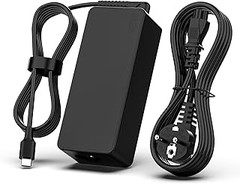
- Especificación: Cargador SCOVEE 65W USB C, salida: 5V-3A, 9V-3A, 12V-3A, 15V-3A y 20V-3.25A
- Tamaño pequeño: Más ligero, más pequeño y más portátil que el cargador USB C ordinario de 65W, es la mejor opción para su cargador de seguridad, Paquete: adaptador de CA 1 * 65W, cable de alimentación 1 * para computadora portátil. (Nota: Se trata de un reemplazo del cargador original)
- Compatibilidad: Cargador portátil USB C de 65W Compatible con Dell Chromebook Latitude 5420 5320 5520 3500 3400 3100 3300 5300 5400 5500 7200 7300 7400 5190 2-in-1 P28T P29T P86F,Compatible Dell XPS 12 925 XPS 13 9360 9350 9365 9370 9380,Compatible with Dell XPS 13 Laptop, Latitude 7275 7370 5175 5285 5290-2in1 7390-2in1 Series notebook.
- Compatibilidad: Cargador portátil USB C de 65W Compatible con Lenovo Chromebook 100e 300e 500e C330 S330 N23,Lenovo Yoga A485 T490S T590 C930 C940 C740 S730 720 730 730-13IKB 730S 910 920 720-12IKB 720S-13IKB 730-13IKB 910-13IKB 920-13IKB C930-13IKB S730-13IWL,Compatible Lenovo ThinkPad X1 Carbon T480 T480s T580 T580s X390 P52S,A275 A285 A475 A485 T470s T480s T580 T490 E480 E580 E485 E585 E490 E590 L480 X380 L380 L390 L480 L490 L580 L590.
- Compatibilidad: Cargador portátil USB C de 65W Compatible con HP Chromebook 14 14A G5 14-ca061dx 14-ca020nr 14-ca060nr 14-ca043cl 14-ca052wm 14-ca051wm X360 11A 11 G6 EE 11 G1 11-ae051wm 11-ae000,Compatible HP Spectre x360 13-v111dx 13-v011dx 13-w023dx 13-w013dx 13-ae013dx 13-ac023dx Notebook PC 15-ch011dx 15-bl012dx 15-bl112dx.
Última actualización el 2026-06-21 / Enlaces de afiliados / Imágenes de la API para Afiliados
Mantenimiento de un cargador USB-C
Cuando te sientas a trabajar y, en medio de esa jornada intensa, te das cuenta de que tu cargador USB-C te está dando problemas. Esas lucecitas que antes brillaban ahora están más apagadas que el entusiasmo de un lunes por la mañana. Si quieres evitar que eso te pase, es vital aprender a cuidar y mantener tu cargador USB-C. No solo te ahorrarás una buena dosis de estrés, sino que también alargarás la vida de tu fiel compañero energético. Vamos a ver cómo se hace.
Limpieza y cuidado del conector
¿Has notado que a veces el cargador parece no enchufarse bien? Eso puede ser por la suciedad acumulada en el conector. Es tan fácil como un día de descanso en casa dejar que el polvo y la pelusa se adueñen de las cosas. Para limpiar el conector, necesitarás un palillo de madera o un cepillo de dientes suave. Con suaves movimientos, retira cualquier residuo sin forzar nada. También asegúrate de que el puerto del dispositivo esté limpio, quizás te sorprenda ver cuánto podría estar afectando eso a la carga. Recuerda, siempre con cariñito, no vayas a dañar los pines.
Además, evitar exponer el puerto a la humedad es clave. No querrás que se le forme moho, ni nada de eso. Así que si trabajas en un ambiente donde hay polvo o humedad, un simple trapo suave puede ser tu mejor amigo.
Consejos para prolongar la vida útil
Si quieres que tu cargador USB-C sea como esos viejos rockeros que siguen de gira a los 80 años, es necesario que le des un buen trato. Aquí van algunos tips que funcionan como aceite para la buena marcha de tu cargador.
Primero, no lo enrolles de cualquier manera. Esa tendencia de hacer un nudo y luego sacarlo todo tirante es un criminal para el cable. Mejor guarda el cable en una bolsa o en un organizador. De esta manera, evitas los dobleces, que son los grandes enemigos de su sanidad.
Segundo, dale respiro. Cuando acabes de usarlo, desconéctalo de la corriente. Mantenerlo enchufado aunque no lo uses puede recortar su vida útil. Y si está caliente después de una sesión de trabajo intensa, déjalo enfriar antes de volver a guardarlo. Así como tú después de hacer ejercicio.
Por último, ten en cuenta la compatibilidad. No todos los cargadores son iguales, y usar uno que no sea el adecuado para tu dispositivo puede ser un verdadero desastre. Por ejemplo, el Cargador de 65W para MacBook Air te dará un rendimiento óptimo si trabajas con un Mac, pero si tienes un Lenovo ThinkPad, el BIUBOTY Cargador 65W USB C hará maravillas. Así que, elige sabiamente y dale a tus gadgets lo que realmente necesitan para brillar.
Problemas comunes y soluciones
La escena es familiar: te sientas en tu escritorio, enchufas tu laptop y… nada. El cargador se queda mirando como si nada pasara. Uno puede desesperarse, ¿verdad? La tecnología a veces parece tener vida propia y no siempre está del lado del usuario. Aquí vamos a ver algunos de los problemas más comunes que pueden suceder con un cargador USB-C y, por supuesto, las soluciones más prácticas para que no te quedes a medias con la batería de tu computadora.
Causas de fallos en el cargador
Varias cosas pueden estar detrás de que tu cargador USB-C se niegue a funcionar. La primera en la lista son los daños visibles. Si ves que el cable está deshilachado o el conector tiene manchas de corrosión, ahí tienes un sospechoso claro. Otro motivo habitual son los problemas de compatibilidad, no todos los cargadores son iguales, y si tu cargador no está diseñado para tu modelo de laptop, tendrás problemas. Por ejemplo, el Cargador de 65W para MacBook Air es perfecto para los modelos de Apple, pero no va a cargar un portátil Lenovo.
Además, está el tema de la sobrecalentamiento. Cuando un cargador se calienta más de la cuenta, puede que el dispositivo decida no trabajar como medida de seguridad. Hay que asegurarse de que el equipo esté ventilado. Y, por último, ¿has revisado la fuente de energía? A veces, el problema no es el cargador, sino que la toma de corriente está muerta. ¡Lo sencillo siempre se olvida primero!
Qué hacer si el cargador no funciona
Cuando tu cargador USB-C decide tomarse un día libre, hay varios pasos que puedes seguir antes de entrar en pánico. Primero, prueba otro cable o cargador, si lo tienes a mano. A veces, cambiando el pez fuera del acuario, el problema se resuelve. Por ejemplo, puedes usar el BIUBOTY Cargador 65W USB C para tus modelos de Lenovo. Si este nuevo cargador funciona, ¡bingo! Sabes que el problema estaba en el viejo.
Si cambiar el cargador no da resultado, la siguiente parada es la revisión del puerto USB-C en la laptop o dispositivo. A veces, se acumula polvo o pelusa, lo que impide una buena conexión. Usa una brocha suave o aire comprimido para limpiarlo. Después de eso, prueba una vez más a enchufar.
Por último, es hora de verificar si hay actualizaciones de software disponibles. Si has deslizado en tu laptop y te dice que el sistema necesita algo de cariño, haz la actualización. No es raro que un fallo en el software cause problemas de alimentación, y a veces, una simple actualización puede hacer maravillas. Al final, recuerda que tener un cargador como el SCOVEE Cargador USB C 65W a mano puede ser una gran solución, sobre todo si usas una variedad de dispositivos. La tecnología puede fallar, pero tú siempre puedes tener un plan B.