Configurar una webcam para videollamadas puede resultar complicado, especialmente si no estás familiarizado con el proceso. Muchos usuarios se encuentran con problemas a la hora de ajustarlas correctamente en sus sistemas operativos, lo que puede afectar la calidad de sus reuniones virtuales. En esta guía, aprenderemos los pasos previos a la instalación y la configuración necesaria para que tu webcam funcione de manera óptima, asegurando así que tus videollamadas sean más fluidas y efectivas. Con la información adecuada, podrás afrontar cualquier reto técnico y mejorar tu experiencia de teletrabajo.

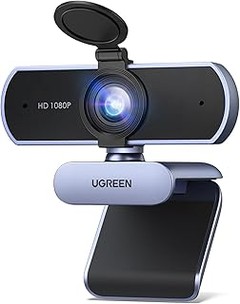
- 1080P HD 2MP & Colores Naturales - Disfruta de claridad estable con esta webcam PC 1080P (1920x1080) y sensor de 2 megapíxeles. Imágenes vivas en colores reales, fluidez a 30fps para videollamadas/streaming. Su enfoque fijo garantiza nitidez constante sin ajustes manuales – ideal como camara web o camara pc para retransmitir cada detalle con precisión.
- Enfoque Fijo Alta Precisión & Fidelidad - Gracias a su enfoque fijo optimizado, esta webcam elimina distorsiones y mantiene nitidez perfecta. Combínalo con balance de blancos/colores automático para videos de alta resolución con reproducción cromática fiel. Perfecta para visuais profesionales sin desenfoque.
- Soporte Giratorio 360° & Ajustable - Soporte estable: giro 360°, inclinación ±60°, posición en escritorio o sujeción a pantalla (sin dañarla). Ligero pero resistente, ajusta el ángulo al instante. Diseño elegante, compatible con portátil/PC de sobremesa.
- Micrófono Anti-Ruido & Compatibilidad Extendida - Micrófono integrado reduce ruidos ambientales para voz cristalina. Soporta Netmeeting, MSN, Yahoo, Skype y más software de videoconferencia. Flujo de video estable, ideal para reuniones pro o chats casuales.
- Especificaciones Avanzadas Sin Controladores - Sensor CMOS 1/2.7" grande, lente de vidrio 6 capas, formato video MJPEG/YUY2. Compatible USB 2.0/3.0, DSP sin controladores: conecta y usa al instante. Color negro elegante, lista para todos tus usos.
Última actualización el 2026-10-09 / Enlaces de afiliados / Imágenes de la API para Afiliados
Pasos previos a la instalación
La emoción de tener tu nueva webcam en casa puede ser desbordante. Pero antes de lanzarte a hacer videollamadas o a grabar ese contenido que llevas días pensado, hay unos pasos previos que te van a salvar de muchos contratiempos. Vamos a verlos para que todo sea más sencillo.
Comprobar requisitos del sistema
¿Te imaginas que ya tienes todo listo y resulta que tu compu no soporta la webcam? Un bajón, ¿verdad? Por eso, el primer paso es comprobar los requisitos del sistema. Cada webcam tiene especificaciones que debes revisar, como la resolución y los FPS (fotogramas por segundo). Por ejemplo, una Webcam Full HD 1080P necesita, mínimamente, un sistema operativo actualizado y suficiente memoria RAM. Fíjate también en que tu puerto USB esté disponible y en buen estado, porque no querrás sufrir con un cable que no encaja bien. Si tienes una laptop más antigua, lo más seguro es que necesites verificar si los recursos son suficientes para manejar una webcam de calidad.
Además, asegúrate de que tu sistema operativo, ya sea Windows, MacOS o Linux, sea compatible. No es raro ver a alguien haciendo malabares tratando de instalar algo que no le va a funcionar. Así que, primero lo primero: ¡verifica que tu máquina esté lista!
Seleccionar la ubicación adecuada
Una vez que has confirmado que tu equipo está a la altura, el siguiente paso es seleccionar la ubicación adecuada para tu webcam. Está claro que no querrás que la cámara se convierta en una distracción por el desorden de tu escritorio o la luz que te dé de lado, ¡es un clásico! Busca un espacio donde haya buena iluminación natural, pero sin que te apantalle. Puedes probar a ponerla cerca de una ventana o en un lugar despejado donde la luz no sea demasiado intensa.
Piensa también en el fondo que va a aparecer en la pantalla. Puedes improvisar con un mural o una estantería bien arreglada si deseas mostrar un espacio más profesional. Recuerda que la webcam también tiene que dar la sensación de que has cuidado la presentación. Si la cosa va de videollamadas y reuniones, elegir bien el fondo suma puntos.
Por último, asegúrate de que la cámara esté colocada a la altura de tus ojos. Una webcam muy alta o muy baja puede dar un ángulo poco favorecedor. Alinear la cámara a la altura adecuada hará que las llamadas sean mucho más cómodas, tanto para ti como para quien te esté viendo. Con estos pasos, estarás más que listo para iniciar la instalación y disfrutar al máximo de tu nueva webcam.

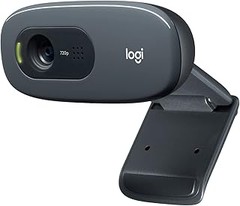
- Videoconferencias HD Simplemente Buenas: Webcam HD para Skype, FaceTime para Mac y prácticamente cualquier otro cliente de videoconferencias
- Videoconferencias HD 720p en Pantalla Panorámica: Webcam para videoconferencias y grabaciones de vídeo HD 720p, fluidas y en pantalla panorámica
- Nítidas Fotos de 3 MP: Disfruta de flexibilidad, rendimiento y fluidez que las webcams integradas no pueden igualar
- Su Voz se Oye: Transmite tu voz con claridad, mediante el micrófono integrado que filtra el ruido de fondo
- Compatible con: Windows 7, Windows 8, Windows 10, MacOS 10.10 o superior y ChromeOS

Última actualización el 2026-10-09 / Enlaces de afiliados / Imágenes de la API para Afiliados
Instalación de la webcam en diferentes sistemas operativos
Un buen día, Juan decidió que era hora de mejorar sus videollamadas. Después de todo, en tiempos de teletrabajo y reuniones virtuales, tener una webcam en condiciones es esencial. Pero al sacar la cámara de su caja, se dio cuenta de que no tenía ni idea de cómo conectarla y configurar todo en su computadora. Si te suena familiar, no te preocupes, aquí vamos a desglosar el proceso de instalación según el sistema operativo que uses.
Instalación en Windows
Cuando se trata de instalar una webcam en Windows, el proceso es bastante sencillo. Desde que enchufas tu dispositivo a un puerto USB, el sistema debería reconocerlo automáticamente. ¡Así de fácil! Si tienes una webcam como la Logitech C270, simplemente la conectas y ya está. Sin embargo, es posible que desees instalar los controladores para obtener el mejor rendimiento.
Para ello, ve a la página oficial de la marca y busca la sección de soporte. Ahí encontrarás los drivers específicos para tu modelo. Descárgalos e instálalos, normalmente es cuestión de unos pocos clics. También puedes acceder a programas como Skype o Zoom para verificar que tu webcam está funcionando correctamente. Si no ves la imagen, ve a “Configuración” y luego a “Dispositivos”, donde podrás activar la webcam. Ahora sí, ¡a disfrutar de videollamadas de calidad!
Instalación en MacOS
Pasemos a los usuarios de MacOS. La llegada de tu webcam a este sistema también es pan comido. Al igual que en Windows, sólo necesitas conectarla a un puerto USB y voilà, tu Mac la detectará. Pero aquí se presenta un detalle interesante: MacOS suele tener una interfaz espectacular y fácil, así que no tendrás que andar buscando controladores. Sin embargo, siempre es bueno verificar que todo esté en orden.
Abre aplicaciones como FaceTime o Zoom para comprobar si la webcam está operando. Si no ves la imagen, dirígete a “Preferencias del sistema” y luego a “Cámara”, ahí podrás ver si está activada y seleccionar el dispositivo correcto. No olvides ajustar la configuración de luz y audio si es necesario, así, estarás listo para deslumbrar en tus llamadas. ¡Un toque profesional nunca viene mal!
Instalación en Linux
Para los valientes que usan Linux, la instalación de una webcam puede parecer un poco más complicada, pero no es el fin del mundo. Así que, agarremos esa webcam y enchufémosla. La mayoría de las distribuciones, como Ubuntu, reconocerán la webcam de inmediato, gracias a su soporte para dispositivos USB. Aunque es posible que no necesites instalar nada extra, revisar los controladores puede ser útil.
Si quieres comprobar el funcionamiento, abre una terminal y ejecuta el comando `cheese`. Esta aplicación simple te permitirá ver el feed de la cámara. En caso de que no funcione, habrá que entrar en la configuración del sistema o buscar controladores adicionales en el repositorio de tu distribución. Aunque puede parecer un poco técnico, no hay que asustarse, con paciencia, tendrás todo listo para compartir tus mejores momentos en videollamadas.
Ahora que ya sabes cómo instalar tu webcam en Windows, MacOS y Linux, ¡los límites para tus videollamadas han desaparecido! Es momento de ponerlo en práctica y disfrutar de la mejor calidad en tus conferencias, charlas con amigos o sesiones de streaming.

Última actualización el 2026-10-09 / Enlaces de afiliados / Imágenes de la API para Afiliados
Configuración de la webcam para videollamadas
Te cuento que justo el otro día, mientras trataba de conectarme a una videollamada, me di cuenta de que la imagen se veía pixelada y el sonido era un desastre. Eso me hizo pensar en lo importante que es tener bien configurada la cámara y el micrófono para que no te pase lo mismo. En este bloque, vamos a desglosar cómo ajustar tu webcam para que tus conversaciones virtuales sean lo más fluidas y profesionales posibles.
Ajustes de resolución y calidad de imagen
Cuando te conectas a una videollamada, la calidad de tu imagen puede marcar la diferencia entre que parezcas un fantasma o que te vean como una persona clara y nítida. Usar la resolución adecuada es clave aquí. Por ejemplo, si tu webcam soporta Full HD (1080p), ¿por qué conformarte con menos? Para muchos, la Webcam Full HD 1080P 30FPS es una opción bastante buena, ya que ofrece una calidad de imagen impresionante, ideal para esas reuniones importantes.
La mayoría de las plataformas de videoconferencia te permiten elegir la resolución en su configuración. Busca opciones que tengan que ver con "calidad de vídeo" o "resolución". Asegúrate de seleccionar la mayor disponible que tu conexión a Internet pueda soportar. Y entre nosotros, si tienes un mal ancho de banda, puede que quieras bajar esa resolución para evitar cortes y saltos en la imagen. La práctica común es comenzar con 720p y, si todo va bien, subir a 1080p.
Además, verifica si tu cámara tiene opciones de corrección de iluminación. Esto se vuelve especialmente útil si te encuentras en una habitación un poco oscura o con luz fuerte. Ajustar la exposición puede hacer que tu imagen se vea mucho más natural. No subas la saturación, eso te dará un aspecto poco realista.
Configuración del micrófono y audio
No hay nada más incómodo que estar hablando y que tu compa no te escuche bien. Así que, si quieres que tus videollamadas sean un éxito, dedica un tiempo a configurar el micrófono y el audio. Las webcams como la Logitech C270 cuentan con micrófonos con reducción de ruido, lo cual es un buen inicio. Pero que la cámara tenga buen micrófono no significa que sea suficiente.
Asegúrate de que, en la configuración de la plataforma que uses, el micro correcto esté seleccionado. Haz una prueba rápida: graba un par de segundos y reproduzelo. Si no te gusta cómo suena, considera invertir en un micrófono externo. Te va a costar un poco más, pero la diferencia en claridad será notable. Siempre es preferible algo como un micrófono USB o uno de solapa si buscas estandarizar tus llamadas.
No olvides ajustar los niveles de audio. A veces el volumen puede estar muy bajo, y eso causa que hables más alto de lo que deberías. En otras ocasiones, puede estar muy alto y distorsionar tu voz. Un nivel equilibrado hará que tu comunicación sea más efectiva y que todos te escuchen sin problemas.
Configurando bien tu webcam, no solo mejorarás la calidad de tus videollamadas, sino que también te sentirás más confiado al hablar. Así que, ¡manos a la obra!
Solución de problemas comunes
A veces, cuando estamos listos para hacer esa videollamada urgente o esa transmisión en vivo, la tecnología decide ponerse en nuestra contra. Te suena, ¿verdad? Las webcams son herramientas que, aunque parecen sencillas, pueden hacernos pasar un mal rato si no funcionan como deberían. Vamos a meternos en esos problemas comunes que suelen dar guerra y cómo solucionarlos para que nunca más te quedes en el limbo tecnológico.
Webcam no es detectada
Has conectado tu webcam, la luz se enciende con ese brillo que dice "aquí estoy", pero el ordenador sigue sin reconocerla. Una frustración total. Para empezar, asegúrate de que tu conexion USB esté bien ajustada. A veces, simplemente se afloja. Si no es eso, prueba en otro puerto USB. ¡Es como cambiar de asiento en el cine, a veces, la vista mejora!
Si tu sistema operativo es Windows, puedes ir a la configuración y comprobar si la cámara aparece en el apartado de dispositivos. A veces hay que darle un pequeño empujón, un consejo: asegúrate de que los controladores de la cámara estén actualizados. Puedes hacerlo desde el administrador de dispositivos. ¡No te preocupes! Es más sencillo de lo que suena. Solo busca la webcam en la lista, haz clic derecho y selecciona "Actualizar controlador".
También, revisa si otros programas están usando la cámara. No es raro tener múltiples aplicaciones abiertas que la están intentando usar. Cierra las que no necesites y listo. Si después de estos pasos no hay manera de que la webcam funcione, podría ser el momento de probar con otra unidad. Tienes la Webcam Full HD 1080P 30FPS que puede ser una excelente opción, sobre todo si buscas calidad y un micrófono anti-ruido para esas llamadas importantes.
Problemas de calidad de imagen y sonido
Nada más incómodo que estar en medio de una reunión virtual y que tu imagen parezca un cuadro abstracto. O, peor aún, que tu voz suene como si estuvieses hablando desde una cueva. La calidad de la imagen y el sonido es crucial, especialmente si quieres dar una buena impresión.
Primero, verifica la iluminación. Una luz tenue puede hacer que parezcas un fantasma, mejor busca una ventana con buena luz natural o, si es necesario, utiliza una lámpara. Recuerda que la luz debe venir de frente, nunca desde atrás.
Si la imagen sigue sin ser la ideal, asegúrate de que la resolución de tu webcam esté ajustada a su máximo potencial. Por ejemplo, la Logitech C270 Webcam HD ofrece un video de 720p, ideal para videollamadas. Pero si buscas algo más potente, la Webcam 1080P Full HD podría darte la claridad que necesitas.
El sonido también es clave. Si la cámara tiene un micrófono integrado y notas que el audio es pobre, considera usar un micrófono externo. Estarás sorprendido de cómo un buen mic te puede hacer sonar mucho más profesional. Además, asegúrate de que no esté tapado y de que la configuración en tu ordenador esté bien ajustada. A veces, es solo un pequeño ajuste en la configuración del sonido que puede marcar una gran diferencia.
Si después de probar todo esto te sigue fallando, no dudes en invertir en opciones de mayor calidad, como la Webcam 1080P Full HD con Micrófono Estéreo Dual. Te lo agradecerán tus compañeros de trabajo y tus amigos en la próxima llamada.