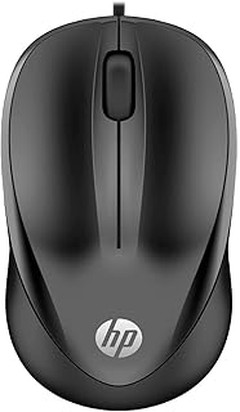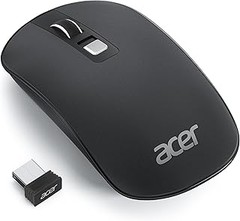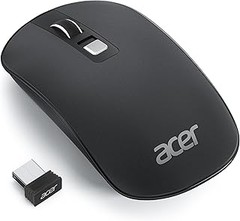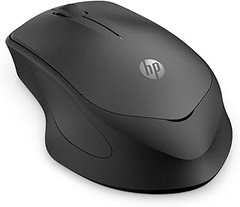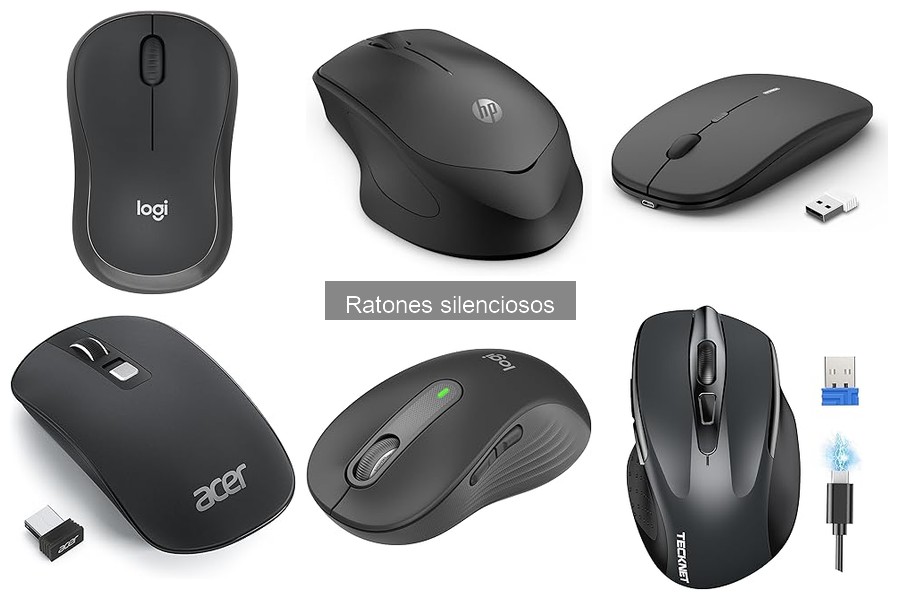
Si estás buscando mejorar tu experiencia de trabajo, un ratón silencioso puede ser la solución perfecta, sobre todo si trabajas en un entorno compartido o en casa. Sabemos que a veces los ruidos pueden ser molestos, así que en esta guía vamos a detallar los pasos previos a la instalación y configuración de este tipo de dispositivos en múltiples sistemas operativos. Aquí encontrarás desde ajustes de software hasta trucos para optimizar su uso. Lograr un ambiente más tranquilo y productivo puede estar a solo unos clics de distancia.

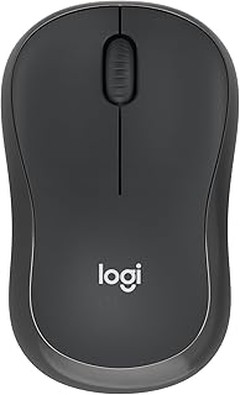
- Empareja y comienza a usar: Con la tecnología inalámbrica Bluetooth, rápida y sencilla, puedes conectarte en cuestión de segundos a este silencioso ratón inalámbrico, sin necesidad ni de dongle ni puerto
- Menos ruido, más concentración: Ratón silencioso con un 90% menos de ruido de clic y la misma sensación de clic, lo que elimina el ruido y las distracciones para ti y los que te rodean (1)
- Batería de larga duración: Batería de hasta 18 meses de duración con función de reposo automático de bajo consumo, para que puedas esperar más tiempo entre cambios de batería (2)
- Diseño cómodo y fácil de llevar: Suficientemente pequeño para llevar en el bolso, este ratón compacto portátil, plano y ambidiestro permite colocar la mano derecha o izquierda en una posición natural
- De largo alcance: Ratón inalámbrico Bluetooth fiable y de largo alcance que funciona a una distancia de hasta 10 m del ordenador (3)
Última actualización el 2026-06-19 / Enlaces de afiliados / Imágenes de la API para Afiliados
Pasos previos a la instalación
Recuerdo la primera vez que decidí usar un ratón silencioso. Estaba cansado de esos clics estresantes que resonaban cada vez que navegaba por la web en la madrugada. Así que, sin pensarlo, me hice con uno y estaba listo para la acción. Pero espera, ¿sabías que hay ciertos pasos que deberías seguir antes de lanzarte a su instalación? No eres el único, muchos piensan que es fácil como conectar y ya, pero hay detalles que no se pueden pasar por alto si quieres que todo funcione como la seda.
Primero, es clave revisar la compatibilidad del ratón con tu dispositivo. Algunos modelos son universales, pero otros pueden tener sus restricciones según si usas Windows, macOS o incluso ChromeOS. Esto es fundamental para evitar sorpresas desagradables. Por ejemplo, el Logitech M240 es bastante amigable y puede conectarse con diferentes plataformas, pero asegúrate de que tu laptop o PC no se quede en la prehistoria, ¿sabes?
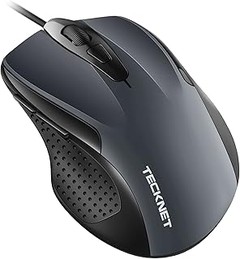
Si optas por ratones con cables, ten en cuenta la longitud del cable. El TECKNET Silenciosos Ratón tiene un USB de 1.5 m y eso puede ser perfecto si tu configuración está algo alejada del puerto, pero si lo compras sin fijarte, acabarás estirando más de lo necesario o, peor, lidiando con la frustración de tener que comprar un alargador. Además, la superficie antihuellas es un plus, ya que mantiene el ratón siempre en su mejor aspecto.
Preparar el dispositivo
¿Has tenido alguna vez problemas de conexión porque no hiciste unas simples verificaciones antes? No te preocupes, eso nos ha pasado a muchos. Preparar tu dispositivo es un paso fundamental. Asegúrate de que tu sistema operativo esté actualizado, ya que las actualizaciones pueden incluir controladores y mejoras necesarias para que tu nuevo ratón funcione correctamente.
Además, si tu ratón es inalámbrico, checa las pilas o la carga. A nadie le gusta que el ratón se quede sin batería justo en medio de una sesión de trabajo o de juego. El Logitech B110 ofrece hasta 18 meses de batería, así que es un gran candidato si no quieres estar pendiente de cambiar pilas constantemente. Como consejo, ten siempre un par de pilas de repuesto. Te agradezco de nada.
Configuración del software
Después de tener todo preparado, llega el momento de la verdad: la configuración del software. Muchos ratones silenciosos vienen con software dedicado que permite personalizar botones, ajustar la sensibilidad y más. Este detalle puede marcar la diferencia.
Si tienes el Logitech M240, por ejemplo, puedes acceder al software de Logitech, que es bastante intuitivo. Ajusta la configuración de DPI según tu preferencia, esto afecta cuán rápido se moverá el cursor en la pantalla. Si te pasas, puede que termines como un ninja con el ratón volando de un lado a otro. Recuerda que menos es más, encontrar una sensibilidad que te quede bien es la clave.
Por último, no te olvides de revisar la configuración de energía, sobre todo en los ratones inalámbricos. Algunos modelos tienen modo de ahorro de energía que se activará automáticamente si no los usas por un tiempo. También te recomiendo desactivar cualquier función que no utilices, porque, ¡hey! Menos características en uso significan que tu ratón puede durar más tiempo encendido y funcionando.
Con estos pasos previos a la instalación, ya estás listo para disfrutar de tu ratón silencioso sin complicaciones y con un toque más suave en tu trabajo o en sesiones de juego. ¡A darle!
- Clic Silencioso:El botones izquierdo y derecho del ratón con cable proporciona clics silenciosos; en comparación con los ratones de computadora tradicionales, el sonido del clic se reduce en un 90%, lo que brinda un entorno verdaderamente silencioso para usted y quienes lo rodean.
- Sistemas de Seguimiento Óptico: Blue Wave Sensor proporciona un seguimiento constante y sin errores en muchos tipos de superficies diferentes, como escritorios, revistas, superficies mate, etc.
- DPI 6400 Raton Ordenador: Cuatro niveles de DPI ajustables (6400/3200/1600/1000) y control de seguimiento óptico para un movimiento suave y clics precisos que mejoran la experiencia de usuario.
- Confiable y Duradero: No hay problemas para saltar el marco, tartamudear. Probado más de 6 millón de veces las pulsaciones de teclas. Enchufe y use un cable de 1,5 m de alta intensidad.
- Agarre Ergonómico: Material parecido a la piel, la rueda de desplazamiento con goma garantiza que su mano no se deslice al usar el ratón con cable. Forma ergonómica diseñada para sentirse cómodo y sin tensiones. Tamaño moderado que se adapta a la mayoría de las manos para proporcionar un agarre cómodo.
Última actualización el 2026-06-20 / Enlaces de afiliados / Imágenes de la API para Afiliados
Configuración en Windows
Te cuento que configurar un ratón silencioso en Windows no es tan complicado como parece. La mayoría de nosotros hemos lidiado con esos clicketis que hacen que parezca que estamos en un concurso de clics. Pero, ahora que tienes un ratón que promete ser un salvavidas del ruido, es hora de sacarle el máximo provecho. Aquí te dejo unos pasos sencillos para que todo quede a punto.
Conexión del ratón
No hay nada más frustrante que estar listo para trabajar y que tu ratón no responda, ¿verdad? La buena noticia es que la conexión del ratón es bastante directa, ya sea que uses un ratón con cable o uno inalámbrico. Para los ratones USB, simplemente enchúfalo a un puerto disponible. Un buen tip: asegúrate de que el puerto no esté sobrecargado con otros dispositivos que podrían causar conflictos. Si optaste por un ratón inalámbrico, como el Logitech M240 Silencioso o el Logitech B110, tendrás que encenderlo y emparejarlo con tu PC.
Para emparejarlo, ve a "Configuración" en Windows, luego a "Dispositivos" y después a "Bluetooth y otros dispositivos". Activa Bluetooth y pon el ratón en modo de emparejamiento. ¡Así de simple! Recuerda que puede tardar un par de segundos en reconocer el dispositivo. Una vez que conectes el ratón, prueba que esté funcionando moviéndolo y haciendo clic en algún icono. Si todo va bien, ya estás listo para empezar.
Ajustes de software recomendable
Aquí es donde realmente puedes sacar partido a tu ratón silencioso. ¿Sabes que puedes personalizar algunos botones y ajustar la sensibilidad? Si tienes un modelo como el TECKNET Silenciosos Ratón con múltiples botones programables, estás de enhorabuena. Abre el software de configuración que viene con el ratón, suele ser fácil de encontrar en el sitio web del fabricante. ¿Vas a usarlo para gaming o para trabajar? Dependiendo de la respuesta, ajustar la sensibilidad a un DPI (puntos por pulgada) más alto te permitirá mover el cursor más rápido y mejorar tu rendimiento.
Además, puedes asignar funciones específicas a los botones extra. Por ejemplo, si utilizas a menudo copia y pega, es genial tener un botón dedicado para esto. Estas pequeñas configuraciones pueden hacer que tu día a día sea mucho más fluido. Si no estás seguro por dónde empezar, busca tutoriales en YouTube, hay un montón de videos que te guiarán paso a paso. Te prometo que vale la pena dedicarle unos minutos a estos ajustes, ¡te ahorrarás un montón de tiempo a la larga!

- El sonido del silencio: El ratón Logitech B110 ofrece la misma sensación de clic con más de un 90% de reducción de ruido en el sonido de clic. Disfrute de una experiencia silenciosa para usted y sus allegados
- Fácil de configurar y utilizar: No hay que instalar ningún software. Sólo tiene que conectar el cable a un puerto USB y utilizar su nuevo ratón óptico para ordenador de inmediato, tanto en Windows como en Mac
- Control suave: El control del cursor de este ratón para PC o portátil, suave y con gran capacidad de respuesta, ofrece un seguimiento preciso y una fácil selección de texto
- Diseño ambidiestro: Tanto si es diestro como zurdo, el ratón se adapta cómodamente a la palma de la mano de cualquier persona
- Actualice el ratón Logitech M330 Wireless Silent para aumentar la comodidad: Forma escultórica y suaves agarres de goma, clics silenciosos y libertad inalámbrica
Última actualización el 2026-06-20 / Enlaces de afiliados / Imágenes de la API para Afiliados
Configuración en macOS
¿Alguna vez te has encontrado delante de tu computadora con un nuevo ratón silencioso en la mano, sin saber por dónde empezar? No te preocupes, eso nos ha pasado a todos. La buena noticia es que configurar un ratón en macOS es más fácil de lo que parece. Así que, si recién has hecho la compra de un ratón como el Logitech M240, prepárate para deshacerte del ruido con solo unos pasos sencillos. Vamos a ello.
Proceso de emparejamiento
Lo primero es lo primero: debes emparejar tu ratón nuevo con tu Mac. Si tienes un ratón Bluetooth como el Logitech M240, la operación es súper sencilla. Aquí va el paso a paso:
1. Enciende el ratón y activa el modo de emparejamiento. Esto suele hacerse presionando un botón que tiene un icono de Bluetooth, pero revisa el manual si no estás seguro.
2. Ve a las Preferencias del Sistema en tu Mac y selecciona "Bluetooth". Aquí, se mostrarán todos los dispositivos que hay en el área.
3. Cuando veas el nombre de tu ratón en la lista, dale un clic a "Conectar". Si todo ha ido bien, escucharás un pitido o verás una luz en el ratón que te dice que ya está listo. ¡Y listo! Ya puedes comenzar a usarlo.
Si has optado por algo más clásico y escogiste un ratón como el TECKNET con cable USB, el proceso es aún más directo. Conéctalo a un puerto USB disponible y ¡voilà! Tu Mac lo reconocerá automáticamente. Sin complicaciones.
Ajustes desde Preferencias del Sistema
Ya tienes tu ratón emparejado y funcionando, pero tal vez quieras personalizar su comportamiento un poco. Para esto, lo que necesitas hacer es entrar en las Preferencias del Sistema, un lugar donde puedes ajustar casi todo lo que tiene que ver con tu Mac.
Una vez dentro, busca la opción de "Ratón". Aquí, puedes modificar cosas como la velocidad del cursor, que es clave si quieres mayor precisión o simplemente buscas que se mueva más rápido. Aumentar este ajuste puede ser genial si haces trabajos creativos o si simplemente te gusta navegar a toda velocidad.
Además, si tienes un ratón con múltiples botones, como el Logitech B110, hay opciones para asignar funciones específicas a cada uno. Por ejemplo, puedes hacer que un botón abra tu navegador favorito o que otro te lleve directamente a tus aplicaciones más usadas. ¡Dale un toque personal a tu manera de trabajar!
Cuentan las malas lenguas que el uso de ratones silenciosos puede reducir ese estrés que causa el sonido del clic repetido, y con estos ajustes, puedes sacarle el máximo provecho a tu compañero silencioso. Así que no olvides jugar con las configuraciones hasta que encuentres lo que mejor se adapta a ti.
Configuración en dispositivos ChromeOS
Si alguna vez te has encontrado batallando con un ratón que solo hace ruido, sabes lo molesto que puede ser. Cambiar a un ratón silencioso no solo es una bendición para tus oídos, sino que también puede mejorar tu experiencia de trabajo. Hoy te cuento cómo darle vida a tu nuevo ratón silencioso en dispositivos ChromeOS. ¡Vamos a ello!
Activación del ratón
Primero, asegúrate de estar en un lugar tranquilo. No queremos sustos con cada clic. La activación del ratón en ChromeOS es pan comido. Solo tienes que conectar el ratón a tu dispositivo. Si es inalámbrico como el Logitech M240, simplemente enciéndelo y asegúrate de que esté emparejado. Para los modelos con cable, lo único que necesitas hacer es enchufarlo a un puerto USB y, ¡voilà!, listo para usar.
Una vez lo tengas conectado, es probable que tengas que ajustar algunas cositas. Ve a la configuración del sistema haciendo clic en la esquina inferior derecha de la pantalla, donde está el reloj. Luego, selecciona “Configuración”, accede a “Dispositivos” y busca la opción de mouse. Ahí podrás ajustar la velocidad del cursor, el doble clic y otras configuraciones que pueden hacer tu vida más fácil. ¿Y ya está? ¡Casi! Si tu ratón tiene características adicionales, como botones programables, asegúrate de revisarlas en el manual.
Personalización de funciones
Ahora que tienes tu ratón operativo, es hora de darle un toque personal. La personalización de funciones puede hacer que tu ratón silencioso sea aún más efectivo. Por ejemplo, si eres de los que maneja muchas pestañas a la vez, configurarlo para abrir o cerrar pestañas con un botón puede ser una gran jugada.
Con el Logitech M240, puedes utilizar el software de personalización para asignar funciones específicas a los botones adicionales. Si logras establecer atajos para tus aplicaciones más usadas, verás cómo tu productividad se dispara. Ojo, no todos los ratones tienen las mismas opciones: el TECKNET también ofrece personalización, pero puede que la compatibilidad con algunas funciones dependa del modelo específico. Así que asegúrate de mirar lo que tienes y cómo lo puedes aprovechar.
No te olvides de la sensibilidad. En la misma sección de configuración del mouse en ChromeOS, puedes ajustar los DPI (puntos por pulgada). Esto se traduce en cuán rápido se moverá el cursor con cada movimiento que hagas. Un DPI más alto significa que necesitas mover menos el ratón para mover el cursor a través de la pantalla. Ideal si tienes un monitor grande, como esos que usan en la oficina. Pero si eres más de un monitor pequeño, un DPI bajo te puede ofrecer un mayor control.
En resumen, tocar un par de botones en la configuración puede hacer una diferencia enorme en cómo sientes tu flujo de trabajo. Así que, ¡no te cortes y experimenta con esas funciones hasta que encuentres tu combo ideal!