Instalar y configurar un micrófono USB puede ser un proceso sencillo, pero muchas veces surgen dudas que generan frustración. Si necesitas una guía práctica para asegurarte de que tu dispositivo funcione correctamente en diferentes sistemas operativos, has llegado al lugar indicado. Aquí te proporcionaremos pasos claros y concisos que te ayudarán a evitar errores comunes y optimizar el uso de tu micrófono, permitiéndote disfrutar de una experiencia de audio de alta calidad. Con esta información, estarás listo para llevar tus reuniones y grabaciones al siguiente nivel.
- Versatilidad para Diversas Aplicaciones: Este micrófono USB es perfecto para grabaciones de entrevistas, video streaming en plataformas como o para uso en juegos en línea. Su versatilidad lo convierte en una herramienta ideal para cualquier creador de contenido profesionales
- Alta Sensibilidad y Sonido Claro: El micrófono omnidireccional ofrece una captación precisa del sonido en todas las direcciones. garantiza una calidad de sonido cristalina y una cancelación de ruido efectiva, brindando una experiencia de grabación de audio superior sin distorsiones
- Diseño Compacto y Ligero: Este micrófono USB lavalier está diseñado con materiales duraderos y ligeros, fabricado con cobre de alta calidad y blindaje eficiente. Su estructura compacta lo hace ideal para grabaciones de calidad profesional sin ocupar espacio, perfecto para entrevistas, grabaciones de audio y video
- Cable de 2 Metros para Mayor Comodidad: El cable de 2 metros proporciona la libertad necesaria para moverse mientras grabas o transmites. El micrófono de solapa viene con un clip ajustable que facilita su colocación en el cuello o la camisa, asegurando una grabación estable y cómoda incluso en entornos dinámicos
- Conexión Plug & Play: Este micrófono para PC se conecta fácilmente a cualquier puerto USB disponible sin necesidad de adaptadores adicionales. Es completamente compatible con PC, ordenadores de sobremesa, lo que lo convierte en una opción práctica y fácil de usar para todas tus necesidades de grabación
Última actualización el 2026-06-18 / Enlaces de afiliados / Imágenes de la API para Afiliados
Preparativos antes de la instalación
Antes de lanzarte a la instalación de tu nuevo micrófono USB, vale la pena dedicar un momento a hacer una suave revisión. La verdad es que, muchas veces, un pequeño detalle puede transformar todo el proceso de configuración en un verdadero quebradero de cabeza. ¿Alguna vez has empezado con mucha ilusión un proyecto solo para darte cuenta, más tarde, de que algo no encajaba? No te preocupes, aquí te dejamos las claves para que todo fluya como la seda.
Verifica la compatibilidad del micrófono
No hay nada más frustrante que abrir la caja de tu nuevo micrófono USB y darte cuenta de que no es compatible con tu equipo. Antes de que eso suceda, tómate el tiempo de verificar la compatibilidad. Cada micrófono, como el Microfono USB Lavalier para PC o el HOTUT Micrófono USB de conferencia, tiene características específicas que lo hacen más adecuado para ciertos sistemas operativos o dispositivos.
Por ejemplo, si estás utilizando un portátil más antiguo, puede que necesites investigar si tu sistema operativo soporta el micrófono que has elegido. La mayoría de estos micrófonos son “plug and play”, pero siempre es mejor confirmar que tu dispositivo pueda reconocerlos sin problemas. El truco está en visitar el sitio web del fabricante o revisar las especificaciones en la caja. Si no está claro, ¡no dudes en preguntar! Es mejor prevenir que lamentar.
Requerimientos del sistema operativo
Tienes tu micrófono listo, pero, ¿estás al tanto de los requerimientos de tu sistema operativo? Cada sistema, ya sea Windows, Mac o incluso Linux, puede tener necesidades específicas. En el caso del Mini Micrófono con 2M Cable y Clip, verifica que el sistema que estás usando lo pueda registrar adecuadamente.
Para usuarios de Windows 10, muchas veces solo requieren un par de clics para que el dispositivo empiece a funcionar. En cambio, si eres usuario de Mac, es posible que debas hacer algunos ajustes de configuración para que tu micrófono se active correctamente. El micrófono de conferencia omnidireccional de 360° está diseñado para captar sonido en todas las direcciones, pero si no lo configuras bien, podrías terminar perdiéndote todos esos matices necesarios en tus videollamadas.
Siempre vale la pena revisar las actualizaciones de software que podrían hacer que tu proceso de instalación sea aún más fluido. Un micrófono funcional no solo mejora la calidad del sonido, sino que también te permite comunicarte de manera más eficaz en esos importantes momentos virtuales. Así que, enfócate en asegurarte de que tu sistema está listo, ¡el resto será coser y cantar!

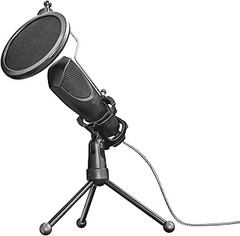
- Colección completa de sonido de alta calidad de 360°: nuestro micrófono para PC está equipado con un chip integrado avanzado, que tiene capacidades de captura de sonido omnidireccional y puede recoger sonido de 360 grados. Y con un diseño de cuello de cisne de metal, puedes ajustar libremente la altura y el ángulo. Se puede utilizar con confianza sin preocuparte por la posición del micrófono. Se puede utilizar para conferencias de red empresarial y para llamadas de Skype con múltiples personas
- 【Fácil de usar】Simplemente conecta este mini micrófono USB a un portátil o PC con un puerto USB-A, se reconocerá y funcionará inmediatamente, no requiere controladores ni software. Alimentado por el bus USB, no requiere fuente de alimentación externa/batería. Así que si el micrófono integrado en tu portátil no funciona correctamente, entonces nuestro micrófono USB externo es un reemplazo perfecto
- Alta sensibilidad y calidad de sonido clara: este micrófono USB para computadora utiliza un chip de grado profesional para proporcionar una excelente claridad de audio. Proporciona cancelación de ruido y captación de sonido de alta sensibilidad, así como una fuerte antiinterferencia para garantizar que las voces se capturen claramente sin ruido de corriente. Tu voz sonará tan real y clara como tu voz real
- Diseño duradero y ligero: hecho de APS de alta calidad y manguera de metal resistente, este micrófono USB tiene una excelente durabilidad y un blindaje eficaz contra interferencias. Un equilibrio perfecto entre elegancia, robustez y ligereza. Lo suficientemente pequeño como para caber en la palma de tu mano, es ligero pero estable debido a su diseño cuidadoso
- 【Amplia aplicación】El micrófono USB de conexión directa es pequeño y ligero, fácil de llevar y de ajustar el ángulo. No requiere controlador, simplemente conecta el micrófono y empieza a usarlo. Este micrófono USB es perfecto para estudio en casa, videochat, conferencias web, juegos en línea, Skype, MSN, grabación de Yahoo, grabación de YouTube, búsqueda por voz de Google, podcasts, etc
Última actualización el 2026-06-18 / Enlaces de afiliados / Imágenes de la API para Afiliados
Instalación del micrófono USB en Windows
¿Te has encontrado alguna vez en medio de una videollamada y de repente te das cuenta de que tu micrófono no está funcionando como debería? A muchos nos ha pasado y, si has decidido optar por un micrófono USB para tus reuniones o grabaciones, aquí te explico cómo instalar y configurar uno de forma sencilla. Conectar un micrófono USB en Windows es pan comido, pero hay detalles que vale la pena tener en cuenta para evitar esos molestos silencios.
Conectar el micrófono
Primero, lo más básico: conectar el micrófono. Toma tu micrófono USB Lavalier para PC o el HOTUT Micrófono USB para computadora y simplemente enchúfalo a uno de los puertos USB de tu ordenador. Es un proceso plug and play, es decir, no necesitas instalar ningún controlador adicional: Windows debería reconocerlo automáticamente. Así que no hay excusas para no empezar.
Una vez conectado, observa cómo la luz del micrófono (si tiene) se enciende. Es como una pequeña señal de que todo va bien. Al cabo de unos instantes, Windows debería mostrarte una notificación en la esquina inferior derecha, indicando que se ha detectado un nuevo dispositivo. Si no ocurre esto, asegúrate de que el puerto USB esté funcionando correctamente y prueba con otro puerto.
Configuración en la configuración de sonido
Ya tienes el micrófono conectado, ahora es el momento de ajustarlo para que funcione a tu gusto. Abre la configuración de sonido en tu PC. Puedes hacer esto de manera rápida haciendo clic derecho en el icono de volumen en la barra de tareas y seleccionando "Sonidos". Una vez allí, busca la pestaña que dice "Grabación".
Aquí verás una lista de dispositivos, incluyendo tu nuevo micrófono. Deberías ver tu microfono USB Lavalier o el micrófono HOTUT en la lista. Haz clic derecho sobre el que hayas conectado y selecciona "Establecer como dispositivo predeterminado". Esto le dice a tu computadora que use ese micrófono para todas las aplicaciones de voz y grabación.
Asegúrate de ajustar también el volumen del micrófono. Haz clic en "Propiedades" y ve a la pestaña "Niveles". Desde aquí, puedes subir el volumen del micrófono, pero evita llevarlo al máximo para no introducir ruidos molestos. Una buena práctica es hacer una prueba de grabación para escuchar cómo suena y ajustar según sea necesario.
Recuerda que, después de estos sencillos pasos, ¡estarás listo para tus videollamadas o grabaciones! Con tu micrófono USB correctamente instalado y configurado, no habrá más sorpresas desagradables. Así que coge tu café y prepárate para comunicarte como un profesional.

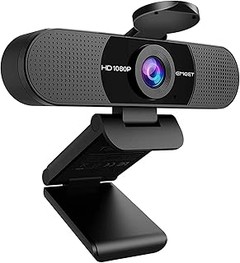
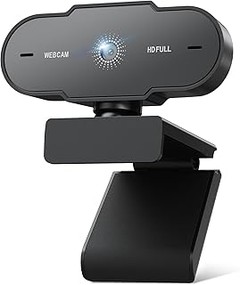
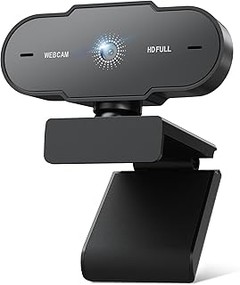
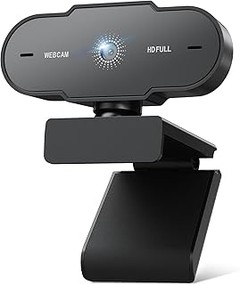
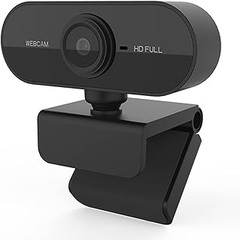
- 【Alta resolución 1080P】 2 millones de píxeles para proporcionar imágenes de alta calidad, los sensores CMOS permiten que esta cámara web se adapte a diferentes niveles de luz. El chat de video y la grabación de video son claros, incluso en entornos con poca luz, video HD nítido y calidad de audio de alta gama
- 【Plug play Amplia compatibilidad y varios escenarios aplicables】: Gracias al cable USB para dispositivos de video (uvc), no necesita instalar controladores ni software; simplemente conéctelo al puerto USB de su dispositivo. Seleccione su aplicación de videoconferencia favorita, como Teams, Zoom o Skype, e inicie la sesión.
- 【Micrófono incorporado】 La tecnología de cancelación de ruido proporciona un sonido claro y natural y reduce el ruido de fondo con un micrófono digital con cancelación de ruido; garantiza un video claro y fluido para videollamadas de Skype o visualización de videos de YouTube No necesita ningún otro auricular para hablar
- 【360 ° ajustable FÁCIL DE POSICIONAR】 - Coloque la cámara web donde desee, 360 ° ajustable siempre asegura un buen encuadre
- 【Servicio de cámara web de calidad】 Cualquiera puede obtener un reemplazo gratuito de 90 días y soporte técnico de por vida. Póngase en contacto con nosotros en caso de problemas técnicos con la cámara web. Por lo general, respondemos preguntas dentro de las 24 horas. Creo que será increíble con la calidad de nuestros productos.
Última actualización el 2026-06-18 / Enlaces de afiliados / Imágenes de la API para Afiliados
Instalación del micrófono USB en Mac
A menudo, estamos en medio de una videollamada y de repente nos damos cuenta de que el sonido no está a la altura. Puede ser frustrante, sobre todo cuando hemos invertido en un buen micrófono USB y queremos que nuestra voz resuene perfectamente. Si eres usuario de Mac, no te preocupes, instalar tu micrófono USB es un proceso bastante sencillo. Vamos a desglosarlo para que no te quede ninguna duda y puedas centrarte en lo que realmente importa: comunicarte sin tropiezos.
Cómo conectar el micrófono a tu Mac
Lo primero que debes hacer es conectar el micrófono a tu Mac. Suena simple, pero a veces hay pequeños detalles que marcan la diferencia. Generalmente, los micrófonos USB cuentan con un conector que va directo a uno de los puertos USB de tu ordenador. Así que, si tienes tu micrófono Lavalier o el HOTUT Micrófono USB, solo hay que enchufarlo. Una vez conectado, deberías ver que tu Mac lo reconoce de inmediato.
Todo esto es casi instantáneo, pero para asegurarte de que el sistema lo ha detectado, haz lo siguiente: abre el menú de Apple, selecciona "Preferencias del Sistema", luego "Sonido" y busca la pestaña "Entrada". Si ves el nombre de tu micrófono en la lista, ¡felicitaciones! Ya estás en el camino correcto. Si no aparece, puede que necesites probar con otro puerto USB o reiniciar tu Mac para que lo reconozca.
Ajustes de sonido en macOS
Después de conectar el micrófono, viene uno de los pasos más cruciales: ajustar el sonido en macOS. Quizás pienses que esto no tiene mucha importancia, pero configurar correctamente los niveles de entrada puede marcar la diferencia entre un audio claro y uno que parece estar grabado en una cueva.
En el mismo menú de "Sonido", dirígete a la pestaña "Entrada". Aquí vas a encontrar un control deslizante que ajusta la sensibilidad del micrófono. Si lo dejas muy alto, captarás demasiado ruido de fondo, si está muy bajo, es posible que te escuchen a duras penas. Un buen truco es hablar normalmente y observar la barra de niveles, debería moverse a un ritmo consistente sin llegar al tope.
Además, en caso de que estés usando un micrófono omnidireccional como el HOTUT, asegúrate de que esté en un lugar donde pueda captar tu voz claramente, evitando que el sonido rebotado reste claridad. Con estos sencillos pasos, podrás disfrutar de una calidad de audio que hará que tus llamadas, grabaciones o sesiones de streaming sean mucho más efectivas y agradables. ¡A darle!
Resolución de problemas comunes
A todos nos ha pasado: te preparas para esa videollamada importante, ajustas la cámara, y cuando vas a hablar, todo silencio. Frustrante, ¿verdad? Los micrófonos USB pueden ser unos aliados fantásticos, pero también se pueden presentar una serie de problemas que pueden arruinarte el día. Aquí te comparto algunas soluciones a los inconvenientes más comunes que podrías encontrar al usar tu micrófono USB.
Problemas de detección del micrófono
¿Te suena eso de conectar el micrófono y que tu computadora ni se inmutara? Este es uno de los problemas más habituales, sobre todo si usas un sistema operativo diferente al de tu compañero. A veces, el sistema simplemente no reconoce el micrófono, y eso puede ser un dolor de cabeza.
Primero, asegúrate de que has seleccionado el micrófono adecuado en la configuración de sonido. En Windows, por ejemplo, puedes hacerlo yendo a la sección de "Sonido" dentro del Panel de Control, y luego a la pestaña de "Grabación". Allí deberías ver tu micrófono listado. Si no aparece, podría ser un problema de conexión, revisa si el cable está bien colocado en el puerto USB. Prueba también diferentes puertos, porque a veces algunos puertos USB pueden fallar.
Si tienes un microfono USB Lavalier para PC, otro factor a tomar en cuenta es que el clip de sujeción no esté causando un cortocircuito. Asegúrate de que no esté doblado o dañado. Si el problema persiste, considera reiniciar la computadora. Gracias a la tecnología, muchas veces un simple reinicio puede solucionar cualquier fallo en la detección. Recuerda, si todo falla y estás a tiempo, comprar otro micrófono puede ser una solución.
Configuración de calidad de sonido
Más allá de que el micrófono sea reconocido, la calidad del sonido también puede ser un tema delicado. Puede que ya tengas tu HOTUT Micrófono USB para computadora funcionando, pero los ecos y el ruido de fondo te pueden sacar de quicio. La buena noticia es que hay formas de solucionar esto.
Empezando por la configuración, asegúrate de que el micrófono esté bien calibrado. Ajusta el volumen en la configuración de sonido, no querrás que tu voz suene distorsionada. Puedes hacer una prueba de grabación y ajustar el nivel de ganancia. Los micrófonos de conferencia omnidireccional, como el que mencionamos, son geniales para captar sonidos en 360 grados. Sin embargo, si tu habitación no es la ideal (digamos, con muchas superficies duras que rebotan el sonido), podrías acabar con un audio peor del que esperabas. En ese caso, nacen los trucos de la vida diaria: poner alfombras, cojines o incluso una mantita sobre la mesa donde grabas puede ayudar a absorber el eco.
Otra opción que muchos no conocen es usar software de eliminación de ruido. Hay programas específicos que filtran el sonido no deseado, lo que puede mejorar claramente tu audio. Así que, si la calidad de sonido sigue siendo un problemón, vale la pena investigar un poco más sobre estas herramientas. Después de todo, tener un sonido claro y profesional puede marcar la diferencia en tus encuentros virtuales, sobre todo si estás teniendo una reunión importante o grabando contenido para plataformas como YouTube o Twitch.
Así que ya lo sabes, con un poco de paciencia y estos consejos, puedes convertir esas videollamadas en una experiencia mucho más agradable y profesional. ¡Éxito!