Instalar y configurar una webcam puede parecer un desafío, especialmente si eres principiante y buscas mejorar tu productividad en la oficina o desde casa. En esta guía práctica, abordaremos los preparativos esenciales antes de la instalación, ayudándote a evitar errores comunes y a realizar el proceso de manera efectiva. Aprenderás a configurar tu dispositivo rápidamente, lo que te permitirá disfrutar de videollamadas nítidas y sin complicaciones, optimizando así tu experiencia de teletrabajo.

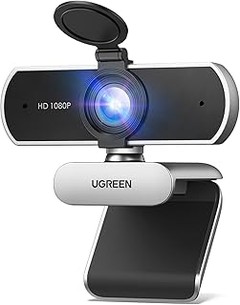
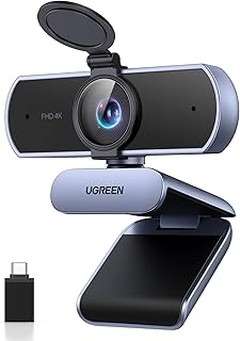
- [ Cámara UHD 4K Ultra HD ] UGREEN Webcam 4K Mejorada, equipada con sensores avanzados y una resolución UHD de hasta 3840 x 2160, produce imágenes vívidas con detalles claros, coloridos y nítidos, ideales para conferencias o streaming a 4K (30 FPS) o 1080p (60 FPS). Ofrece detalles de imagen nítidos y vívidos con 8 millones de píxeles.
- [ Autoenfoque y Corrección de Luz ] Esta cámara web para PC utiliza la tecnología de autoenfoque PDAF para capturar rostros con rapidez y precisión a una distancia de 0,1 a 5 metros, manteniendo siempre una imagen nítida y estable en el centro de la pantalla. En comparación con el autoenfoque CDAF, el PDAF es más rápido y la imagen es más nítida. La cámara USB ajusta automáticamente la temperatura de color y la corrección de luz según la iluminación del entorno, mejorando la nitidez de la imagen.
- [ Micrófonos Duales y Ángulo Ajustable ] Esta cámara para computadora cuenta con dos micrófonos omnidireccionales con cancelación de ruido integrados, lo que le permite capturar fácilmente el sonido que necesita incluso en entornos ruidosos. La cámara web gira 360° y se ajusta 15° hacia arriba y hacia abajo. El lente gran angular de 70° captura un rango de cámara más amplio, ideal para videoconferencias, transmisiones en vivo, cursos en línea, entrevistas, chats de juegos, etc.
- [ Amplia Compatibilidad ] No requiere controlador; la cámara web 4K es compatible con Windows 7/8/10/11, Linux, Mac OS X 10.6 y superior, y Android 5.0 y superior. Conecte el puerto USB A 2.0 o el adaptador USB C a la computadora y la cámara web USB C se detectará automáticamente. Incluye un cable USB de 2 m. Perfecta para usar en Skype, YouTube, Facebook, Zoom y otras plataformas.
- [ Diseño Premium ] Diseño único de cubierta de privacidad, que se puede plegar para ocultar la cámara web de transmisión, garantiza tranquilidad cuando su cámara de transmisión no está en uso y mantiene la lente limpia. 3 formas de montaje: fijar al monitor de la computadora con clips, colocar horizontalmente en el escritorio o usar trípode (no incluido).
Última actualización el 2026-10-13 / Enlaces de afiliados / Imágenes de la API para Afiliados
Preparativos antes de la instalación
Te ha pasado alguna vez que compras algo nuevo y te emocionas tanto que te lanzas a usarlo sin pensar en los pasos previos. Instalar una webcam no es la excepción. Sin embargo, esto puede llevarte a que tu alegría se convierta en frustración si no haces las comprobaciones necesarias antes de conectarla. Aquí te cuento cómo hacer bien esos preparativos y evitar contratiempos.
Verifica la compatibilidad con tu sistema operativo
Antes de que te falle la conexión, asegúrate de que tu nueva webcam sea amigable con tu computadora. La compatibilidad es fundamental. Revisa especificaciones como si es compatible con Windows, MacOS o incluso Linux. Cada sistema tiene sus propios requerimientos y a veces, esas pequeñas diferencias son las que te pueden arruinar la experiencia.
Imagina tener tu UGREEN Webcam 4K 30FPS lista para usar, pero descubres que solo es compatible con Windows y tu compu es un Mac. ¡Qué fastidio! Por eso, asegúrate de verificar la información del fabricante en el empaque o en la página web antes de hacer nada. No dudes en leer comentarios de otros usuarios, a veces, sus experiencias pueden aclararte muchas dudas. Lo ideal es que busques un producto que tenga amplias compatibilidades, como el UGREEN Webcam Full HD 1080P que funciona bien en múltiples sistemas operativos.
Reúne los materiales necesarios
Ahora, supón que ya tienes claro que tu webcam es compatible. ¡Genial! Ahora viene la parte de que todo esté listo antes de la instalación. Reúne los materiales que necesitas. Esto incluye no solo la webcam, sino también el cable USB, el trípode si tu modelo lo requiere y cualquier tipo de software que necesites descargar para una mejor experiencia.
Muchos modelos, como el Webcam PC Camara 1080p, son plug and play, lo que significa que simplemente conectas y listo. Pero si decides hacer streaming o videollamadas más avanzadas, puede que necesites una aplicación para ajustar la configuración. Revisa también que tu conexión a internet sea estable, porque nada arruina más una videollamada que una conexión que va y viene. Tener todo listo de antemano no solo hará la instalación más fluida, sino que te ahorrará nervios el día de la gran reunión o presentación en línea. ¡Así que prepara todo antes de lanzarte a la aventura de la instalación!

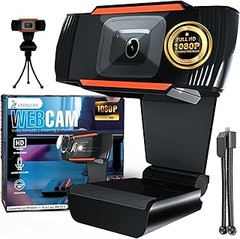
- 【Alta resolución 1080P】 2 millones de píxeles para proporcionar imágenes de alta calidad, los sensores CMOS permiten que esta cámara web se adapte a diferentes niveles de luz. El chat de video y la grabación de video son claros, incluso en entornos con poca luz, video HD nítido y calidad de audio de alta gama
- 【Plug play Amplia compatibilidad y varios escenarios aplicables】: Gracias al cable USB para dispositivos de video (uvc), no necesita instalar controladores ni software; simplemente conéctelo al puerto USB de su dispositivo. Seleccione su aplicación de videoconferencia favorita, como Teams, Zoom o Skype, e inicie la sesión.
- 【Micrófono incorporado】 La tecnología de cancelación de ruido proporciona un sonido claro y natural y reduce el ruido de fondo con un micrófono digital con cancelación de ruido; garantiza un video claro y fluido para videollamadas de Skype o visualización de videos de YouTube No necesita ningún otro auricular para hablar
- 【360 ° ajustable FÁCIL DE POSICIONAR】 - Coloque la cámara web donde desee, 360 ° ajustable siempre asegura un buen encuadre
- 【Servicio de cámara web de calidad】 Cualquiera puede obtener un reemplazo gratuito de 90 días y soporte técnico de por vida. Póngase en contacto con nosotros en caso de problemas técnicos con la cámara web. Por lo general, respondemos preguntas dentro de las 24 horas. Creo que será increíble con la calidad de nuestros productos.
Última actualización el 2026-10-14 / Enlaces de afiliados / Imágenes de la API para Afiliados
Pasos para la instalación de la webcam
¿Te has encontrado alguna vez con una caja llena de cables y dispositivos, preguntándote cómo demonios conectar esa nueva webcam que compraste? No estás solo. Muchos usuarios, especialmente los que están empezando, se sienten un poco perdidos. Pero no te preocupes, en unos pocos pasos sencillos tendrás todo listo. Vamos al grano y veamos cómo puedes instalar tu webcam sin complicaciones.
Conectar la webcam al ordenador
Lo primero en la lista es conectar la cámara al ordenador. Es tan fácil como enchufar un cable, pero aún así hay algunos detalles a tener en cuenta. Si tu webcam es de tipo Plug and Play, simplemente busca un puerto USB libre en tu ordenador y conecta el cable. ¡Listo! La mayoría de las veces tu computadora la detectará automáticamente.
Para los que tienen una UGREEN Webcam 4K, por ejemplo, disfrutarás de una calidad asombrosa en tus videollamadas y streams. Además, su enfoque automático es un plus que mejora la experiencia al estar en pantalla. Pero si el sistema no reconoce de inmediato la webcam, no entres en pánico. Asegúrate de que el cable esté bien conectado y prueba otro puerto USB. A veces, la solución más simple es la que menos pensamos.
Instalación de software (si es necesario)
No todas las webcams requieren software adicional, pero en algunos casos, puede que necesites instalar drivers o programas específicos. Esto suele suceder con cámaras más avanzadas o aquellas que no son Plug and Play. Al abrir tu computadora, deberías recibir un aviso para instalar el software necesario. Solo sigue las indicaciones en pantalla, es como armar un rompecabezas simple.
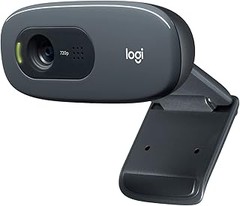
Si tienes la Webcam PC Camara 1080p, probablemente no necesites mucho más que conectarla para que funcione. No obstante, si quieres sacar el máximo provecho de tu cámara, descargar el software que la acompaña te permitirá ajustar la calidad de imagen, la resolución y otras configuraciones que podrían mejorar tu experiencia.
Recuerda siempre mirar la página oficial del fabricante. A menudo encontrarás guías de instalación detalladas y los últimos controladores para garantizar que todo funcione de maravilla. Con estos pasos, ya estás un poco más cerca de hacer esa videollamada que llevabas esperando. ¡Vamos que esto está hecho!

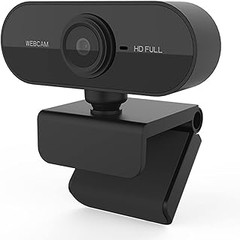
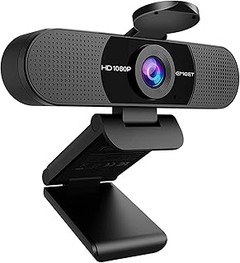
- [ Webcam USB 1080P FHD ] La Webcam USB está equipada con un sensor de imagen CMOS de 2 megapíxeles y soporta una resolución de 1080P 30FPS, ofreciéndole una imagen clara y fluida. Equipada con corrección de poca luz, puede grabar vídeo brillante y de alto contraste incluso con poca luz dependiendo del entorno.
- [ Micrófono Incorporado ] La Cámara USB incorpora dos micrófonos omnidireccionales con cancelación de ruido que pueden captar el sonido a una distancia de hasta 3M y el sistema de cancelación de ruido le proporciona un mejor entorno de comunicación para una videollamada. En comparación con un micrófono mono, los micrófonos omnidireccionales duales son más adecuados para videoconferencias o aprendizaje electrónico con varias personas.
- [ Plug & Play ] La webcam es plug and play, no requiere drivers para Windows 7/8/10/11, Linux, Mac OS X 10.6 y superiores, Android 5.0 y superiores. Conecte la interfaz USB 2.0 a su ordenador y la webcam puede ser detectada automáticamente, eliminando operaciones complicadas. El cable es de 2M.
- [ Amplia Compatibilidad ] La webcam para ordenador es compatible con el software más popular: puede utilizar fácilmente esta cámara para transmitir en directo en Youtube/Facebook/Tiktok, participar en videoconferencias en Zoom o realizar videollamadas con su familia en Skype/Whatsapp/Wechat. Se convertirá en una ayuda indispensable en su vida o trabajo. NOTA: Compatible con switch 2 pero requiere un adaptador de USB A a C (no incluido)
- [ Fácil de Usar ] La Webcam USB admite tres métodos de instalación: fijada a la pantalla del ordenador con un clip, colocada horizontalmente sobre el escritorio o utilizando un trípode (no incluido). Admite rotación horizontal de 360 grados y rotación hacia arriba y hacia abajo de 15 grados: ajuste el ángulo según sea necesario. Ideal para seminarios web, videoconferencias, retransmisiones en directo, cursos en línea, reuniones para entrevistas, chat de juegos, etc.
Última actualización el 2026-10-14 / Enlaces de afiliados / Imágenes de la API para Afiliados
Configuración de la webcam para videollamadas
Un día cualquiera, estás listo para esa reunión virtual que tanto esperabas. Con la camisa de arriba y los pantalones de pijama abajo, te sientas frente a tu computadora, solo para darte cuenta de que la imagen que te devuelve la cámara parece más un boceto de Picasso que una videollamada nítida. La solución a este drama está en una buena configuración de tu webcam. Aquí te contamos cómo dejar tu imagen como un auténtico pro.
Ajustes fundamentales en la configuración
Antes de lanzarte a la tangana de las videollamadas, hay ciertos ajustes que no puedes pasar por alto. Comenzar con una resolución adecuada es clave. Para los que buscan algo más que un simple rostro pixelado, elegir una webcam como la UGREEN Webcam 4K 30FPS Ultra HD es un acierto seguro. Este tipo de cámaras te garantiza una calidad impresionante que puede marcar la diferencia entre una conversación desde la sala de tu casa y un encuentro digital real.
Además de la resolución, asegúrate de ajustar la iluminación. Colocar una lámpara suave frente a ti y evitar las sombras en tu rostro puede ser el cambio que necesites. Recuerda, la luz frontal no solo te hace ver mejor, sino que también ayuda a la cámara a capturar tu imagen con más claridad. Ni hablemos de los ángulos, evita las tomas desde abajo, parece que estás en el fondo de un pozo. Cuesta poco usar un soporte o poner la laptop en una superficie elevada para que la cámara esté a la altura de tus ojos.
Verifica también que el micrófono esté activado y configurado correctamente. Un modelo como la Webcam PC Camara Web 1080p con micrófono es perfecto para quienes buscan un buen nivel de audio sin complicaciones. Ahora sí, con estas configuraciones en su lugar, te aseguras de que tus colegas vean y escuchen todo con claridad.
Mejores prácticas para videollamadas de calidad
Las videollamadas pueden ser caóticas si no estableces un par de normas básicas. Primero, mantén el fondo despejado. Trata de evitar ese caos que se forma en el escritorio o la estantería detrás de ti, un fondo limpio puede ayudar a que la atención se concentre en ti. Si quieres añadir un toque divertido, pon algunos elementos que reflejen tu personalidad, pero sin pasarte. Recuerda que no se trata de convertir tu habitación en un set de cine.
Otra práctica esencial es silenciar a otros dispositivos que puedan interrumpir la llamada. Ya sabes, ese momento en que tu teléfono empieza a sonar mientras todos están a punto de cerrar un negocio. Para evitar eso, activa el modo "no molestar". Además, si hay otras personas en casa, hazles saber cuándo vas a estar en la llamada para que puedan ceder el paso al silencio.
Finalmente, prueba siempre tu equipo antes de la reunión. Ejecuta una video prueba para asegurarte de que todo, desde el video hasta el sonido, esté funcionando a la perfección. Con una webcam como la UGREEN Webcam Full HD 1080P, no tienes excusas: solo tiene que ser conectar y listo. Así, estarás siempre preparado para lo que sea, y que nadie te robe el protagonismo.
Solución de problemas comunes
En un mundo donde las videollamadas son el pan de cada día, enfrentarse a problemas con la webcam puede ser frustrante. Te has sentado frente al ordenador, listo para esa reunión importante o para hacer un streaming en vivo, y de repente te das cuenta de que la webcam no se enciende. ¡Menuda faena! Pero no te preocupes, aquí estamos para desmenuzar esos inconvenientes comunes y ponerle remedio.
Webcam no es reconocida por el sistema
Día a día, nos topamos con estos momentos en los que la tecnología simplemente parece tener vida propia. ¿Te ha pasado que conectas tu webcam, pero el sistema no la reconoce? Primero, respira hondo, porque esto tiene solución.
A veces, la conexión USB es el villano oculto. Intenta desconectar la webcam y conectar en otro puerto. Si sigue sin aparecer, verifica que todos los controladores estén correctamente instalados. ¿No tienes idea de qué es un controlador? Es como un traductor que facilita la comunicación entre tu webcam y el sistema operativo. Una búsqueda rápida en Internet con el modelo de tu webcam y "drivers" te ayudará a encontrar lo que necesitas.
Otra opción es probar la webcam en otro dispositivo. Si, en otro ordenador, funciona sin problemas, tienes que centrarte en las configuraciones del sistema donde originalmente no te la reconoce. ¿Y si has hecho todo esto y nada? La opción de reiniciar el ordenador nunca falla, a veces, una simple desconexión y reconexión dan vida nueva a las cosas.
Recuerda que webcams populares como la UGREEN Webcam 4K 30FPS suelen ser bastante compatibles, así que asegúrate de que tu equipo está a la altura.
Problemas de calidad de imagen y sonido
Nada más incómodo que una videollamada en la que pareces un fantasma pixelado y tu voz suena como si estuvieras hablando a través de un tambor. Estos problemas de calidad de imagen y sonido son más comunes de lo que crees. Pero, ¿cuáles son las claves para mejorar esto?
Para empezar, asegúrate de que la cámara esté bien iluminada. La luz natural es tu mejor aliada. Si estás en una habitación oscura, lo más probable es que tu webcam tenga dificultades para captar tu imagen adecuadamente. Situarte frente a una ventana puede resolver el tema en un abrir y cerrar de ojos.
Hablando de sonido, si notas que el audio es distorsionado o demasiado bajo, revisa que no haya objetos obstruyendo el micrófono. Algunos modelos, como la Webcam PC Camara 1080p, cuentan con un micrófono integrado que puede ser bastante eficiente, pero a veces existen interferencias por el entorno. Además, si estás utilizando auriculares con micrófono, asegúrate de seleccionarlos como dispositivo de entrada en la configuración de tu sistema.
Realmente, estos pequeños ajustes pueden hacer una gran diferencia en tus encuentros virtuales. Si después de esto sigues con problemas, tal vez quieras considerar invertir en cámaras de buena calidad que garantizan una clara imagen y nitidez de sonido, porque, seamos sinceros, nada se compara a una videollamada fluida.