Si alguna vez te has preguntado cómo instalar y configurar cascos con micrófono en tu PC, no estás solo. Con el auge del teletrabajo y las reuniones virtuales, cada vez más personas buscan optimizar su equipamiento informático para mejorar la comunicación. Aquí te mostraremos los pasos previos que necesitas conocer antes de lanzarte a la instalación, asegurándonos de que evites errores comunes y aproveches al máximo tu dispositivo. Al final, podrás disfrutar de un sonido nítido y claro que hará que tus llamadas y videoconferencias sean mucho más efectivas.

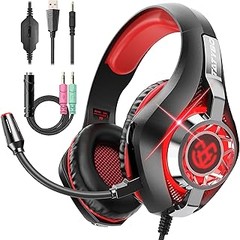
- SONIDO CLARO Y POTENTE: Con controladores magnéticos de neodimio de 50 mm de alta precisión, crea una experiencia de juego envolvente con sonido estéreo en el juego para un sonido increíblemente realista. Fácil identificación de las posiciones del enemigo, detectando disparos, rugidos y pasos más rápido que el enemigo, dándole sentidos intensos durante su juego.
- MICRÓFONO CON CANCELACIÓN DE RUIDO: El micrófono mejorado con cancelación de ruido capta todos los detalles con gran sensibilidad, transmite una comunicación de alta calidad mientras juegas o chateas, tus compañeros de equipo siempre te oirán alto y claro.
- COMODIDAD ULTRALIGERA: La transpirabilidad y la espuma con memoria de alta elasticidad con más cuero proteico proporcionan una comodidad excepcional. Ultraligero con sólo 0,5 libras, significa que puede olvidarse de que está usando un auriculares gaming. Las diademas ajustables pueden disminuir la presión, ideal para sesiones largas, y adecuadas para una gama de edades de jugadores.
- AURICULARES PARA JUEGOS DURADEROS: Nuestros cascos gaming están construidos para durar, cable flexible y mejorado con un fuerte diseño trenzado y sobreviviría a las caídas debido al robusto marco de aluminio de la diadema. Proporciona una vida útil más larga y no se desgasta fácilmente.
- UN AURICULAR PARA JUGAR A TODO: La conexión de 3,5 mm de nuestros cascos gaming funciona perfectamente con consolas y PC, funciona con Ps4 Ps5 Xbox One PC portátil Switch Mac teléfono móvil. El USB es sólo para alimentar la luz led. El mando de Xbox One de primera generación necesita un adaptador adicional de Microsoft, no incluido.
Última actualización el 2026-10-30 / Enlaces de afiliados / Imágenes de la API para Afiliados
Pasos previos a la instalación de cascos con micrófono
El momento de ponerte tus cascos con micrófono se siente como la antesala de una aventura. Pero antes de que te lances a hablar y jugar, hay un par de pasos cruciales que no puedes olvidar. Ya sea que estés buscando hacer videollamadas, jugar a tus juegos favoritos o escuchar música, asegurarte de que todo está en orden marcará la diferencia, así que vamos a eludir cualquier tropiezo desde el principio.
Verifica la compatibilidad del dispositivo
Es como cuando compras una prenda y te aseguras de que te quede bien. Lo mismo pasa con los cascos con micrófono. La primera movida es comprobar si son compatibles con tu PC. Eso significa echar un vistazo a las especificaciones de tu ordenador y a la información de los cascos que elegiste. Si tus nuevos Tatybo Cascos Gaming son de conexión USB, asegúrate de que tu PC tenga un puerto que soporte eso. No hay nada más frustrante que tener un equipo espectacular y que no funcione porque los cables no se hablan entre sí.
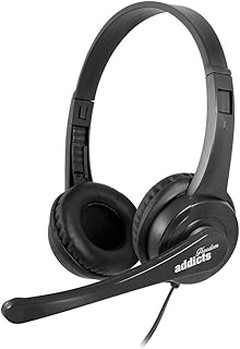
Asegúrate de que el sistema operativo de tu ordenador puede reconocerlos. Por ejemplo, los NGS VOX 505 USB son geniales para PC y tienen las características necesarias, pero si tu sistema es más antiguo, podría no darles la bienvenida como debería. Haz una revisión rápida de los requisitos en la caja o en la descripción del producto para evitar sorpresas. Aumenta la probabilidad de que funcionen bien y que toda la experiencia sea fluida.
Revisión de puertos y conexiones
Esa sensación de que algo no encaja suele aparecer cuando los puertos de tu ordenador tienen más polvo que un antiguo taller. Así que lo primero es limpiar los puertos de tu PC antes de cabrear a tu nuevo equipo. Un puerto USB sucio o un conector de audio en mal estado son enemigos silenciosos pero mortales de la experiencia auditiva.
Aquí también es donde entran en juego las conexiones. Si tus auriculares son de jack 3,5mm, asegúrate de que tienes el conector adecuado y que no hay ningún problema como que la conexión esté floja. Los Logitech H111, por ejemplo, necesitan un buen enchufe para que el micrófono funcione adecuadamente. También hay que revisar que el cable no esté dañado, porque aunque parecen buenos, un cable con problemas traducirá en ruidos extraños a través de tus cascos.
Recuerda que cada pequeño detalle cuenta. Tómate un momento para revisar todo bien, y cuando lo hagas, estarás listo no solo para escuchar, sino para disfrutar al 100% de lo que tus cascos tienen para ofrecer. Al final del día, querer una buena experiencia de sonido es algo que todos merecemos.

- Marca original
- Garantía de tres años contra defectos de fabricación.

Última actualización el 2026-10-31 / Enlaces de afiliados / Imágenes de la API para Afiliados
Instalación de cascos con micrófono en Windows
¿Te ha pasado que terminas una jornada de juegos o una videollamada y sales pensando: “¿Por qué no me escuchan bien?” Eso puede ser un dolor, pero no te preocupes, conectar y configurar tus cascos con micrófono en Windows es más sencillo de lo que parece. En este bloque, vamos a desglosarlo en pasos para que dejes a todos con la boca abierta por lo bien que suenas.
Conexión física del dispositivo
Lo primero es lo más obvio: conectar el dispositivo. Así que, si tienes tus Tatybo Cascos Gaming o los Logitech H111 a la vista, asegúrate de tener a mano el cable correspondiente. Si se trata de cascos con micrófono, probablemente vendrán con un conector de 3.5 mm o uno USB.
Si tus cascos tienen dos conectores (uno para audio y otro para el micrófono), busca los puertos adecuados en tu PC o laptop. Generalmente, el puerto de audio es verde y el del micrófono es rosa. ¡No te equivocarás! En caso de que ya te hayas hecho un lío, recuerda que muchos ordenadores modernos tienen conectores combinados: uno solo para ambos. Si este es tu caso, simplemente conecta el jack en cualquier puerto de auriculares.
Ahora, si andas con unos NGS VOX 505 USB, simplemente mete el conector en un puerto USB libre y voilà, ya estás más cerca de que te escuchen nítido. ¡Todo listo al tocar un par de botones!
Configuración en el Panel de control
Con tus cascos ya conectados, el siguiente paso es asegurarte de que Windows los reconozca y se configure correctamente. Este es el momento de meterte en el Panel de control. Aunque pueda sonar como algo del pasado, es un salvavidas para cualquier problema.
Primero, haz clic en el botón de Inicio, busca "Panel de control" y ábrelo. Dentro, dirígete a la sección de Sonido. Aquí verás varias pestañas, pero la que nos interesa es la de Grabación. Busca el micrófono de tus cascos (puede estar etiquetado con el nombre de la marca) y asegúrate de que esté habilitado. Si está gris, haz clic derecho y selecciona "Habilitar". ¡Simple!
Después, ve a la pestaña de Reproducción para verificar que tus cascos estén establecidos como el dispositivo predeterminado. Clic derecho, selecciona “Establecer como predeterminado” y asegúrate de que estás listo para escuchar con claridad. Recuerda que si necesitas ajustar el volumen, puedes hacerlo en esta sección o directamente desde la barra de herramientas de Windows.
Así que, respecto a la instalación de tus cascos con micrófono en Windows, es cuestión de unos pocos pasos y un poco de paciencia. Con esta guía, seguro que dejarás de ser "el que no se escucha" y pasarás a ser el rey del sonido en tus videoconferencias y partidas. ¡Disfruta de un sonido espectacular!
No se han encontrado productos.
Instalación de cascos con micrófono en macOS
Te ha pasado alguna vez que estás listo para jugar o hacer una videollamada y te das cuenta de que tus cascos no funcionan como deberían? Es un bajón, ¿verdad? La buena noticia es que instalar y configurar tus cascos con micrófono en macOS es más sencillo de lo que parece. Solo necesitas unos minutos y seguir unos pasos básicos. ¡Vamos a ello!
Conexión física del dispositivo
Lo primero es lo primero, ¿no? Antes de entrar en configuraciones raras, asegúrate de que tus cascos están conectados correctamente. Si tienes Tatybo Cascos Gaming, simplemente conecta el cable que viene incluido en el puerto de auriculares de tu Mac. Si te has hecho con unos Logitech H111, el proceso es igual de simple: metes el jack de 3.5mm en la entrada correspondiente.
Ahora, si tus cascos son USB, como los NGS VOX 505, solo tienes que conectarlos a un puerto USB libre. Recuerda que si no escuchas nada después de conectar, no es solo un tema de que no estén enchufados. Asegúrate de escuchar un pequeño clic al insertar el conector, eso significa que todo está en su lugar.
Un consejo: la mayoría de los macOS son bastante amigables y reconocerán el dispositivo automáticamente. Pero si no lo hace, prueba conectar y desconectar varias veces. A veces, un simple reajuste es todo lo que se necesita.
Ajustes de sonido en Preferencias del sistema
Ya tienes tus cascos conectados, genial. Pero ahora viene lo que marca la diferencia: asegurarte de que tu Mac los reconoce y los tiene ajustados correctamente. Dale un vistazo a tu escritorio y haz clic en el logo de Apple en la esquina superior izquierda. Ahí, escoge "Preferencias del Sistema" y luego "Sonido".
¿Te acuerdas de cuando tenías que hacer ajustes en la tele para que el sonido saliera bien? Aquí es un poco lo mismo. Ve a la pestaña de "Salida". Si tus cascos están bien conectados, deberían aparecer en la lista. Selecciónalos y ajusta el volumen según necesites. Recuerda, si usas micrófono, asegúrate de que también está activo en la pestaña "Entrada". Si ves que la barra de entrada responde cuando hablas, ¡bingo! Ya estás listo para comunicarte con el mundo.
Por último, si al hacer estas configuraciones no lograse sonar como deberías, no dudes en chequear que el micrófono de tus auriculares, como en los Tatybo o los NGS VOX 505, no esté bloqueado o silenciado. A veces, con esos pequeños detalles se soluciona el problema. Con esto, ya deberías tener todo en su punto. Así que ya sabes, ¡a disfrutar de tus cascos y no quedarte atrás en esas partidas o videollamadas!
Solución de problemas comunes
La tecnología puede ser un verdadero dolor de cabeza a veces. A todos nos ha pasado, llegas a casa, quieres enchufar esos cascos gaming recién comprados y… ¡sorpresa! No funcionan como deberían. Puede que no se escuche nada o que el micrófono no sea reconocido. ¿Te suena familiar? No te preocupes, aquí vamos a desmenuzar estos problemas comunes y darles solución.
Problemas de sonido
Es muy frustrante estar en mitad de una partida intensa o en una videollamada y de repente, el sonido se corta o, peor aún, se escucha a través de los altavoces del PC. Esto puede pasar por varias razones. Primero, asegúrate de que los cascos estén bien conectados. A veces, es tan simple como revisar que el conector esté firme en su lugar.
Pero si todo está bien conectado y aún no escuchas nada, puede que necesites ajustar la configuración de sonido de tu PC. Ve a “Configuración de Sonido” y asegúrate de que tus auriculares estén seleccionados como el dispositivo de salida predeterminado. A veces, el sistema no reconoce automáticamente tus cascos, especialmente si tienes varios dispositivos conectados.
Ahora, si tienes los Tatybo Cascos Gaming, que son conocidos por sus graves envolventes, y aún no logras sacar el máximo provecho, revisa si el software del fabricante ofrece alguna opción adicional para ajustar el sonido. Este tipo de funciones pueden hacer una gran diferencia. Si no logras solucionarlo, prueba con otros dispositivos para asegurarte de que no sea un problema del propio auricular.
Micrófono no reconocido
Nada más molesto que intentar comunicarte y darte cuenta de que tu micrófono no está captando nada. Esto suele suceder más de lo que uno quisiera. Lo primero que hay que hacer es revisar el cable: asegúrate de que no esté dañado. Si usas auriculares con micrófono como los Logitech H111, revisa la conexión. El jack de 3.5 mm debe encajar perfectamente en la entrada correspondiente.
Si todo parece en orden, revisa los ajustes de sonido de tu PC. A veces, el micrófono no se activa automáticamente. Ve a la configuración y verifica que esté habilitado. Si tienes Windows, puedes hacer clic con el botón derecho en el icono de volumen y seleccionar "Dispositivos de grabación" para asegurarte de que tu micrófono esté en la lista y no esté silenciado.
En el caso de los NGS VOX 505 USB, la instalación es más sencilla gracias a su conexión directa. Si aun así no te lo reconoce, prueba cambiando el puerto USB. A veces, los puertos pueden fallar o no proporcionar la energía adecuada. Recuerda que si estás trabajando con aplicaciones de terceros, verifica que tengan permiso para acceder al micrófono en sus ajustes. Esto puede salvarte de un rato de frustración.
Cada uno de estos problemas puede parecer un pequeño gran golpe a la hora de disfrutar tus gamas multimedia, pero con un poco de paciencia y siguiendo estos pasos, lo tendrás todo funcionando en un abrir y cerrar de ojos. ¡No dejes que un mal sonido arruine tu día!