Si estás comenzando a usar auriculares con micrófono, es común enfrentarse a dificultades en su instalación y configuración. Aquí encontrarás una guía sencilla que te permitirá conectarlos y optimizarlos en diversos dispositivos, garantizando que tu experiencia de audio sea la mejor. Aprenderás los pasos iniciales esenciales para asegurarte de que todo funcione a la perfección, facilitando así tu trabajo y comunicación en el teletrabajo o en la oficina. Con esta información, podrás disfrutar de un sonido claro y de la comodidad que estos dispositivos ofrecen.

- Sound is survival: pensados para tus plataformas favoritas, los auriculares JBL Quantum 100M2 con cable son compatibles con PC, PS4, PS5, Xbox Series X, S y One; Nintendo Switch, teléfonos móviles, Mac y RV
- Sé el centro de atracción del juego: auriculares dotados del sonido JBL QuantumSOUND Signature para que disfrutes de un sonido envolvente totalmente realista, no te pierdas un solo detalle y ganes todas las batallas
- Micrófono con enfoque en tu voz: ya sea que juegues con Playstation, Xbox u otra plataforma, el micrófono desmontable hace que tu voz suene alta y clara, además de incorporar un práctica función de silencio
- Comodidad durante horas: su diadema de tela respirable, su peso pluma y sus almohadillas de espuma viscoelástica fueron pensados para largas y cómodas sesiones de gaming
- Contenido de envío: 1x JBL Quantum 100M2 Auriculares circumaurales con cable para gaming, 1x micrófono desmontable, 1x almohadilla para el micrófono, 1x guía de inicio rápido y hoja de seguridad
Última actualización el 2026-06-13 / Enlaces de afiliados / Imágenes de la API para Afiliados
Pasos iniciales para la instalación de auriculares
Cuando compras unos auriculares con micrófono, lo primero que quieres hacer es probarlos de inmediato, ¿verdad? Pero antes de lanzarte a escuchar tu playlist favorita, hay algunos pasos que debes seguir para asegurarte de que todo funcione a la perfección. Aquí te comparto lo básico para que tu instalación sea un paseo.
Conexión de auriculares a diferentes dispositivos
Conectar tus auriculares puede parecer un juego de niños, pero a veces es un poco más complicado de lo que parece. Dependiendo del dispositivo que estés usando, el proceso puede variar. Si, por ejemplo, tienes los JBL Quantum 100M2, estos cuentan con un conector de 3.5 mm que se puede usar en la mayoría de dispositivos, desde tu celular hasta tu PC. Así que solo tienes que enchufarlos y estarás listo para escuchar.
Si te enfrentas a conectar tus auriculares a una consola de videojuegos, la historia puede cambiar. Muchos gamers optan por usar auriculares específicos para sus consolas, como el JBL Quantum 100, que no solo permite conectarse fácilmente, sino que también incluye características como un micrófono Boom para chat de voz, lo que eleva la experiencia de juego. Simplemente busca la entrada correspondiente en tu consola, conecta y ajusta la configuración de audio. Siempre recuerda que, si tu dispositivo tiene varias salidas, deberás seleccionar la correcta en la configuración de sonido.
Verificación de la compatibilidad
Antes de que te apasiones con tu música o tus juegos, un paso crucial es asegurarte de que tus auriculares son compatibles con el dispositivo en el que los vas a utilizar. No hay nada más frustrante que darse cuenta de que no funcionan porque no son compatibles. Por ejemplo, si tienes unos auriculares de oficina Hama, que son ideales para PC, asegúrate de que tu computadora tenga un puerto Jack de 3.5 mm. Aunque la mayoría de los PCs cuentan con una entrada estándar, hay dispositivos más nuevos que solo tienen puertos USB-C y necesitarás un adaptador.
Además, considera el uso que le vas a dar. Si planeas jugar en múltiples plataformas, los entusiastas suelen preferir los JBL Quantum 100, que están diseñados para ser versátiles. Así que antes de hacer la prueba de sonido, verifica las especificaciones de tus auriculares y del dispositivo y asegúrate de que todo encaje. De esta manera, te ahorras sorpresas desagradables y, lo mejor, ¡puedes sumergirte de inmediato en tu mundo sonoro!

- Adaptador Y para tableta/portátil con conector jack de 3,5 mm: Con adaptador en Y para un uso sencillo en una tableta/portátil/PC con 2 conectores jack de 3,5 mm
- Ajuste perfecto: Auriculares y diadema acolchados para un ajuste perfecto incluso durante períodos de tiempo más prolongados
- Mando a distancia por cable: Control remoto por cable para un control de volumen cómodo y continuo
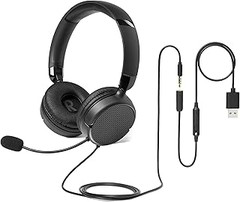
- Auriculares de oficina para PC con brazo de micrófono móvil y 1 conector jack de 3,5 mm y adaptador en Y. El peso ultraligero ofrece una gran comodidad de uso.
- Contenido del paquete: 1 auricular de oficina para PC "HS-P150 V2", 1 adaptador de conector ,1 manual de instrucciones
Última actualización el 2026-06-13 / Enlaces de afiliados / Imágenes de la API para Afiliados
Configuración del micrófono en sistemas operativos
¿Alguna vez te has encontrado intentando ajustar esos auriculares nuevos que compraste con tanto entusiasmo, y no logras que el micrófono funcione como se debe? Es una situación clásica, especialmente cuando no estás familiarizado con los pasos a seguir. No te preocupes, hoy vamos a desmenuzar cómo configurar el micrófono en distintos sistemas operativos, para que puedas disfrutar de tus juegos, videollamadas o música sin contratiempos.
Configuración en Windows
Para los que usan Windows, el camino es bastante sencillo. Primero, conecta tus auriculares con micrófono, ya sea mediante el jack de 3,5 mm o USB, dependiendo de tu modelo. Una vez hecho esto, verás que Windows detecta automáticamente el dispositivo. Pero, ¿qué pasa si el micrófono no funciona? Aquí es donde entra la magia.
Ve al Panel de Control y selecciona la opción de Sonido. Dentro, encontrarás varias pestañas, pero la que nos importa es la de Grabación. En esta sección, deberías ver tu micrófono listado. Si no lo ves, hay un pequeño truco: haz clic derecho en el área vacía y selecciona “Mostrar dispositivos deshabilitados”. A veces, el micrófono se queda “oculto” para no molestar.
Una vez que lo encuentres, asegúrate de seleccionarlo y hacer clic en Establecer como predeterminado. ¡Y no olvides probarlo! Habla un poco, y si ves que el medidor de entrada se mueve, ¡estás listo! En el caso de que necesites ajustar el volumen o los niveles de sensibilidad, puedes hacer clic derecho sobre el dispositivo y seleccionar Propiedades para configurarlo a tu gusto.
Configuración en macOS
Pasemos ahora a los usuarios de macOS. La experiencia aquí es similar, pero más estilizada. Al conectar tus auriculares, macOS los reconocerá de inmediato. Para hacer los ajustes, dirígete a Preferencias del Sistema y selecciona Sonido. Ahí, verás las pestañas de Entrada y Salida.
Selecciona la pestaña de Entrada. Si no ves el micrófono en la lista, a veces, cambiar de puerto USB o reiniciar el Mac puede resolver el problema. Una vez que lo localices, asegúrate de ajustar el volumen de entrada. Puedes hablar y observar la barra de nivel, deberías ver movimiento si todo está en orden.
Si optaste por un modelo de auriculares como los JBL Quantum 100, no solo tendrás gran claridad en el sonido, sino que su micrófono desmontable te permite ajustar o quitar el micrófono según te convenga. Además, si te encuentras en un entorno ruidoso, puedes usar la función de silencio para evitar interrupciones en tu llamada o transmisión.
Así que, ya sea que uses Windows o macOS, la configuración de tu micrófono es pan comido. Disfruta de esos auriculares con micrófono y saca el máximo provecho en tus sesiones de juego o en esas videollamadas con seres queridos. ¡Ya no hay excusas para no sonar bien!

- Sonido característico JBL QuantumSOUND de diadema hará que cada victoria se amplifique; en PC, Mac, Xbox, PlayStation y Nintendo Switch, ya sea en juegos FPS o en batallas MOBA
- Auriculares para meterte de lleno en todas tus aventuras digitales; disfruta de un sonido de calidad para no perderte un paso, un tiro o un salto; para que vayas siempre con ventaja
- Cascos Quantum con audio envolvente y micrófono para que puedas transmitir lo que quieras de forma clara y concisa; con tecnología de cancelación de eco para una comunicación cristalina
- Audifonos JBL con sonido de calidad y compatibilidad con todas las plataformas: PC, PlayStation, Xbox One, Nintendo Switch, Móvil, Mac y VR
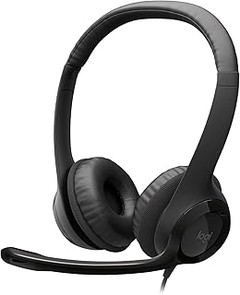
- Contenido de envío: 1x Auriculares JBL Quantum 100 de de cuero PU, compatible con PC, PS - incluyendo PS5 y PS4, Xbox incluyendo Xbox Series X | S y One, Mac, Nintendo Switch, móvil y VR, negro
Última actualización el 2026-06-13 / Enlaces de afiliados / Imágenes de la API para Afiliados
Ajustes clave para mejorar la calidad de sonido
Cuando te pones unos auriculares con micrófono y el sonido es puro ruido blanco, la frustración puede poner a prueba tu paciencia. Tal vez hayas estado allí, intentando escuchar un podcast o un video de tu youtuber favorito, pero sientes que lo único que llegan a tus oídos son ruidos distorsionados y ecos. Aquí es donde entran en juego unos ajustes clave para que ese sonido se transforme en pura melodía. Vamos a ver cómo puedes jugar con estas configuraciones esenciales para elevar tu experiencia auditiva al siguiente nivel.
Ajuste de volumen y balance
La primera acción en tu camino hacia un sonido perfecto es ajustar el volumen y el balance. ¿Te ha pasado que un día los graves suenan descontrolados y al otro apenas se oyen? Eso puede deberse a no tener el equilibrio adecuado entre los canales izquierdo y derecho. Un pequeño ajuste puede hacer maravillas.
Para empezar, asegúrate de que el volumen no esté al mínimo, pero tampoco al máximo: un nivel medio suele ser el ideal. En equipos como los JBL Quantum 100, que vienen equipados con un micrófono desmontable y controles de volumen, puedes ajustar rápidamente según lo que necesites. Si mezclas música y juegas, busca un balance que no ahogue las voces. Generalmente, es mejor que los tonos vocales sean más prominentes para que no te pierdas detalle en la conversación, especialmente durante partidas en equipo.
Por otro lado, si usas auriculares de oficina como los de Hama, que tienen una rueda de control de volumen, puedes ir ajustando de manera más precisa según lo que estés escuchando. Prueba diferentes niveles y hazlo con conciencia para encontrar tu punto óptimo. Un pequeño esfuerzo aquí puede transformar tu experiencia de sonido.
Uso de software de audio adicional
Además de ajustar el volumen y el balance, el uso de software de audio adicional es un gran aliado que puede hacer que tus auriculares suenen como si estuvieras en un concierto. Muchos usuarios no se dan cuenta, pero herramientas como los ecualizadores o programas de mejora de sonido pueden llevar tu experiencia a otro nivel. ¿Te imaginas tener un sonido envolvente sin tener que gastar una fortuna en equipos caros?
Con los JBL Quantum 100, puedes explorar aplicaciones de audio que te permitan personalizar aún más las configuraciones de sonido. A través de ecuaciones, puedes enfatizar los graves o equilibrar las frecuencias medias para que las voces se escuchen más claras, todo depende de tu preferencia personal y del tipo de contenido que estés escuchando.
Si eliges auriculares como los de Hama, ten en cuenta que, aunque son prácticos y cómodos, también te puedes beneficiar de software sencillo que puede acompañar tu configuración básica. Dale un vistazo a programas como VoiceMeeter o Equalizer APO, que son bastante amigables. Con un poco de dedicación, estos pequeños ajustes de software pueden notar un gran impacto en tu experiencia sonora diaria. ¡Así que no subestimes su potencial!
Solución de problemas comunes
Cualquiera que haya usado auriculares con micrófono alguna vez sabe que, a veces, la tecnología puede ser más complicada que la vida misma. Hace poco, un amigo estaba listo para una partida en línea con su equipo y de repente se dio cuenta de que no podía escuchar nada. La frustración se apoderó de él y, en lugar de matarse la cabeza, optó por buscar soluciones. A continuación, te contamos cómo enfrentar los problemas más comunes que pueden surgir al instalar y usar tus auriculares.
Problemas de conexión
¿Te ha pasado que conectas tus auriculares, pero el sonido no llega? Esto es un dolor de cabeza para cualquiera, sobre todo cuando estás en medio de una llamada importante o disfrutando de tu música favorita. La conexión puede ser un verdadero quebradero de cabeza si no estás al tanto de algunas cosas.
Primero, asegúrate de que los auriculares estén bien conectados. A veces, un simple empujón puede hacer la diferencia. Revisa también el tipo de conector que estás usando. Si tus auriculares son del tipo jack de 3,5 mm, asegúrate de que estás metiendo el cable en el puerto correcto, que generalmente es de color verde en la mayoría de los dispositivos. A veces, los cables se rompen o desgastan, y eso puede provocar que no haya conexión. Si es así, considera invertir en uno nuevo.
Si estás usando auriculares Bluetooth, es vital que verifiques que estén emparejados correctamente. Abre la configuración de Bluetooth en tu dispositivo y asegúrate de que tu equipo esté visible. Si ya lo emparejaste antes, podrías necesitar desvincularlo y volver a vincularlo. Eso suele hacer que las cosas vuelvan a funcionar. Recuerda que la distancia también juega un papel, mantente cerca del dispositivo al que los tienes conectados.
Fallos en el micrófono
Imagina la siguiente escena: estás en medio de una videollamada y te das cuenta de que todos te miran como si tuvieras tres cabezas. ¿Por qué? Porque tu micrófono no está funcionando. Esto puede ser más común de lo que parece y, aunque es desesperante, aquí te dejamos algunas soluciones rápidas.
Para empezar, verifica que el micrófono esté activo. En algunas aplicaciones, puede que tengas que habilitar el micrófono manualmente. Asegúrate también de que no esté en silencio, basta con un botón y, ¡bam!, nadie te escucha. En toda esa desesperación, a veces olvidamos lo simple.
Si aún así no funciona, revisa el control de volumen y la configuración de audio de tu dispositivo. Algunos auriculares, como los JBL Quantum 100, tienen un botón de silencio que puede activarse sin querer. Además, si te encuentras usando auriculares de oficina como los de Hama, asegurarte de que el volumen esté configurado. También es bueno hacer una prueba de sonido en la configuración del sistema para ver si el micrófono está recibiendo audio.
En casos más complicados, considera probar tus auriculares con otro dispositivo. Si funcionan en un teléfono o computadora diferente, podría ser que alguna configuración de tu dispositivo principal esté causando el problema. Así que, no te estreses, que siempre hay luz al final del túnel.