Instalar una tarjeta WiFi PCIe en tu computadora puede ser una tarea desalentadora si no tienes experiencia en equipamiento informático. La necesidad de una conexión a internet estable y rápida es esencial, sobre todo si trabajas desde casa y quieres maximizar tu productividad. En esta guía, te mostraremos cómo llevar a cabo esta instalación de manera sencilla y efectiva, cubriendo los preparativos necesarios y las herramientas recomendadas para que no encuentres obstáculos en el camino. Así, lograrás disfrutar de una conexión fluida y confiable en poco tiempo.
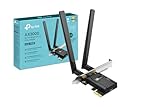
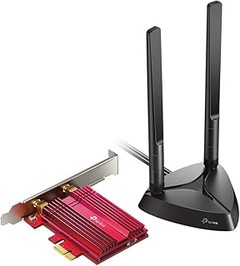
- VELOCIDAD WI-FI 6 —Rompe la barrera del gigabit con velocidad de hasta 2402 Mbps (5 GHz) + 574 Mbps (2.4 GHz)
- EXPERIENCIA FLUIDA —75% menos de latencia asegura una respuesta en juegos, video llamadas sin interrupciones y transmisiones en directo óptimas
- CONEXIONES SEGURAS —El chipset Intel Wi-Fi 6 ofrece un Wi-Fi más rápido y limpio que desbloquea él todo el potencial de tu router Wi-Fi 6
- COBERTURA DE SEÑAL MÁS AMPLIA— Conecta a tu Wi-Fi en más zonas de tu casa con las 2 antenas externas de alta ganancia que aseguran una gran cobertura y estabilidad mejorada
- BLUETOOTH 5.2 —La tecnología Bluetooth alcanza velocidades 2× superiores y una cobertura 4× más amplia que el BT 4.2
Última actualización el 2026-05-28 / Enlaces de afiliados / Imágenes de la API para Afiliados
Preparativos antes de la instalación
Al momento de decidir darle un buen empujón a la conexión de tu compu, los preparativos son clave. ¿Te acuerdas de la última vez que quisiste armar algo y te diste cuenta de que te faltaban piezas? Eso puede ser frustrante. Antes de lanzarte a instalar tu tarjeta WiFi PCIe, hay algunos pasos que deberías seguir para asegurarte de que todo salga bien.
Herramientas necesarias
Nada es más molesto que tener que parar en medio de un trabajo porque te falta una herramienta. Así que, antes de empezar, asegúrate de tener a mano lo siguiente:
- Destornillador: Un destornillador de estrella es el más común para abrir la carcasa de tu computadora.
- Pulsera antiestática: Puede sonar un poco exagerado, pero esto ayuda a evitar dañar los componentes internos con estática. Si no tienes una, toca algo metálico antes de tocar las partes internas.
- Pincitas o pinzas: Útiles para colocar esas pequeñas conexiones que a veces son difíciles de manejar con los dedos.
Con estas herramientas listas, ya estás un paso más cerca de disfrutar de una conexión más rápida y estable. No querrás dejarlo todo a medio hacer porque te faltó un simple destornillador, ¿verdad?
Verificación de compatibilidad
Ahora, antes de emocionarte y comenzar la instalación, es crucial que verifiques la compatibilidad de la tarjeta WiFi PCIe que elegiste con tu sistema. ¿Sabías que, a veces, un modelo impresionante como el TP-Link Archer TXE72E - Tarjeta PCIe WiFi 6E podría no funcionar en tu computadora si no prestas atención?
1. Placa base: Revisa el tipo de ranura PCIe que tiene tu placa base. Las tarjetas WiFi PCIe generalmente usan una ranura x1 o x16. Asegúrate de que tengas una disponible y que tu placa la soporte.
2. Sistema operativo: Un detalle que muchos olvidan es verificar si tu sistema operativo es compatible. Por ejemplo, el TP-Link Archer TX55E es compatible con Windows 10 y 11, pero sería un dolor de cabeza si no lo compruebas antes.
3. Fuente de alimentación: Algunas tarjetas requieren más energía que otras. Verifica si tu fuente puede soportar la carga adicional.
Si todo está en orden, ¡pues estas listo para la instalación! Garantizar la compatibilidad no solo significa que el hardware funcionará bien, sino que también evitará dolores de cabeza más adelante, como volver a desmontar tu computadora porque algo no encaja. ¡Dale, que ya casi terminas!

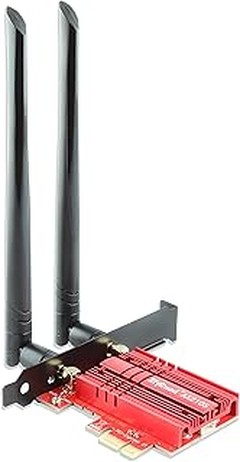
- Adaptador de controlador de interfaz de red
- Requiere instalación
- Producto de calidad óptima
Última actualización el 2026-05-28 / Enlaces de afiliados / Imágenes de la API para Afiliados
Proceso de instalación de la tarjeta WiFi PCIe
Una tarde cualquiera, te pones a pensar que tu conexión a Internet no está a la altura de tus expectativas. Te suena familiar, ¿verdad? La solución llega en forma de una tarjeta WiFi PCIe, un pequeño héroe que te conecta a la velocidad de la luz. Pero antes de disfrutar de ese streaming perfecto o de los juegos sin lag, hay que seguir algunos pasos. Vamos a ver cómo instalarla sin complicaciones.
Apagar y desconectar la computadora
Antes de hacer cualquier cosa, déjame darte un consejo: la seguridad es lo primero. Lo mejor es empezar apagando tu computadora. Vale, esto puede sonar obvio, pero a veces, la emoción por mejorar tu sistema nos lleva a actuar con prisas. Después de apagarla, no olvides desconectar el cable de alimentación. Eso te asegura que no habrá electricidad corriendo por ahí cuando estés trabajando en el interior.
Ahora, si tienes algún periférico como impresoras o pantallas conectadas, sería genial que también los apagaras y desconectaras. Una pequeña tarea que evitará sorpresas. Piénsalo como preparar el terreno antes de sembrar las semillas, ¿no crees?
Abrir la carcasa del ordenador
Con tu computadora apagada y desconectada, es hora de abrir esa carcasa. Antes de que te asustes, no es tan complicado como parece. Generalmente, solo necesitas un destornillador, así que sería bueno tener uno a mano. En la mayoría de los modelos, encontrarás tornillos en la parte trasera que sostienen los laterales de la carcasa. Retíralos con cuidado, tal vez ponlos en un pequeño recipiente para que no se pierdan.
Una vez que quites la tapa, párate frente a tu computadora como si estuvieras abriendo un regalo. Dentro encontraras el corazón y alma de tu máquina, con el placa madre visible, donde irás a insertar tu tarjeta WiFi. No toques nada sin necesidad, pero observa cómo están distribuidos los componentes. Esto te dará una idea de cómo es el interior de tu máquina.
Inserción de la tarjeta en la ranura PCIe
Ahora viene la parte emocionante: ¡insertar la tarjeta! Localiza la ranura PCIe en la placa madre. Parece un pequeño puerto alargado, usualmente más grande que otros slots. Una vez que la ubicaste, es hora de sacar la tarjeta WiFi de su empaque. Con cuidado, agarra la tarjeta por los bordes y alinéala con la ranura. Aquí la clave es no forzar nada.
Haz una ligera presión hacia abajo hasta que escuches un clic característico. Eso significa que está bien colocada. Recuerda que las tarjetas PCIe tienen muescas, así que asegúrate de que todo encaje perfectamente. Dependiendo del modelo de tu tarjeta WiFi, tal vez necesites conectar unas antenas. Si elegiste una de las opciones como la TP-Link Archer TX55E, con su diseño robusto y buen rendimiento, ¡ni te cuento la mejora que tendrás en tu conexión!
Así que, una vez insertada y asegurada, vuelve a colocar la tapa del ordenador, enchufa todos los cables y enciéndelo. Si hiciste todo bien, deberías estar listo para disfrutar de una conexión a Internet mucho más rápida. ¡Buena suerte con tu nueva tarjeta!

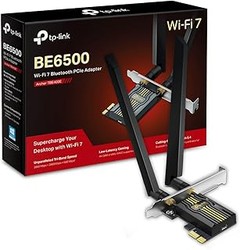
- Velocidad Tri-Band sin igual: aumenta la velocidad total hasta 2882 Mbps (6 GHz) + 2882 Mbps (5 GHz) + 688 Mbps (2,4 GHz)
- Estándar WiFi 7: libera todo el potencial de la banda de 6 GHz para duplicar el ancho de banda de la última generación
- Bluetooth 5.4 fiable: seguridad y fiabilidad mejoradas en comparación con el Bluetooth 5.3 de alta velocidad de última generación
- Cobertura de señal más amplia: dos potentes antenas de alta ganancia que potencian la señal amplían significativamente la cobertura Wi-Fi existente, ofreciendo una experiencia en línea rápida y fluida incluso desde más lejos
- WPA3 de vanguardia: proteja su red con el último protocolo de seguridad WPA3 para que su información transmitida a través del adaptador inalámbrico esté a salvo de los piratas informáticos
Última actualización el 2026-05-28 / Enlaces de afiliados / Imágenes de la API para Afiliados
Configuración del software y conexión
En el momento en que decides darle un nuevo aire a tu PC, a veces no te das cuenta de que la clave para disfrutar de una conexión inalámbrica sólida empieza desde el interior. Entonces, agarras tu tarjeta WiFi PCIe, y te adentras en el hermoso, aunque a veces complicado, mundo de la tecnología. Este momento, justo antes de conectar todo, es clave para que todo funcione fluido más adelante. No hay nada más frustrante que tener hardware potente y no usarlo al máximo.
Instalar controladores y software
Lo primero es conseguir que esa tarjeta Wifi, como la TP-Link Archer TX55E, hable con tu computadora. ¿Te ha pasado que te compras algo nuevo y no sabes por dónde empezar? Pues aquí, la mejor receta es la actualización de los controladores. Los controladores son como el traductor entre tu hardware y el sistema operativo de tu PC. Sin ellos, te quedas en el limbo, sin internet y con la frustración a tope.
La mayoría de las veces, puedes encontrar estos controladores en la página del fabricante. Así que lo primero que debes hacer es visitar el sitio web de TP-Link y buscar la sección de soporte. Una vez que descargues el controlador adecuado, sigue estos pasos sencillos:
1. Haz doble clic en el archivo que descargaste.
2. Sigue las instrucciones en pantalla (no te preocupes, no es un examen de matemáticas, es más fácil).
3. Reinicia tu PC para que los cambios surtan efecto.
Si lo haces correctamente, ya tienes tu tarjeta lista para una conexión inquebrantable. Ahora, lo que sigue es asegurarte de que el software esté perfectamente ajustado. A veces, instalar un software adicional, como el de gestión del enrutador o la aplicación del fabricante, te permitirá disfrutar de todas las características, como el WiFi 6 con Bluetooth 5.2 del TP-Link Archer TXE72E.
Conexión a la red WiFi
Ya has instalado los controladores, ahora, lo único que queda es conectar tu PC a la red WiFi. ¿Te ha pasado que alguna vez intentaste conectar un dispositivo y no había forma de que lo encontrara? Bueno, aquí está la parte donde evitarás ese dolor de cabeza.
Primero, asegúrate de que tu enrutador esté funcionando bien, porque si no, no hay forma de que tu computadora se conecte. Busca la señal de WiFi en la parte inferior derecha de la pantalla (en Windows), y haz clic en el icono de red. Allí verás una lista de conexiones disponibles, selecciona tu red. Si tienes dudas sobre cuál elegir, puedes preguntarle a esa persona de tu casa que siempre sabe cuál es el que mejor va para navegar.
Luego, simplemente ingresa la contraseña. Asegúrate de que la estés digitando correctamente, porque no hay nada más frustrante que escribir mal una letra y tener que repetir todo el proceso. Cuando estés conectado, asegúrate de hacer un test rápido de velocidad para confirmar que todo esté funcionando como debe. La TP-Link Archer TBE400E, por ejemplo, puede darte velocidades de hasta 6500 Mbps, ideal para streamear o jugar online sin preocupaciones. ¡Listo! Ahora estás conectado y listo para disfrutar de tu internet volando.
Solución de problemas comunes
La frustración puede ser real cuando estás intentando conectar tu computadora a internet y, de repente, te das cuenta de que no hay señal. En esos momentos, lo último que quieres es lidiar con problemas técnicos. Aquí es donde entran en juego las tarjetas WiFi PCIe, que aunque son bastante sencillas de instalar, pueden presentar algunos inconvenientes que, si no se tratan, pueden hacer que tu experiencia sea un dolor de cabeza. Así que vamos a ver cómo resolver esos problemas comunes.
Problemas de conexión
Has instalado tu tarjeta WiFi PCIe y todo parece ir viento en popa, pero al rato te das cuenta de que la conexión es más inestable que un juego de cartas en la mesa de un bar. Esto puede deberse a varios factores, y aquí van algunos puntos que deberías revisar.
Primero, las antenas. Muchas veces, no les prestamos suficiente atención. Si las tienes mal ajustadas o apuntando en dirección equivocada, la señal puede ser más débil. Asegúrate de que estén bien conectadas y ajustadas, tal como las antenas de una radio clásica que necesita de unos giros para captar la señal.
Segundo, no subestimes las interferencias. Dispositivos como microondas o teléfonos inalámbricos pueden chocar con tu señal WiFi. Intenta mover tu router o tu computadora a una posición más estratégica. La distancia y los obstáculos, como paredes o muebles, pueden ser tus peores enemigos.
Y por último, asegúrate de que los drivers (o controladores) estén actualizados. A veces, esas actualizaciones que ignoramos pueden hacer que todo funcione bien de nuevo. Si no sabes cómo hacerlo, entra al sitio web del fabricante de tu tarjeta, como TP-Link, y busca el modelo exacto. Descargue las actualizaciones y, en un santiamén, tu conexión puede volver a ser sólida.
Reconocimiento de la tarjeta en el sistema
¿Qué pasa si después de todo el lío de la instalación, tu computadora no reconoce la tarjeta WiFi? Puede ser desalentador, ¡pero no todo está perdido! Hay pasos simples que puedes seguir para resolver esta situación.
Para empezar, verifica que la tarjeta esté bien instalada en su ranura PCIe. Aunque parezca obvio, a veces un simple desliz puede ser el culpable. Si no está bien encajada, el sistema no podrá detectarla. Apaga tu computadora, ábrela y asegúrate de que la tarjeta esté en su sitio.
El siguiente paso es comprobar el gestor de dispositivos en tu sistema. Si ves un signo de exclamación amarilla al lado de tu tarjeta, es un buen indicativo de que hay un problema con el controlador. En este caso, dale una vuelta al mundo digital buscando el modelo específico de tu tarjeta en el sitio de TP-Link y asegúrate de que tienes el driver correcto instalado.
Algunos usuarios también encuentran que deshabilitar otras tarjetas de red en el dispositivo puede resolver conflictos que impiden el reconocimiento. Puede sonar complicado, pero es bastante sencillo. Ve a las propiedades de red y desactiva cualquier otra tarjeta que no estés usando.
Recuerda que el proceso de configuración puede llevar su tiempo, así que no te desesperes. Tomarte unos minutos adicionales para asegurarte de que todo está bien configurado puede ahorrarte horas de frustración más adelante. Con un poco de paciencia y estos pasos prácticos, tu tarjeta WiFi PCIe debería empezar a trabajar como un campeón.