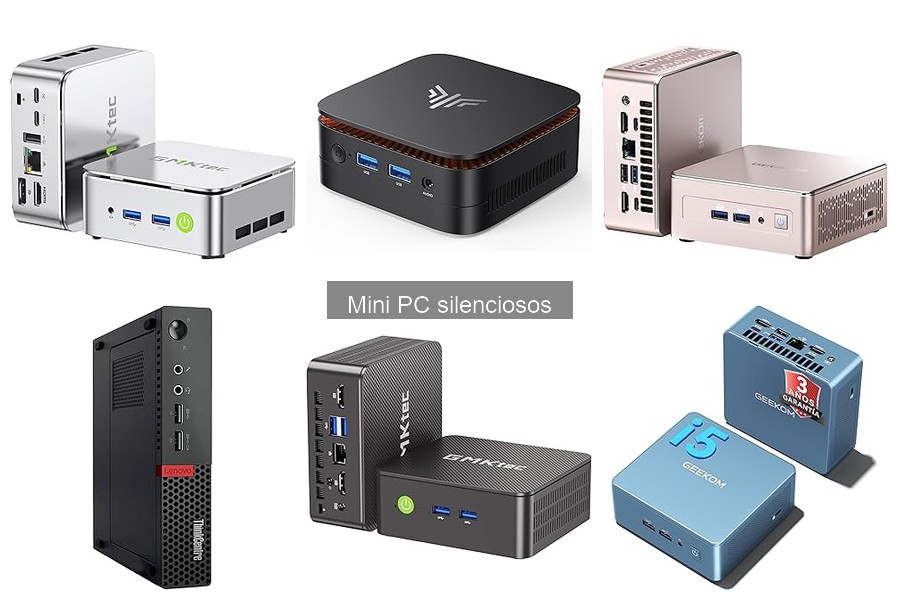
Instalar una mini PC silenciosa puede parecer un desafío para muchos, especialmente si buscas una solución de equipamiento informático que no interrumpa tu flujo de trabajo. Con nuestra guía, te llevaremos de la mano a través de los pasos previos a la instalación y te proporcionaremos consejos útiles que facilitarán el proceso. Conocerás los errores comunes que evitar, así como recomendaciones que optimizarán tu experiencia. Disfruta del silencio y la eficiencia al transformar tu espacio de trabajo en un lugar más productivo y agradable.

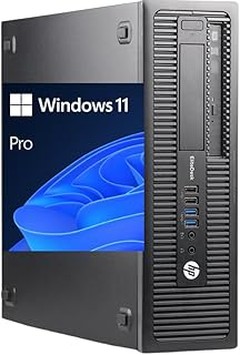
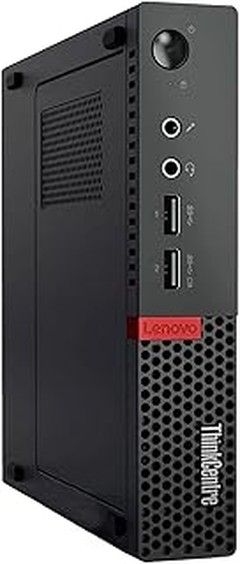
- Procesador Core i5-7500T (hasta 3.30 GHz en turbo boost / 4 Core 4 Thread) + Memoria RAM 8 GB + SSD 240 GB SATA
- Frontal: 2 x USB 3.1 Gen1 + 1 x Combo auriculares/micrófono + 1 x Micrófono | 4 x USB 3.1 Gen1 + 2 x Display Port + Audio y Video)[Resolución máxima 4096 x 2304 4K @ 60Hz] + 1 x RJ-45 puerto LAN 10/100/100/1000 0 Mbps
- Sistema operativo Win 11 Professional instalado y activado con licencia COA
- Reacondicionado profesional inspeccionado, probado y limpiado por proveedores calificados de Amazon. Empaquetado en cartón neutro, presentado en caja alimentador y cable.
Última actualización el 2026-09-24 / Enlaces de afiliados / Imágenes de la API para Afiliados
Pasos previos a la instalación
Antes de lanzarte a conectar cables y presionar botones, hay que tomar un momento para asegurarte de que todo esté en su lugar. ¿Alguna vez has empezado un proyecto para darte cuenta de que te faltaba una herramienta clave? No quieres que eso suceda aquí. Así que, aquí van los pasos previos que harán que la instalación de tu mini PC silenciosa sea un paseo.
Verifica los componentes y especificaciones
Primero lo primero: asegúrate de que tienes todos los componentes necesarios. Tal vez tu Lenovo Mini PC Computer Desktop ThinkCentre M910q Tiny esté a la espera, pero eso no es suficiente. Revisa el procesador, la memoria RAM y el almacenamiento. El procesador Core i5-7500T que trae el Lenovo es bastante bueno, pero si tienes pensado usar programas más exigentes, quizás prefieras un salto al GMKtec Mini PC AMD Ryzen 5, que tiene un rendimiento superior y viene con 16 GB de RAM.
Es crucial que compruebes también las especificaciones de cada componente. Puede ser un poco tedioso, pero asegúrate de que tu monitor sea compatible y de que tengas un cable HDMI o DisplayPort a mano. Para aquellos que están más en la onda del gaming, el C4 Neo Mini PC también es una buena opción, ya que permite configurar hasta tres pantallas. ¡Verifica que tu equipo soporte todo esto antes de seguir!
Prepara el espacio de trabajo
El siguiente paso es crear el ambiente ideal. A veces, el caos del entorno puede hacer que un proyecto sencillo se convierta en un desafío. Dedica unos minutos a despejar tu escritorio. Si tienes una mesita llena de cosas que no usas, ahora es el momento perfecto para hacer limpieza.
Asegúrate de que el área esté bien iluminada y que tengas acceso a un enchufe cercano. No querrás estar conectando cables en posiciones incómodas o en sitios donde la luz no llegue. Si tu espacio es limitado, piensa en cómo ubicar tu mini PC para que no solo sea accesible, sino también funcional. ¡Nada de construir un laberinto de cables! La organización aquí es tu mejor aliada. Así que, ponte manos a la obra y deja todo listo para la acción. Con un espacio ordenado, el proceso de instalación será mucho más fluido y tendrás más energía para disfrutar de tu nueva mini PC silenciosa.

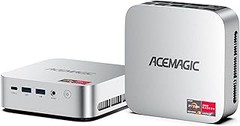
- 【Mini PC GMKtec con Ryzen 5 3500U de alto rendimiento|4 núcleos 8 hilos】El GMKtec G10 está equipado con un procesador Ryzen 5 3500U de 4 núcleos y 8 hilos, con velocidad máxima de 3,7 GHz. Comparado con CPUs de bajo consumo como el N100, este mini PC ofrece un rendimiento sobresaliente en multitarea, reproducción de video y tareas de edición ligera. Fabricado con tecnología de 12nm, combina eficiencia energética y alto rendimiento.
- 【Soporte para múltiples pantallas|Salida hasta 4K】Compatible con HDMI 2.1, DP 1.4 y USB-C (DP Alt Mode), este mini PC GMKtec permite la salida simultánea en hasta 3 pantallas. Especialmente, el puerto DP admite salida en 4K, brindando una experiencia visual impresionante. Ideal para entornos de trabajo, edición de video y setups multi-pantalla.
- 【SSD NVMe de 256GB|Expansión hasta 16TB】Incluye un SSD NVMe PCIe 3.0×4 de 256GB para un arranque rápido de Windows y aplicaciones. Además, con dos ranuras M.2, el almacenamiento puede ampliarse hasta 16TB (8TB×2), perfecto para usar este mini PC GMKtec como NAS doméstico o pequeño servidor.
- 【16GB RAM DDR4|Expansión hasta 64GB】Viene con 16GB DDR4 (8×2), lo que permite una navegación fluida y el uso simultáneo de Excel, Zoom y otras aplicaciones. Con dos ranuras SO-DIMM, la memoria se puede ampliar hasta 64GB. Su frecuencia de 2400MHz asegura un inicio rápido de aplicaciones y procesamiento de datos, ofreciendo la libertad de un PC personalizado.
- 【LAN 2.5G + Wi-Fi|Conexión rápida y estable】Puerto LAN 2.5Gbps (Realtek 8125BG) para transferencias de datos pesadas sin problemas. Compatible con Wi-Fi 5 y Bluetooth 5.0 para conexiones inalámbricas estables. Ideal para teletrabajo y videoconferencias.
Última actualización el 2026-09-24 / Enlaces de afiliados / Imágenes de la API para Afiliados
Proceso de instalación
La hora ha llegado. Te has hecho con tu mini PC silenciosa y ahora te enfrentas al gran momento: la instalación. No te preocupes, no es como ensamblar un mueble de Ikea a ciegas. Con un poco de orden y siguiendo los pasos correctos, tendrás tu equipo listo en un abrir y cerrar de ojos. Vamos a desglosarlo.
Conexión de periféricos y dispositivos
Cuando abres la caja y ves esa miniatura de potencia, la emoción puede jugarte una mala pasada. ¿Dónde conecto todo? Lo primero: suelta la ansiedad y disfruta del proceso. La clave está en los periféricos. Empecemos por el teclado y el ratón. Conecta los USB en las ranuras que están en la parte delantera o trasera de la mini PC. Si tu modelo cuenta con conexiones USB-C, asegúrate de que tu ratón y teclado sean compatibles.
En un rincón de la pileta de cables, verás la salida de video. ¿Tienes un monitor HDMI? Perfecto, solo tienes que conectar el cable y asegurarte de que esté bien ajustado. Pero espera, si eres de los que no se conforman con un monitor, algunas mini PCs, como la C4 Neo Mini PC, permiten conectar hasta tres pantallas. Así, puedes tener tu Spotify, la hoja de cálculo y tu canal de Twitch abiertos al mismo tiempo, ¡todo sin ruido!
No olvides la alimentación. Asegúrate de conectar el adaptador de corriente a un enchufe cercano. Si es tu primera vez, recuerda verificar que estés usando el adaptador correcto para tu modelo, ya que cada marca, como Lenovo o GMKtec, puede tener sus especificaciones.
El proceso no termina aquí. Una vez que tengas todos los periféricos conectados, enciende la mini PC. La primera vez puede ser un momento de tensión, como en un examen. ¿Todo va bien? Si ves la pantalla de inicio en tu monitor, ¡día de felicidad! Luego, sigue las instrucciones iniciales para configurar el sistema operativo. Apuesta por Windows 11 Pro y tendrás una experiencia más fluida, sobre todo si eliges un modelo potente como el de GMKtec, equipado con el procesador Ryzen 5.
En resumidas cuentas, el proceso de instalación es casi un paseo. Conecta tus periféricos, asegúrate de que todo esté en su lugar, y listo. Si te queda alguna duda, hay tutoriales online que pueden aclarar esos pequeños detalles. Al final del día, lo que importa es disfrutar de tu mini PC silenciosa, dondequiera que decidas colocarlo. Así que, ¡manos a la obra!

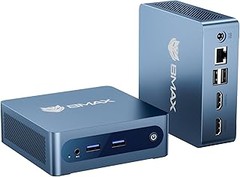
- 【Potente procesador Ryzen 5 3500U】La Origimagic Mini PC C4 Air está equipada con el procesador Ryzen 5 3500U serie 3000 (4 núcleos y 8 subprocesos). La frecuencia máxima es de 3,70 GHz y el TDP es de 25 W. La Mini PC C4 Air es compatible con la avanzada tecnología de virtualización de Ryzen. El Nuc proporciona una potencia fiable para tareas como procesar correos electrónicos empresariales urgentes, editar documentos importantes y jugar a juegos ligeros. La PC nuc también destaca por su capacidad multitarea en el día a día, como navegar por internet, reproducir vídeos y editar documentos.
- 【Excelentes gráficos y enorme capacidad de almacenamiento】La mini PC Origimagic C4 Air Ryzen 5 cuenta con una tarjeta gráfica Radeon Vega 8 integrada con una frecuencia dinámica máxima de 1200 MHz, que ofrece un rendimiento gráfico excepcional durante la creación. Esta mini PC NUC es de doble canal, lo que significa que puedes ampliar la memoria. La mini PC C4 Air viene con 8 GB de memoria DDR4. Las opciones de almacenamiento de la PC de escritorio incluyen un SATA SSD M.2 de 256 GB, lo que te permite ejecutar sin problemas programas de diseño u ofimática, como Photoshop y Office, y satisfacer tus amplias necesidades de almacenamiento.
- 【Potente LAN RJ45 dual y triple pantalla】 Equipada con un procesador Ryzen 5 3500U, la mini PC Origimagic C4 Air cuenta con LAN RJ45 dual (puerto Ethernet de 1000 M). Además, esta PC de escritorio ofrece tres interfaces de pantalla: DP, HDMI 2.0 y TYPE-C, lo que permite conectar tres pantallas en la oficina, el aula y el hogar. Dos puertos de red y tres pantallas se combinan para optimizar el trabajo diario en la oficina, brindándole un espacio multifuncional único para la oficina, la educación y el entretenimiento, mejorando significativamente su eficiencia laboral y su estilo de vida.
- 【Interfaces múltiples y avanzadas】La mini PC C4 Air de Origimagic está equipada con 3 x puertos USB 3.2 Gen2 de 10 Gbps, 1 x interfaz DP compatible con 4K@60 Hz, 1 x interfaz HDMI 2.0 4K@60 Hz, 2 x interfaces RJ45 y 1 x interfaz USB 3.2 Gen2 Tipo-C de 5 Gbps compatible con 1080p 4K@60 Hz, lo que le permite lograr una rápida transmisión y procesamiento de datos al transferir trabajos de diseño y conectar dispositivos multimedia en la oficina diaria, lo que le ayuda a terminar su proyecto de inmediato.
- 【Conexión inalámbrica estable】La mini PC de escritorio origimagic C4 Air incorpora una tarjeta de red inalámbrica M.2 KEY E 2230 RTL8822CE, compatible con Wi-Fi 5 y Bluetooth 5.0, lo que garantiza una conectividad inalámbrica y Bluetooth estable. Además, la mini PC origimagic C4 Air nuc se conecta a dispositivos de almacenamiento externos mediante una interfaz USB 3.2 Gen 2 para transferir contenido atractivo a la oficina, mejorar la eficiencia creativa y producir contenido de alta calidad en su trabajo diario.
Última actualización el 2026-09-24 / Enlaces de afiliados / Imágenes de la API para Afiliados
Configuración inicial de la mini PC silenciosa
Una tarde cualquiera, decides que es hora de hacerle un upgrade a tu viejo ordenador. El sonido del ventilador suena como una máquina de la NASA, y no, no estás para esos ruidos. Entonces, adquieres una mini PC silenciosa. Pero aquí viene el truco: la configuración inicial de este nuevo compañero es vital para que puedas disfrutar de su potencial. Vamos a ver cómo ponerlo en marcha y hacer que funcione como un reloj suizo.
Instalación del sistema operativo
Arrancamos con el primer paso crucial: la instalación del sistema operativo. Suena complicado, pero no te preocupes. Bastará con un pendrive que contenga la versión de Windows 11 Pro que quieras instalar. Conéctalo a tu mini PC y, voilà, enciéndelo. En poco tiempo, el sistema te guiará por un proceso sencillo lleno de instrucciones amigables.
Una clave aquí es asegurarte de que tu mini PC pueda arrancar desde el pendrive. Si no lo hace, no cunda el pánico. Accede a la BIOS, algo así como la mente maestra de tu ordenador. Normalmente, se accede pulsando teclas como F2 o DEL mientras enciendes la máquina, busca la opción de boot order y selecciona tu pendrive como primera opción. Una vez hecho esto, guarda y reinicia.
Cuando se inicie el instalador de Windows, sigue las instrucciones. Aquí puedes personalizar tu instalación, selecciona la unidad SSD de 240GB en el caso del Lenovo Mini PC o el SSD de 256GB del GMKtec. Simple y directo, ¿verdad? En un abrir y cerrar de ojos, tu mini PC estará listo para interactuar con el mundo digital.
Configuración de red y actualizaciones
Ahora que ya tienes tu sistema operativo en marcha, es hora de conectarte a la red. Aquí es donde la mini PC aún puede sorprendértelo. Si tienes WiFi en casa, simplemente busca la configuración de red, selecciona tu red y, ¡boom!, introduce la contraseña. En un plis-plas, estarás en línea.
No hay que olvidar que las actualizaciones son esenciales. Navegar por un Windows sin las últimas mejoras es como salir de casa en zapatillas en lugar de zapatos: no es lo más adecuado. Así que, tras conectarte, dirígete a la opción de actualizaciones y seguridad en la configuración de tu mini PC. Ahí verás un botón que te dirá “Buscar actualizaciones”. Dale clic y, mientras forjas un café, deja que tu mini PC se ponga al día.
Recuerda revisar la configuración para que se instalen automáticamente. Así, cada vez que haya un nuevo parche, tu máquina se mantendrá fresca y años adelante de posibles errores de seguridad. Una vez que todo esté actualizado, tu mini PC estará lista para dar lo mejor de sí en cada tarea que le lances. ¡A disfrutar!
Consejos útiles para una instalación sin problemas
Vas a instalar una mini PC silenciosa, pero antes de lanzarte a la aventura, es crucial que te prepares. ¿Cuántas veces has visto un amigo pelearse con los cables como si fueran serpientes enredadas? Para sortear esas situaciones y disfrutar de un entorno tranquilo y ordenado, aquí van algunos consejos que harán que tu instalación sea pan comido.
Elige un buen lugar
Antes de conectar nada, piensa en el espacio donde vas a colocar tu mini PC silenciosa. Este paso es más importante de lo que parece. Un rincón bien ventilado no solo alarga la vida de tu ordenador, sino que también evita que se calienten los circuitos. Si lo colocas en un lugar donde el aire no fluye, es probable que experimentes problemas de rendimiento a largo plazo. Busca una superficie plana y lo suficientemente espaciosa para que no haya ningún tipo de obstáculos. Y no te olvides de la accesibilidad, tener las conexiones a mano puede salvarte de un mal rato.
Tip: Considera una mesa donde puedas organizar cables y accesorios. Un espacio ordenado no solo es agradable a la vista, sino que también facilita el mantenimiento.
Revisa lo que necesitas
Antes de ponerte a instalar, asegúrate de contar con todo lo necesario. Un destornillador, un cable HDMI, y los adaptadores correctos son esenciales para evitar contratiempos. A nadie le gusta tener que correr a la tienda a última hora porque se le olvidó un cable. Haz una lista y revisa cada item antes de comenzar la instalación. Un segundo de preparación puede ahorrarte horas de frustación.
Además, checa que tu mini PC silenciosa esté lista para funcionar. En el caso de productos como el Lenovo Mini PC Computer Desktop ThinkCentre M910q Tiny, verifica que la memoria RAM y el disco SSD estén correctamente instalados para que arranque sin problemas. Si optas por el GMKtec Mini PC AMD Ryzen 5 W11 Pro, asegúrate de que el WiFi y otros periféricos también estén integrados.
La correcta conexión de cables y periféricos
Una vez tengas todo listo, es hora de conectar. Este paso puede parecer sencillo, pero hay algunos trucos que pueden marcar la diferencia. Conectar los cables puede convertirse en un rompecabezas. Si tu mini PC tiene múltiples USB y puertos HDMI, es recomendable etiquetar los cables o usar diferentes colores para que sea más fácil identificarlos cuando sea necesario.
Además, si decides usar un producto como el C4 Neo Mini PC light gaming, aprovecha sus capacidades para conectar tres pantallas. Aprovechar las salidas de video adecuadamente puede ahorrarte tiempo y esfuerzo en el futuro. Para maximizar tu experiencia, asegúrate de conectarlo a una buena fuente de energía, de nada sirve un gran aparato si le falta buena alimentación.
Consejo final: Una vez que termines la instalación, ¡no olvides probarla! Realiza algunas pruebas para asegurarte de que todo funciona como debe. Nunca está de más realizar una pequeña verificación antes de lanzarte a triturar en el trabajo o disfrutar de tus juegos favoritos.