Configurar una impresora láser puede parecer un desafío, especialmente para quienes inician en el ámbito del teletrabajo o buscan optimizar su oficina. Este proceso es fundamental para garantizar un funcionamiento eficiente y sin inconvenientes. A lo largo de esta guía, abordaremos los requisitos previos que necesitas conocer antes de comenzar la instalación y te proporcionaremos pasos claros para que tu dispositivo esté operando en poco tiempo. Con esta información, podrás disfrutar de una impresión rápida y de alta calidad, mejorando así tu productividad diaria.

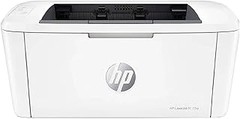
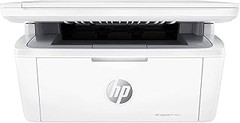
- Gran productividad gracias a su alta velocidad de impresión automática de hasta 29 ppm y una resolución de hasta 600ppp
- Es posible imprimir desde una PC con la aplicación HP Smart, que se conecta a los dispositivos solo mediante cable USB y no vía Wi-Fi; cable USB incluido
- Esta impresora se ha diseñado para que funcione únicamente con cartuchos de tóner con chips o circuitos originales de HP y las actualizaciones de firmware periódicas mantienen la efectividad de estas medidas
- Incluye un cartucho de tóner de inicio para la configuración inicial. Para uso continuado, se requieren cartuchos HP 135A/135X
- Compatible con cartuchos HP 135A Negro (W1350A) y HP 135X Negro de alta capacidad (W1350X), recomendados para el uso continuado de la impresora
Última actualización el 2026-06-07 / Enlaces de afiliados / Imágenes de la API para Afiliados
Requisitos previos para la instalación
Antes de lanzarte a instalar tu impresora láser, hay un par de cosas que deberías tener en cuenta para que todo fluya como la seda. Visualiza a tu vecino, que siempre termina con un lío monumental cada vez que intenta conectar un nuevo gadget. ¿No te gustaría evitar ese tipo de escena? Con un poco de preparación, podrás evitar esos momentos de frustración y convertirte en el rey de la instalación.
Elementos necesarios antes de comenzar
Para empezar, asegúrate de tener todos los elementos necesarios al alcance de la mano. Esto no es solo cuestión de sacarla de la caja y conectar el cable. Verifica que dispongas de:
- Espacio adecuado: Un lugar limpio y libre de polvo es ideal. La impresora debe estar en una superficie plana para que no se tambalee y funcione correctamente.
- Tóner e insumos: Asegúrate de que el tóner de tu impresora esté presente y en buenas condiciones. Por ejemplo, la HP LaserJet M209d viene con un tóner de inicio, pero no estaría de más tener uno de repuesto a la mano si planeas imprimir mucho.
- Cables: Dependiendo de tu modelo, necesitarás un cable USB o asegurarte de que el Wi-Fi esté configurado si tienes un modelo inalámbrico como la PANTUM BP2309W.
- Manual de instrucciones: No subestimes el poder de una buena guía. Aunque todo parezca obvio, tener el manual a la vista puede salvarte de un error tonto.
Con estos elementos a la vista, te aseguras de que la instalación sea un paseo, sin sorpresas desagradables.
Requisitos del sistema y compatibilidad
Ahora que ya tienes lo básico, hablemos de los requisitos del sistema que tiene tu impresora. No es solo una cuestión de conectar y ya está. Cada modelo tiene características específicas que debes tener en cuenta para asegurar una operación sin tropiezos.
Por ejemplo, si decides optar por la HP LaserJet M207dw, deberías verificar que tu computadora tenga los puertos adecuados y que el sistema operativo en uso sea compatible. Generalmente, las impresoras vienen con soporte para sistemas operativos como Windows y MacOS, pero es crucial verificarlo. Revisa en el sitio web del fabricante para asegurarte de que tienes la última versión del controlador necesario para que la impresora funcione correctamente.
Un detalle importante es si tu impresora admite cable Ethernet o solo conexión Wi-Fi. Si optas por un modelo inalámbrico como la PANTUM BP2309W, asegúrate de que tu red Wi-Fi sea estable. Si la señal es débil, la impresora podría no conectarse correctamente, lo que podría convertirse en un dolor de cabeza.
Prepararte con anticipación, tener los elementos clave y asegurar la compatibilidad del sistema te permitirá disfrutar de una instalación fluida de tu impresora láser. Al final del día, lo que buscamos es evitar los enredos y hacer que la impresión sea un proceso sencillo y agradable.

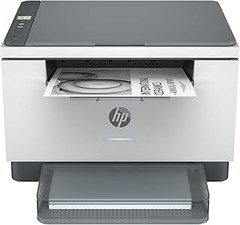
- Gran productividad gracias a su alta velocidad de impresión automática de hasta 28 ppm y una resolución de hasta 600dpi
- Conectividad Wi-Fi de doble banda con restablecimiento automático, Wi-Fi Direct, Fast Ethernet, USB 2.0 de alta velocidad
- Imprime, escanea, copia y comparte en todo momento tus documentos con resultados uniformes cómodamente desde tu móvil con la aplicación HP Smart
- Esta impresora se ha diseñado para que funcione únicamente con cartuchos de tóner con chips o circuitos originales de HP y las actualizaciones de firmware periódicas mantienen la efectividad de estas medidas
- Panel de control con botón LED e Iluminación inteligente
Última actualización el 2026-06-07 / Enlaces de afiliados / Imágenes de la API para Afiliados
Pasos para instalar la impresora láser
La llegada de una nueva impresora puede ser emocionante, ¿verdad? Abrir la caja, deshacerte del papel de burbujas y ver ese hermoso gadget negro y plateado brillar en tu escritorio. Pero ese momento de euforia puede desvanecerse si uno no sabe cómo ponerla en marcha. Un café bien caliente se apodera de la escena mientras te preparas para dar los primeros pasos que transformarán a ese artilugio en un verdadero aliado de tu productividad. Aquí te cuento cómo hacerlo, sin complicaciones.
Conexión física de la impresora
Primero lo primero, la conexión física. Colocar la impresora en un lugar apropiado es fundamental. Asegúrate de que esté en una superficie plana, lejos de fuentes de calor o humedad. Una vez hecho esto, conecta el cable de alimentación, pero no lo enchufes aún. Ahora es momento de revisar el cable USB. Este paso es crucial, ya que asegura que tu computadora y la impresora se hablen entre sí.
Si elegiste una impresora como la HP LaserJet M207dw, que ofrece conectividad Wi-Fi, podrías optar por una instalación más sencilla, dejando de lado el cable USB. Simplemente, asegúrate de que tu red Wi-Fi esté al alcance y conecta la impresora a la red siguiendo las instrucciones del manual. No olvides que limpiar la mesa de trabajo antes de apilar los cables puede hacer que todo luzca mucho mejor.
Instalación del software y controladores
Con la impresora físicamente lista, es hora de pasar al siguiente nivel: instalar el software y los controladores. ¡No te preocupes! Aunque parezca complicado, es un proceso bastante fluido. Primero, enciende tu impresora y conéctala a tu computadora, ya sea mediante el cable USB o a través de la red Wi-Fi.
Aquí viene lo interesante: cada modelo tiene su propio software, así que asegúrate de descargar el que corresponde a tu impresora en el sitio oficial de HP o de la marca que elegiste. Por ejemplo, si tienes la PANTUM BP2309W, ve directo a la página de soporte y busca el controlador específico para tu sistema operativo.
Una vez descargado el archivo, ábrelo y sigue las instrucciones. En este momento, el asistente te guiará paso a paso, pidiéndote que conectes tu impresora si aún no lo has hecho. Es tan fácil como hacer clic en "Siguiente". ¡Y listo! En pocos minutos tendrás tu impresora lista para funcionar como el campeón que es.
Recuerda que a veces es necesario reiniciar la computadora después de la instalación para que todos los cambios surtan efecto. Si has tenido algún tropiezo, consulta la guía de solución de problemas que viene con el software, a menudo tiene respuestas a los inconvenientes más comunes.
Siguiendo estos pasos, no solo evitarás el temido "error de instalación" que muchos enfrentan, sino que también estarás listo para imprimir tus documentos, fotos y manuales sin complicaciones. ¡DISFRUTA de tu nueva impresora!

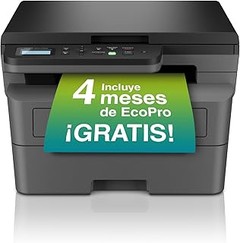
- Pantum Impresora láser mono 2.0-Wireless con impresión dúplex manual, velocidad de impresión en negro de hasta 20 páginas por minuto, también cuenta con opciones de conectividad como USB 2.0 e impresión inalámbrica, ideal para impresión doméstica, oficinas corporativas y mucho más.
- Instale fácilmente controladores para Win8.1/Win10/Win11. Admite la instalación de controladores con un solo clic para otros sistemas Windows y Mac.
- Impresión inalámbrica: imprima de forma inalámbrica desde ordenadores de sobremesa, portátiles, smartphones y tablets; conéctese a su dispositivo mediante WI-FI, Pantum APP, Bluetooth, AirPrint y Mopria para imprimir documentos directamente. Nota: WI-FI solo admite 2.4G.
- Tóner - La impresora láser PANTUM BP2309W es compatible con los cartuchos de tóner originales PANTUM TL-A2319 (1000 páginas) y TL-A2319H (1600 páginas). Tecnología de tóner profesional para reducir el daño al medio ambiente. Garantía estándar de un año a partir de la fecha de compra.
- Incluye - Incluye cartucho de tóner inicial de 500 páginas (5% de cobertura según ISO/IEC 19752), cable USB, cable de alimentación, disco de instalación del controlador y manual de usuario. Garantía estándar de dos años a partir de la fecha de compra.
Última actualización el 2026-06-07 / Enlaces de afiliados / Imágenes de la API para Afiliados
Configuración de red para impresoras láser
A la hora de configurar una impresora láser para que funcione como parte de nuestra red, es común encontrarse con diversas inquietudes. Transitar este camino puede ser una montaña rusa de frustraciones y alegrías techies. Uno de los puntos críticos es asegurarse de que la impresora esté bien integrada, ya que esto garantiza un flujo de trabajo más efectivo. Sin embargo, una buena configuración puede hace la vida más fácil y permitir que imprimas documentos sin problemas desde cualquier rincón de tu casa o tu oficina.
Conexión Wi-Fi: pasos a seguir
¿Sabías que conectar tu impresora láser a la red Wi-Fi puede parecer misión imposible, pero en realidad no es tan complicado? Una vez que tengas tu impresora lista y en su lugar, el primer paso es encenderla y buscar el menú de configuración. Normalmente, podrás encontrar una opción que dice "Configurar Wi-Fi" o “Conexión inalámbrica”. Aquí empieza la verdadera aventura: elige tu red, ingresa la contraseña y si todo va bien, deberías recibir un mensaje que indica que la conexión se ha establecido correctamente.
Para facilitar aún más el proceso, vamos a desglosar estos pasos en un flujo más ligero:
1. Accede al menú de configuración en la impresora.
2. Selecciona la opción de Wi-Fi.
3. Busca tu red en la lista que aparece y selecciona “Conectar”.
4. Escribe la contraseña de tu red eligiendo las opciones de teclado en pantalla.
5. Una vez conectado, imprime una página de prueba para asegurarte de que todo funcione bien.
Por ejemplo, la HP LaserJet M207dw es una opción excelente si buscas comodidad, ya que al ser compatible con Wi-Fi, solo requiere unos minutos para estar lista para imprimir. Su función de impresión a doble cara también te ayudará a ahorrar papel. Una vez que domines estos pasos, podrás conectar dispositivos adicionales sin estrés.
Conexión mediante USB y Ethernet
En un mundo donde la inmediatez mandan, la conexión mediante USB sigue siendo un recurso valioso. Muchos usuarios optan por este método, sobre todo si la impresora está a solo un par de metros de su computadora. Solo necesitas un cable USB, que generalmente viene con la impresora, y en cuestión de minutos podrás comenzar a imprimir. Conecta un extremo del cable a la impresora y el otro a tu PC, luego enciende la impresora. Normalmente, debería ser reconocida automáticamente por el sistema operativo de tu computadora.
Por otro lado, si decides usar Ethernet, estás eligiendo una opción que brinda estabilidad y velocidad para ambientes con muchas conexiones. Si tu oficina tiene un router donde puedes conectar la impresora, este es el camino a seguir. Conecta un cable de red desde la impresora hacia el router, enciende la impresora y simplemente debes añadirla a la red desde tu computadora. En este caso, asegúrate de anotar la dirección IP que te proporcionará para facilitar el proceso.
En resumen, la PANTUM BP2309W, aunque más pequeña, también ofrece opciones variadas de conexión, incluyendo USB y Wi-Fi Direct, ideal para aquellos que salen de casa y necesitan imprimir desde su dispositivo móvil. Cada método tiene sus ventajas dependiendo de tus necesidades específicas y de la tecnología que estés utilizando, así que escoge el que mejor se adapte a tu estilo de trabajo y ¡manos a la obra!
Solución de problemas comunes durante la instalación
No hay nada más frustrante que darle al botón de encendido en una impresora nueva y que no haga nada. Para muchos, la instalación de una impresora láser puede convertirse en un auténtico desafío. ¿Te has encontrado alguna vez con mensajes de error que parecen salir de una película de ciencia ficción? Aquí desglosamos los problemas más comunes y, lo más importante, cómo resolverlos para que te puedas poner a imprimir sin más complicaciones.
Errores frecuentes y sus soluciones
Cuando hablas de instalar una impresora láser, hay algunos errores que son más comunes que perder las llaves antes de salir de casa. Por ejemplo, uno de los problemas más habituales es no configurar correctamente la conexión. Ya sea por USB, Wi-Fi o Ethernet, asegurarte de que tu impresora tiene la conexión adecuada es crucial.
Imagina que has elegido la HP LaserJet M209d para tu oficina. Si la conectas mediante USB y no la detecta tu ordenador, puede ser que no hayas instalado el controlador adecuado. La solución es sencilla: ve al sitio web de HP, descarga el controlador específico y sigue las instrucciones. Un poco de paciencia y un clic después, tu impresora debería estar lista.
Otro error que se encuentra a menudo es el cartucho de tóner mal instalado. A veces, parece que encaja bien, pero en realidad no lo está. Asegúrate de seguir las instrucciones del fabricante al pie de la letra. Para la HP LaserJet M207dw, retirarlo y volver a colocarlo puede solucionar el problema en un instante.
Finalmente, una de las situaciones más frustrantes es encontrarte con que la impresora se queda atascada en medio de una impresión. Aquí entra en juego una solución práctica: siempre revisa el tamaño del papel y la calidad de la hoja. A veces, usar papel de mala calidad puede causar atascos. Utiliza papel recomendado por el fabricante o de buena calidad para evitar estos inconvenientes.
Consejos para una instalación exitosa
Afrontar la instalación de una impresora láser puede ser una tarea sencilla si sigues ciertos pasos. Por ejemplo, antes de comenzar, asegúrate de leer toda la documentación que viene con tu impresora. Aunque a muchos no les guste, un par de minutos revisando el manual puede ahorrarte una hora de problemas.
Un consejo útil es hacer un checklist. Anota lo que necesitas para la instalación: el lugar donde vas a colocar la impresora, el tipo de conexión que vas a usar y los dispositivos desde los que la conectarás. Una buena planeación te ayudará a evitar sorpresas.
Además, no subestimes el poder de una buena fuente de energía. Asegúrate de que la toma de corriente sea la adecuada y que no haya otros dispositivos sobrecargando el circuito. Las impresoras, especialmente como la PANTUM BP2309W, necesitan energía constante para funcionar correctamente.
Finalmente, es esencial actualizar el software del dispositivo. Muchas veces, los fabricantes lanzan actualizaciones que mejoran la compatibilidad y corrigen errores. Visitar el sitio web de HP o PANTUM regularmente te garantizará tener siempre las versiones más recientes y, en consecuencia, una experiencia de impresión más fluida. Con estos consejos, la instalación de tu impresora láser será pan comido y podrás enfocarte en lo que realmente importa: imprimir sin dolores de cabeza.