Instalar una impresora de tinta puede parecer un desafío, pero en realidad es un proceso sencillo que cualquiera puede realizar en casa. Muchas personas se enfrentan a confusiones y complicaciones al intentar configurar su impresora, lo que puede generar frustración. En esta guía práctica, te ofreceremos instrucciones claras y fáciles de seguir para que puedas ejecutar la instalación sin problemas y maximizar la productividad en tu oficina o teletrabajo. Al finalizar, estarás listo para imprimir con confianza y eficiencia, disfrutando de todas las ventajas de tener tu propia impresora instalada correctamente.

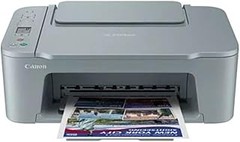
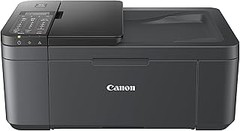
- Compatible con PIXMA Print Plan: suscripción mensual para recibir tintas de forma automática antes de que se te agoten, con diferentes tarifas disponibles para adaptarse a tu uso.
- Impresora Canon multifunción 3 en 1: inteligente y práctica. Ideal para un uso doméstico con funciones como impresión, copia y escaneo de alta calidad.
- Impresora conectada: puedes imprimir, copiar y escanear desde tu tablet o smartphone gracias a la compatibilidad inalámbrica y una interfaz clara y sencilla.
- Ver para creer: puedes ver las actualizaciones de estado a simple vista en la nítida pantalla LCD monocroma de 1,5".
- Fácil configuración: lo tendrás todo listo más rápido que nunca con la conectividad inalámbrica de un solo toque y un procedimiento de configuración más sencillo.
Última actualización el 2026-06-25 / Enlaces de afiliados / Imágenes de la API para Afiliados
Preparativos antes de la instalación
Iniciar la aventura de instalar una impresora de tinta puede ser más sencillo si ya tienes claros los pasos previos. Antes de sumergirte en cables y configuraciones, lo mejor es dar una vuelta por tu espacio y asegurarte de tener todo en orden. La última vez que un amigo se dejó los cables en la casa de su hermano… bueno, digamos que tardó un poco más en imprimir sus documentos. Para evitar estos enredos, aquí te comparto lo que necesitas considerar.
Herramientas necesarias
No se trata de un taller mecánico, pero tener a mano las herramientas adecuadas puede marcar la diferencia. Para instalar tu impresora de tinta, asegúrate de contar con lo esencial:
1. Destornillador (si tu impresora requiere ensamblaje).
2. Cable de alimentación (normalmente viene incluido, pero vale la pena revisarlo).
3. Conexión USB o Wi-Fi (según el modelo, aunque hoy en día la mayoría se conecta de forma inalámbrica).
4. Tinta (no querrás empezar a imprimir y darte cuenta de que te falta un cartucho).
Dale un vistazo a estas herramientas y asegúrate de que todo esté intacto. Recuerda que tener todo preparado te evitará frustraciones más adelante.
Proceso de desempaquetado y configuración inicial
Al abrir la caja de tu nueva impresora, la emoción puede nublar tu juicio. Pero calma, que no es un concurso de velocidad. Desempaca tu impresora con cuidado. Revisa primero que todos los componentes estén allí: manual, cables, cartuchos de tinta, y la propia impresora.
Una vez fuera de la caja, la primera acción es quitar todas las cintas y los protectores de plástico que vienen en ella. Esto puede parecer trivial, pero esos pequeños detalles son los que muchas veces impiden que la impresora funcione correctamente. Dando un vistazo a los cartuchos, asegúrate de que están en perfecto estado.
Ahora, conecta el cable de alimentación a una toma de corriente cercana. Enciende tu impresora y sigue las instrucciones que aparecen en la pantalla para configurar el idioma, la conexión a Wi-Fi, y la instalación de cartuchos. Es fundamental seguir el procedimiento que indican las instrucciones, ya que esto te guiará de forma intuitiva. Por último, realiza una prueba de impresión. Esto te permitirá asegurarte de que todo esté funcionando correctamente antes de sumergirte en tus proyectos.
Con estos pasos iniciales, ya estás más que listo para comenzar a imprimir tus documentos y disfrutar de todo lo que tu impresora de tinta puede ofrecerte.

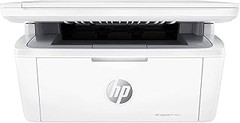
- Imprime, copia y escanea con resultados de gran calidad con una velocidad de impresión máxima de hasta 22 ppm en blanco y negro y de hasta 16 ppm en color, con una resolución de impresión de 1200 x 1200 ppp y en color de hasta 4.800 x 1.200 ppp
- Imprime a un coste extraordinariamente bajo con hasta tres años de Tinta Original HP incluida en la impresora
- Incluye tinta para imprimir hasta 6000 páginas en negro y 6000 en color
- Sistema de depósito de tinta sin derrames: Impresora con sensores de nivel de tinta bajo y recargas sencillas
- Dispone de una conectividad fiable gracias a la conexión Wi-Fi integrada de 2,4 G con capacidades de recuperación automática, Wi-Fi Direct, Bluetooth de baja energía, 1 USB 2.0 de alta velocidad
Última actualización el 2026-06-25 / Enlaces de afiliados / Imágenes de la API para Afiliados
Instalación de la impresora Canon PIXMA TS3752i
A veces, la emoción de tener una nueva impresora puede verse empañada por el dilema de la instalación. Todos hemos estado ahí, buscando instrucciones prácticas mientras nos preguntamos si algún día podremos imprimir sin complicaciones. Con la Canon PIXMA TS3752i, ese proceso no solo puede ser sencillo, sino también bastante rápido. Si sigues estos pasos, estarás disfrutando de tu impresora en poco tiempo y sin necesidad de ser un experto en tecnología.
Conexión a la red Wi-Fi
¿Sabías que la primera parte de la instalación suele ser la más crucial? Conectar la impresora a la red Wi-Fi es el primer paso para poder imprimir desde tu smartphone o computadora sin enredos de cables. Primero, enciende la impresora y, utilizando el panel de control, busca la opción de Configuración de Wi-Fi. Aquí verás la opción de Wi-Fi, selecciónala y la impresora comenzará a buscar redes disponibles.
Cuando aparezca tu red, selecciona su nombre y, si es necesario, introduce la contraseña. Asegúrate de que la impresora esté lo suficientemente cerca del router para una conexión robusta. Un pequeño truco: si la señal es débil, quizás debas moverla un poco o asegurarte de que no haya obstáculos. Una vez conectada, un pequeño indicador se encenderá en la pantalla, confirmando la conexión exitosa. ¡Y ya estás más cerca de comenzar a imprimir!
Instalación del software desde el smartphone
Después de conectar la impresora a la red, el siguiente paso es instalar el software necesario para que todo funcione a la perfección. Si tienes un smartphone, esto lo hace todavía más fácil. Comienza descargando la app Canon PRINT desde tu tienda de aplicaciones, ya sea en iOS o Android.
Una vez instalada, abre la aplicación y sigue las instrucciones que aparecen en pantalla. La app también buscará automáticamente la impresora que acabas de configurar. Al seleccionarla, te pedirá que realices algunos ajustes iniciales, como elegir tu papel y la calidad de impresión. Este es un buen momento para configurar opciones como el PIXMA Print Plan, que te permite gestionar gastos de tinta y recibir alertas cuando estés bajo de tinta.
No te preocupes si algo no funciona al primer intento. Reiniciar tanto la impresora como el smartphone puede solucionar una buena parte de los problemas. Con esto hecho, estarás listo para comenzar a imprimir documentos, fotos y lo que necesites directamente desde tu celular. ¡Así de rápido y sencillo!
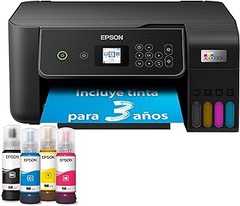
- Impresora, Copiadora, Escáner
- Bandeja de 150 hojas
- Conexión móvil/Cloud Mobile Connect App
- Pantalla color de 4.5 cm con botones
Última actualización el 2026-06-25 / Enlaces de afiliados / Imágenes de la API para Afiliados
Instalación de la impresora HP Smart Tank 5105
Cuando llevamos una nueva impresora a casa, a veces parece que estamos desencadenando una batalla con un gadget complicado. Uno se siente un poco como un astronauta en su nave espacial, tratando de descifrar qué hacer con todos esos botones y cables. La buena noticia es que instalar la HP Smart Tank 5105 es más sencillo de lo que parece. Vamos a desglosar el proceso para que puedas tenerla funcionando en un santiamén.
Cómo rellenar el depósito de tinta
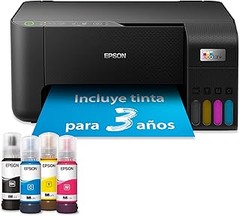
Reponer el depósito de tinta puede sonar como una tarea de alto nivel, pero en realidad, es pan comido. La HP Smart Tank 5105 viene con un sistema de tinta que incluye botellas de alta capacidad. Primero, asegúrate de tener a mano las botellas que vienen con la impresora.
Para comenzar, abre el compartimento de tinta, deberías ver los depósitos de colores. Es esencial que en esta parte no te lances a llenar todo sin mirar. Primero, identifica el color que corresponde a cada depósito. Cada botella tiene un pico diseñado para encajar perfectamente, así que no hay forma de que te equivoques.
Al retirar la tapa de la botella, verás que hay un sello. Retíralo y vierte la tinta lentamente en el depósito. Es importante hacerlo con calma, ya que si te pasas, puedes hacer un pequeño desastre. Una vez que hayas rellenado todos los depósitos, asegúrate de cerrar bien el compartimento. ¡Listo! Ya tienes tu impresora lista para imprimir sin preocupaciones.
Conexión a través de Wi-Fi
¿Recuerdas esos momentos cuando intentabas conectar tus dispositivos a la Wi-Fi y parecía que el mundo se desmoronaba? Con la HP Smart Tank 5105, eso ya no es más un dolor de cabeza. Para conectar la impresora a tu red Wi-Fi, lo primero que necesitas es asegurarte de que tienes el nombre de la red y la contraseña a mano.
Enciende la impresora y tocando en la pantalla de inicio, busca la opción de Configuración de Red. Ahi, selecciona “Wi-Fi” y luego “Configurar Wi-Fi”. La impresora empezará a buscar redes disponibles. Cuando aparezca la tuya, selecciónala e introduce la contraseña. ¡Sorpresa! La impresora se conectará a la red en cuestión de segundos.
Una vez que la conexión esté establecida, descarga la app HP Smart en tu smartphone o tablet. Esta aplicación te va a facilitar la vida, ya que puedes imprimir directamente desde tu dispositivo. Desde fotos hasta documentos, todo será más sencillo. Así que no temas, ¡la tecnología está de tu lado!
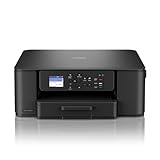
Instalación de la impresora Brother DCPJ1310DW
¿Alguna vez has tenido ese pequeño momento de pánico al desempaquetar un aparato nuevo? La emoción de tener una impresora que promete hacerte la vida más fácil y, al mismo tiempo, la frustración de no saber por dónde empezar. Aquí te guiaré paso a paso en la instalación de la Brother DCPJ1310DW, así podrás olvidarte de esos momentos de duda y enfocarte en lo que realmente importa: imprimir sin complicaciones.
Impresión automática a doble cara
Ahora bien, una de las características más destacadas de esta impresora es su función de impresión a doble cara automática. Esto no solo ahorra papel, sino que también es una excelente manera de cuidar el medio ambiente mientras disfrutas de tus documentos impresos. Entonces, ¿cómo activar esta función? Es más sencillo de lo que parece.
Para empezar, asegúrate de que tu impresora está conectada a la red Wi-Fi de tu casa. Después, ve a la configuración de tu computadora o dispositivo móvil. Cuando estés listo para imprimir, selecciona la opción de “Imprimir”. En la ventana de configuración de impresión, busca la opción que dice “Impresión a doble cara” o “Dúplex”. Si lo tienes activado, ya está listo.
Si alguna vez un documento impreso parece salir un poco torcido o desalineado, no te angusties. Asegúrate de que los márgenes de impresión estén correctamente ajustados en la configuración del documento antes de enviar a imprimir. Con esto, tendrás impresiones profesionales en papel normal.
Configuración de dispositivos móviles
Ahora, la vida moderna nos ha enseñado a hacer casi todo desde nuestros teléfonos, ¿verdad? Así que tener la opción de imprimir desde dispositivos móviles es un gran plus. Con la Brother DCPJ1310DW, puedes disfrutar de esta comodidad en pocos pasos.
Primero, descarga la app de impresión de Brother desde tu tienda de aplicaciones (ya sea Android o iOS). Abre la app y asegúrate de que tu impresora esté encendida y conectada a la misma red Wi-Fi que tu teléfono. La app debería detectar automáticamente la impresora. Si no es así, ve a la configuración de Wi-Fi de la impresora y asegúrate de que está conectada.
Una vez que la app reconozca la impresora, puedes seleccionar los documentos que deseas imprimir directamente desde tu móvil, ¡sin necesidad de ningún cable! Solo elige el archivo, selecciona el tamaño de papel y la cantidad de copias. ¡Y listo! En cuestión de segundos, tendrás tus documentos impresos, listos para impresionar.
Con estos pasos, la instalación de tu Brother DCPJ1310DW ya no será un dolor de cabeza. Puedes disfrutar de la facilidad que trae esta impresora a tu hogar.