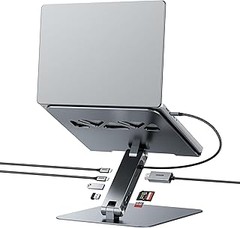
Instalar una docking station USB C puede parecer complicado, pero en realidad, es una solución sencilla y efectiva para optimizar el uso de tus dispositivos. Si has estado buscando una manera de mejorar la conectividad y la productividad en tu espacio de trabajo, has llegado al lugar indicado. A lo largo de esta guía, te proporcionaremos instrucciones claras y detalladas para que puedas llevar a cabo la instalación sin inconvenientes, además de resolver cualquier duda que surja durante el proceso. Así, lograrás disfrutar de todas las ventajas que una docking station puede ofrecerte para tu oficina o teletrabajo.

- 【Plug and Play-Fuerte Disipación de Calor-Tamaño Portátil】: Docking station conecte y use sin ningún controlador, configuración o software. Microchip inteligente incorporado y una variedad de sistemas de protección para evitar sobrecorriente, sobrevoltaje, cortocircuito y alta temperatura, para garantizar el archivo Seguridad de transferencia y almacenamiento. hub usb c Tamaño portátil: 14 * 4.3 * 1.35 cm, cable: 24 cm, adecuado para su bolsillo, bolsa de computadora portátil, billetera
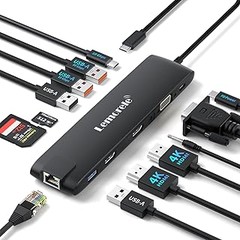
- 【10-in-1 Docking Station】: Lemorele USB C Docking Station está equipado con 2 * salidas HDMI 4K@30Hz y puerto VGA, lo que le permite conectar 3 pantallas externas al mismo tiempo, 1 puerto USB-A 3.0, 2 puertos USB-A 2.0 y 1 puerto de carga USB-C PD 100W, puertos SD y TF, interfaz de audio, para que pueda experimentar la estación de acoplamiento perfecta
- 【Nota】: 1. Cuando se utiliza un puerto HDMI solo, (sistema MAC OS y sistema Windows) admite un máximo de 4k@30Hz en pantalla 4K. 2. Cuando se utilizan dos puertos HDMI en la pantalla 4k / 2k al mismo tiempo, el soporte máximo del sistema Mac OS 4k@30hz y el soporte máximo del sistema Windows 1080p@60hz. 3. Cuando se utiliza el puerto VGA solo o con el puerto VGA, el soporte máximo 1080P@60Hz
- 【Amplia Compatibilidad】: Este docking station usb c compatible con todos los sistemas y dispositivos con puertos USB C que admiten salida de video; como Steam Deck/ Switch / Xbox / PS4,Chromecast con Google TV, Mac OS / Windows / Chrome OS / Android / iOS / Linux, y compatible con MacBook Pro / Air M1 , iMac, iPad Pro / Air M1, Dell XPS, Asus Zenbook, Huawei, HP, Lenovo, Microsoft Surface. y varios teléfonos móviles, teclados, ratones y otros dispositivos externos
- 【Servicio Postventa Permanente y Lista de Productos】:¡Para el servicio al cliente es nuestro propósito, tenemos 24 horas de servicio al cliente en línea, insatisfechos con el producto o tienen otras necesidades de productos pueden ponerse en contacto con nosotros en cualquier momento! Facturas: Siempre ha sido nuestra obligación proporcionar facturas a nuestros valiosos clientes. Lista de productos: 1 * hub USB-C y 1 * manual de instrucciones
Última actualización el 2026-06-16 / Enlaces de afiliados / Imágenes de la API para Afiliados
¿Qué es una docking station USB C y para qué se utiliza?
No hay nada más frustrante que llegar a casa después de un largo día y buscar el cable adecuado para conectar tu laptop a la pantalla. Para muchos, esta situación es pan de cada día. Aquí es donde entra en juego la docking station USB C: un dispositivo que se ha convertido en el salvador de muchos que trabajan con múltiples periféricos. Pero, ¿qué es exactamente? Es un hub que permite conectar varios dispositivos a tu computadora mediante un solo puerto USB C. Así, le das vida a esa laptop que parece un poco solitaria, transformándola en una estación de trabajo completa. Pero no solo se trata de tener más puertos, se trata de facilitar el flujo de trabajo y hacer que todo esté al alcance de la mano.
Las docking stations son especialmente útiles si necesitas conectar dos monitores, como sucede con el Lemorele Hub USB C Dual Monitor. Con la capacidad de soportar resoluciones 4K, tu experiencia visual se transforma por completo. Y no solo eso, incluye puertos adicionales para USB, audio, y hasta un lector de tarjetas, lo que significa que puedes enchufar todo lo que necesites con facilidad. Aquí puedes ver cómo mejora tu conexión, sin la fiebre de cables que suele apoderarse del escritorio.
Tipos de docking stations USB C
Cuando piensas en una docking station, puede que te venga a la mente un solo tipo, pero la realidad es que hay varios modelos que se adaptan a diferentes necesidades. Por ejemplo, si tienes un setup que incluye pantallas múltiples, querrás investigar sobre las capacidades de cada opción. El UGREEN Revodok Pro 3121, con su potente adaptador Ethernet y soporte para HDMI, es ideal si tu trabajo requiere de un internet estable y conexiones rápidas. Además, cuenta con un elegante diseño que no desentona en tu oficina.
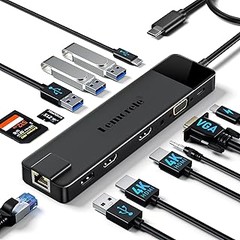
Por otro lado, si eres un viajero frecuente o trabajas en espacios reducidos, tal vez quieras considerar el Lemorele Docking Station USB C Triple Display. Este dispositivo es compacto y versátil, ofreciendo una configuración rápida y sencilla para quienes no quieren complicarse la vida. También tiene la capacidad de conectar múltiples dispositivos, pero ocupa menos espacio, lo que es genial para quienes están constantemente en movimiento. La elección de tu docking station ideal dependerá de la funcionalidad que más valores: tamaño, número de puertos, y cómo planeas usarla en tu día a día.
Cómo instalar una docking station USB C
Ya seas un experto en tecnología o alguien a quien le cuesta un poco más, instalar una docking station USB C no debería causar quebraderos de cabeza. Primero, asegúrate de tener todos los cables necesarios y de que tu laptop tenga un puerto USB C. Después, simplemente conecta la docking station a tu laptop. ¡Así de fácil! Si estás usando una MacBook o Windows, el sistema operativo debería reconocer automáticamente la conexión.
Una vez conectada, revisa los ajustes de pantalla para asegurarte de que lo has hecho bien. Es posible que necesites ajustar la resolución de tus monitores si utilizas dos o más. Casi todos los sistemas operativos tienen opciones sencillas para configurar las pantallas, como seleccionar la posición de los monitores. Esto garantiza que todo esté donde debe estar y que puedas trabajar de manera fluida, sin sorpresas. De este modo, tu estación de trabajo estará lista para usarse en minutos, permitiéndote enfocarte en lo que realmente importa.

- [ Extensión 12 en 1 ] Este hub USB C dispone 2 puertos HDMI 4K@60Hz, 1 puerto DisplayPort 4K@120Hz, 2 puertos USB-C 10Gbps, 2 puertos USB-A 2.0, 1 puerto Gigabit RJ45, 1 puerto de carga USB-C PD100W, lector de tarjetas SD/TF y 1 puerto de audio de 3,5 mm. Nota: confirme que el puerto USB-C de su ordenador admite salida de señal de vídeo (modo DP Alt) para que funcionen los puertos HDMI y el puerto DP del concentrador.
- [ Triple Pantalla ] Con 2 HDMI 4K@60Hz y 1 DisplayPort 4K@120Hz, esta docking station USB C te permite conectar 3 pantallas externas para que la multitarea sea un juego de niños. Los ordenadores Windows admiten varias pantallas externas que muestren contenidos diferentes, mientras que los ordenadores macOS solo admiten todas las pantallas externas que muestren el mismo contenido. Consulte la imagen que aparece a continuación para conocer la resolución específica.
- [ 10Gbps Transferencia de Datos ] Dock USB C está equipado con 2 puertos de datos USB-C 3.2 Gen 2 que soportan 10Gbps de transferencia de datos de alta velocidad, perfecto para conectar su disco duro, memoria USB, y puede conectar su ratón o teclado a los 2 puertos USB-A 2.0. Lo que es más, el hub USB-C está equipado con un lector de tarjetas SD y TF, para que pueda satisfacer todas sus diferentes necesidades de transferencia de datos. Nota: Los puertos de datos USB-C no admiten salida de señal de vídeo ni carga.
- [ Características Adicionales ] La docking station para portátil está equipada con un puerto Ethernet RJ45 a 1000 Mbps, un puerto de carga PD100W y un puerto de salida de audio o entrada de micrófono de 3,5 mm, que satisface sus necesidades de conectividad para redes, carga, audio, etc. Nota: El puerto de carga USB-C no admite transferencia de datos ni salida de señal de vídeo, así que no conecte el disco duro ni el monitor a este puerto.
- [ Consejo Rápido ] 1. Esta docking station USB C es compatible con los sistemas Windows y macOS, pero no es compatible con Linux. 2. No recomendamos conectar su teléfono móvil o tableta para utilizarla. 3. necesita instalar el controlador de la tarjeta de red en Windows 7/XP para que el puerto Ethernet funcione. 4. Cuando haya varios dispositivos conectados a la base de conexión, conecte un cargador para alimentar la base.
Última actualización el 2026-06-15 / Enlaces de afiliados / Imágenes de la API para Afiliados
Pasos para instalar una docking station USB C
En un mundo donde estamos rodeados de tecnología, la docking station USB C se ha convertido en un aliado esencial. ¿Cuántas veces has estado en la oficina o en casa, y te das cuenta de que necesitas conectar más dispositivos a tu laptop? Tener una docking station puede ser la solución perfecta. Pero antes de ponerte a conectar todo, hay unos pasitos que seguir para asegurarte de que todo funcione como un reloj. Vamos a desmenuzar la instalación en unos sencillos pasos.
Preparación del equipo antes de la instalación
Antes de entrar en el meollo del asunto, hablemos de algo vital: la preparación. No se trata solo de sacar la docking station de la caja y conectarla. Piensa en esto como cuando vas a cocinar. Primero, necesitas tener todos los ingredientes listos. Lo mismo ocurre aquí, asegúrate de que tu laptop o dispositivo tenga un puerto USB C disponible. Además, ten a mano todos los cables que vayas a necesitar, dependiendo de los periféricos que planees conectar.
Un detalle a considerar: si tu sistema operativo necesita alguna actualización, es el momento perfecto para hacerla. Tener el software al día puede evitarte problemas de conexión más adelante. Si tu dispositivo es Windows, con hacer clic en “Actualizar” en la configuración suele ser suficiente. Si tienes una Mac, también revisa en “Preferencias del Sistema”. ¡Así estarás listo para lo que venga!
Conexión de la docking station al dispositivo
Una vez que tengas todo dispuesto, ha llegado el momento de conectar la docking station. Hazlo con calma. Primer paso: conecta el cable USB C de la docking station a tu laptop. Dependiendo del modelo, puede que escuches un sonido de conexión que indica que todo va bien. Algunos modelos como el UGREEN Revodok Pro 3121 tienen varias salidas que puedes usar. Así que si quieres conectar dos monitores, ¡adelante! Puedes utilizar el HDMI o el DisplayPort según lo que necesites.
Para los que tienen el Lemorele Docking Station USB C Triple Display, la configuración es igual de sencilla. Simplemente conectas lo que necesites, ya sean monitores, discos duros, o simplemente tu teclado y ratón. Cuando hayas terminado, asegúrate de revisar que cada dispositivo esté funcionando correctamente. Si experimentas alguna dificultad, puede que necesites ajustar configuraciones en tu panel de control. No te preocupes, esto suele ser solo un par de clics en la configuración de pantalla o dispositivos.
Recuerda, tener un buen flujo de trabajo depende de una buena instalación. Así que si sigues estos pasos con cuidado, tu docking station USB C estará lista para ayudarte a mejorar tu productividad. ¡Y a disfrutar de esa nueva comodidad que trae consigo!

- 【Plug and Play-Fuerte Disipación de Calor-Tamaño Portátil】Docking station conecte y use sin ningún controlador, configuración o software. Microchip inteligente incorporado y una variedad de sistemas de protección para evitar sobrecorriente, sobrevoltaje, cortocircuito y alta temperatura, para garantizar el archivo Seguridad de transferencia y almacenamiento. hub usb c Tamaño portátil: 17 * 4.35 * 1.65 cm, cable: 20.5 cm, adecuado para su bolsillo, bolsa de computadora portátil, billetera.
- 【Docking Station 13 en 1 Expansión Extrema】Lemorele USB C Docking Station está equipada con ✅2 * salida 4K@30Hz HDMI, ✅VGA puerto,✅entrada Gigabit Ethernet, ✅Audio puerto,✅2 puertos USB-A 3.0, ✅2 puertos USB-A 2.0,✅datos USB-C 3.0, ✅un puerto USB-C PD 100W para cargar, ✅puertos SD y TF, lo que le permite experimentar perfectamente la estación de acoplamiento.
- 【Nota】1. Cuando se utiliza un puerto HDMI solo, (sistema MAC OS y sistema Windows) admite un máximo de 4k@30Hz en pantalla 4K. 2. Cuando se utilizan dos puertos HDMI en la pantalla 4k / 2k al mismo tiempo, el soporte máximo del sistema Mac OS 4k@30hz y el soporte máximo del sistema Windows 1080p@60hz. 3. Cuando se utiliza el puerto VGA solo o con el puerto VGA, el soporte máximo 1080P@60Hz.
- 【Amplia Compatibilidad】Este docking station usb c compatible con todos los sistemas y dispositivos con puertos USB C que admiten salida de video; como Steam Deck/ Switch / Xbox / PS4,Chromecast con Google TV, Mac OS / Windows / Chrome OS / Android / iOS / Linux, y compatible con MacBook Pro / Air M1 , iMac, iPad Pro / Air M1, Dell XPS, Asus Zenbook, Huawei, HP, Microsoft Surface. y varios teléfonos móviles, teclados, ratones y otros dispositivos externos.
- 【Servicio postventa permanente y lista de productos】✅Lemorele siempre ofrece dos años de garantía del producto, puede solicitar la devolución incondicional y el intercambio, y mantener un servicio de atención al cliente humano en línea las 24 horas para dar la bienvenida a sus consultas en cualquier momento. Lista de productos: 1*Docking Station USB C 13 en 1.
Última actualización el 2026-06-16 / Enlaces de afiliados / Imágenes de la API para Afiliados
Configuración del sistema operativo tras la instalación
¿Alguna vez no has podido conectar tu laptop a un monitor externo y has terminado frustrado? Pues no estás solo. Cuando instalas una docking station USB C, lo primero que tienes que hacer es asegurarte de que tu sistema operativo está listo para sacarle el máximo provecho. Ya sea que uses Windows o macOS, cada uno tiene sus trucos para configurar todo a la perfección. Vamos a sumergirnos en cómo puedes hacer que todo funcione sin problemas.
Ajustes en Windows
Después de desembalar tu nueva Docking Station USB C, es hora de conectarla. La mayoría de los usuarios de Windows lo primero que hacen es caer en la trampa de “conectar y listo”, pero hay unos pequeños ajustes que pueden hacer una gran diferencia. Primero, conecta la docking station y asegúrate de que tu laptop reconozca todos los dispositivos. ¿Te suena la frase “nuevo hardware detectado”? Perfecto, eso significa que todo marcha bien.
Uno de los ajustes más importantes es la configuración de pantalla. Ve a "Configuración" > "Sistema" > "Pantalla". Aquí puedes elegir cómo quieres que se comporten los monitores. Puedes duplicar la pantalla, extenderla o usar solo la segunda. La opción de extender suele ser la favorita, porque te permite tener más espacio para tus aplicaciones. Si estás usando un modelo como el Lemorele Hub USB C Dual Monitor, que permite resoluciones de 4K, asegúrate de ajustar las opciones a esa calidad para disfrutar de una imagen nítida.
No olvides también revisar el sonido. Es común que al conectar una dock, el sistema cambie la salida de audio a los altavoces del monitor. Vas a "Configuración" > "Sonido" y verifica que la salida correcta esté seleccionada. Todo esto puede parecer tedioso, pero esos minutitos de ajustes valen su peso en oro a la larga.
Ajustes en macOS
Cuando se trata de macOS, la conexión suele ser más intuitiva, pero no por ello hay que descuidar algunos detalles. Primero, conecta tu docking station USB C y observa cómo tu Mac automáticamente reconoce la nueva pantalla. Pero espera, no te vayas tan rápido, hay algunas configuraciones que deberías revisar.
La opción de administración de pantallas está un poco más oculta aquí. Dirígete a "Preferencias del Sistema" > "Monitores". Aquí podrás ajustar la resolución, la organización de las pantallas y activar o desactivar la opción para mostrar la barra de menús. Si tienes un dispositivo como el UGREEN Revodok Pro, puedes aprovechar sus capacidades 4K para maximizar la calidad de imagen, ajustando la resolución desde este menú.
Otro aspecto que podría pasarse por alto es el audio. Al igual que en Windows, al conectar tu dock, el Mac puede cambiar la salida de audio. Ve a "Preferencias del Sistema" > "Sonido" y asegúrate de que el dispositivo correcto esté seleccionado. Así, no te llevarás sorpresas al iniciar una videollamada con tus colegas y darte cuenta de que el sonido sale por el monitor en lugar de tus altavoces.
A fin de cuentas, dedicarle un poco de tiempo a estos ajustes puede hacer que tu experiencia con la docking station USB C sea mucho más fluida y productiva. Una correcta configuración puede transformar tu escritorio en un verdadero centro de trabajo, permitiéndote concentrarte en lo que verdaderamente importa: ¡tu trabajo!
Problemas comunes y soluciones al instalar una docking station
Aquella vez que Juan decidió finalmente darle un upgrade a su setup. Nueva laptop, todos los gadgets de última generación y, por supuesto, una docking station USB C para conectar todo de una vez. Pero, cuando empezó la instalación, rápidamente se dio cuenta de que no todo era tan sencillo como parecía. Si te suena familiar, aquí vamos a hablar de los problemas comunes que pueden surgir al instalar una de estas estaciones y cómo solucionarlos.
Conexión de dispositivos y compatibilidad
A veces, la emoción por conectar diferentes dispositivos se convierte en frustración al darse cuenta de que no todos son compatibles. Lo que parece sencillo, como enchufar atrás una impresora o un monitor, puede convertirse en un quebradero de cabeza. Por ejemplo, si tu laptop no tiene el mismo tipo de puerto USB que la docking station, ¡zas! Ahí tienes un problema. En este caso, asegúrate de que la docking station que elijas tenga conexiones que se ajusten a tus dispositivos.
Si estás pensando en algo como el Lemorele Hub USB C Dual Monitor, verifica que tus monitores sean compatibles con HDMI o VGA. Es decir, que tengas los cables necesarios y que tu laptop pueda soportar la resolución. Un truco: muchas veces, hay que ajustar la configuración de pantalla en el sistema operativo para que reconozca esos monitores externos. Puede que eso implique meterse en los ajustes de pantalla y elegir cómo deseas que se muestren (como extensión o duplicado). Un pequeño dolor de cabeza que vale la pena resolver para disfrutar de esa multitarea.
Problemas de energía y carga
Otro inconveniente común es la carga de dispositivos a través de la docking station. En el caos del trabajo, cuando parece que todo debe cargarse a la vez, puede que te encuentres con que tu laptop no se carga adecuadamente o que el puerto USB-C no proporciona suficiente potencia. Si estás utilizando una estación como el UGREEN Revodok Pro 3121, asegúrate de que la fuente de alimentación que estás usando sea la adecuada y que la capacidad de carga se ajuste a tu dispositivo.
Es recomendable que tu docking station tenga Power Delivery (PD), que asegura que la laptop reciba suficiente energía, incluso cuando tienes otros dispositivos conectados. Si ves que la carga se detiene, tal vez necesites buscar un adaptador más robusto. Piensa en esto como una fiesta: si todos los dispositivos quieren espacio en la mesa, el mesero (tu docking station) necesita suficiente fuerza para atender a todos. Con el adaptador correcto, no tendrás problemas para que todo funcione bien.
Problemas de software y drivers
Ahora, no hay que olvidar los asuntos de software. A veces, la compatibilidad no solo se trata del hardware, el software y los drivers también tienen su papel. Al conectar tu docking station, puede que necesites instalar ciertos drivers o actualizaciones específicas. Esto es especialmente cierto si usas sistemas operativos como macOS o ciertas distribuciones de Linux, donde algunas veces las configuraciones no son automáticas.
Para evitar sorpresas, revisa el sitio web del fabricante de la docking station. Pueden tener recursos útiles para guiarte a través del proceso de instalación y configuración correcta. Así, si en medio del trabajo te salta un mensaje de "dispositivo no reconocido", ya sabrás que puede ser un tema de drivers y no algo roto. Además, es crucial estar al día con las actualizaciones de tu sistema operativo, ya que esto contribuye a que todo funcione como un reloj suizo.
En conclusión, aunque a veces los pasos para instalar una docking station USB C pueden parecer un dolor, con las precauciones correctas y un poco de paciencia, podrás disfrutar de un espacio de trabajo mucho más eficiente y ordenado.