Instalar una carcasa para disco duro puede parecer complicado, pero con los pasos adecuados, se convierte en un proceso sencillo y accesible. Muchas veces, surge la necesidad de ampliar la capacidad de almacenamiento o de proteger discos duros antiguos, y aquí es donde entra en juego este tema. En este espacio, vamos a explorar los preparativos previos necesarios y cómo llevar a cabo la instalación sin contratiempos. Al seguir nuestra guía, no solo lograrás completar la tarea de forma eficiente, sino que también asegurarás el buen funcionamiento de tus dispositivos, optimizando así tu experiencia de trabajo en oficina o teletrabajo.
No se han encontrado productos.
Preparativos antes de la instalación
Cuando decides dar el paso hacia la instalación de una carcasa para disco duro, es común sentirse un poco abrumado, ¿verdad? Pero calma, todo es más sencillo de lo que parece. Apenas haga un par de ajustes a tu rutina y estarás listo para poner las manos en la obra. Antes de lanzarte a conectar cables y encajar piezas, hay algunos puntos que necesitas tener claros. Aquí te dejo una guía completa de lo que debes preparar.
Herramientas necesarias
No es ningún secreto que contar con las herramientas adecuadas puede marcar la diferencia entre una instalación fluida o un auténtico caos. Para empezar, asegúrate de tener a mano un destornillador adecuado, preferiblemente uno de estrella, aunque puede que necesites también un destornillador plano para algunos modelos. Es un instrumento sencillo, pero te evitará el dolor de cabeza de intentar abrir la carcasa sin la herramienta correcta.
Otra herramienta que no debes olvidar es un cable USB compatible. La mayoría de las carcasas vienen con el suyo, pero si no lo traen, deberías conseguir un USB 3.0 o USB-C, según el modelo que elijas. Este cable es vital para conectar el disco duro a tu computadora y, por ende, para acceder a tus datos.
Por último, un paño antiestático sería ideal. Quizás no lo pienses, pero los dispositivos electrónicos son sensibles a la electricidad estática. Si vives en un lugar seco o simplemente te gusta estar preparado, tener esto a mano puede ayudar a proteger tus componentes.
Compatibilidad de la carcasa con el disco duro
Te has decidido a instalar una carcasa, pero antes de arrancar, hay una pregunta clave que debes hacerte: “¿Será compatible mi disco duro con la carcasa elegida?”. La compatibilidad es esencial. Si tu disco duro es de 3,5 pulgadas y compras una carcasa de 2,5 pulgadas, estarás en problemas.
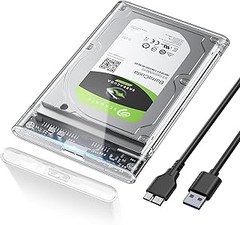
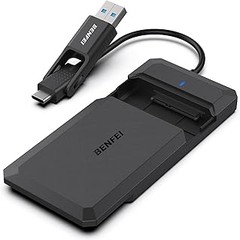
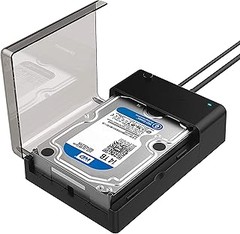
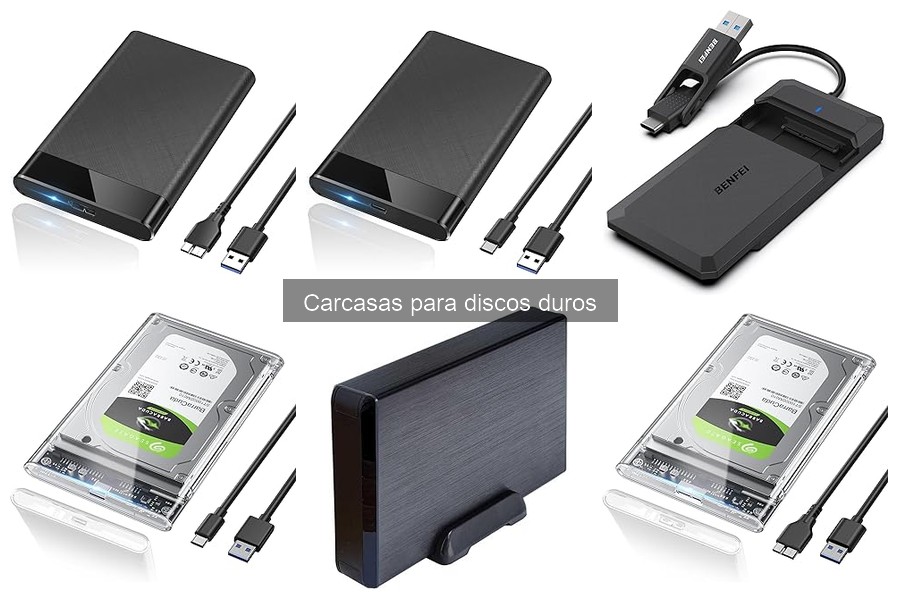
Los discos duros vienen en diferentes tamaños, y no todas las carcasas son iguales. Por ejemplo, la carcasa AISENS - ASE-3530B es ideal para discos SATA de 3,5 pulgadas y es compatible con varias versiones de SATA, lo cual es una gran ventaja. Si tienes un disco duro más pequeño, como los de 2,5 pulgadas, la BENFEI Carcasa Disco Duro es la opción que deberías contemplar. Esta está optimizada para SSD, cosa que la hace aún más veloz en lectura y escritura gracias a su compatibilidad con UASP.
Recuerda que, además de las dimensiones, el tipo de conexión también juega un papel importante. Comprueba si tu disco duro es USB 3.0 o USB-C y asegúrate de que tu carcasa pueda manejar esas conexiones. Al final, si eliges el equipo adecuado, el proceso de instalación será pan comido, y podrás disfrutar de tus archivos en muy poco tiempo.

- Característica: la carcasa de disco duro BENFEI tipo C/tipo A de 2,5 pulgadas conecta fácilmente tu disco duro SATA I/II/III de 2,5 pulgadas para transferir archivos de una PC a otra PC, portátil, PS4 o como un disco duro externo USB.
- Velocidad: velocidad de transferencia de datos de hasta 5 Gbps compatible con el protocolo de transmisión UASP SATA III, que es un 70 % más rápido que el USB 3.0 tradicional. Compatible con versiones anteriores con puertos USB 2.0 o 1.1.
- Diseño: con un diseño de enchufe USB Tipo-C/Tipo-A, proporciona una opción de conexión fácil a la computadora portátil/teléfono/almohadilla. Instalación sin herramientas, Plug & Play, no se necesita controlador para este gabinete SATA. Simplemente saque la cubierta, conecte la unidad, cierre la cubierta y listo. Intercambiables en caliente.
- Compatibilidad: la carcasa para disco duro BENFEI es compatible con Windows, LINUX, MacOS 8.0 y superior. Diseñado específicamente para HDD y SSD de 7/9,5 mm de grosor, 2,5 pulgadas y 6 TB. Compatible con Western Digital, Seagate, Toshiba, Samsung, Kingston, Crucial, Hitachi y más.
- Garantía: la garantía incondicional exclusiva de BENFEI de 18 meses garantiza la protección a largo plazo de su compra; Servicio al cliente amigable y de fácil acceso para resolver sus problemas a tiempo.
Última actualización el 2026-10-11 / Enlaces de afiliados / Imágenes de la API para Afiliados
Proceso de instalación de la carcasa
¿Recuerdas aquella vez en que tu disco duro decidió que ya no quería trabajar más? Es un drama, lo sé. Pero, en lugar de dejar que la frustración te invada, la buena noticia es que puedes darle una segunda vida a ese disco con una carcasa adecuada. No es tan complicado como parece. Aquí te contaré cómo realizar la instalación de una carcasa de forma fácil y sin complicaciones, ya que el objetivo es que disfrutes del proceso y de tu disco duro funcionando nuevamente.
Instalación de un disco duro de 3,5"
Cuando hablas de un disco duro de 3,5”, es como si estuvieses hablando de un buen amigo que siempre tiene cosas que ofrecer. Este tipo de discos son bastante populares, sobre todo en el mundo del almacenamiento de datos y en PCs de escritorio. La instalación de la carcasa para este tamaño no requiere más que unas manos listas y un poco de atención.
Primero, ten a mano la carcasa adecuada, como la AISENS - ASE-3530B, que es compatible con discos SATA I, II y III y utiliza USB 3.0. Lo primero que debes hacer es desconectar el disco duro de su ubicación actual y asegurarte de que no esté conectado a la corriente. Una vez hecho esto, abre la carcasa. En la mayoría de los casos, solo hay que desatornillar un par de tornillos o deslizar un panel.
Ahora, es el momento de conectar el disco duro a los puertos SATA dentro de la carcasa. Este paso puede parecer un poco delicado, pero simplemente alinea las conexiones y presiona suavemente hasta que sientas un clic. Asegúrate de que esté bien sujeto. Después de eso, cierra la carcasa, asegurando que todo quede en su lugar, y finalmente conecta el cable USB a tu ordenador. ¡Listo! Ya tienes tu disco funcionando de nuevo, como nuevo.
Instalación de un disco duro de 2,5"
Ahora, pasemos a los discos duros de 2,5”, que son algo más pequeños pero igual de funcionales. Muchos los usan en portátiles o para almacenamiento externo, así que la instalación debe ser igualmente sencilla. Si tienes un disco de 2,5”, una excelente opción de carcasa es la BENFEI Carcasa Disco Duro 2,5", que es ideal para SSD y la mayoría de los HDD.
Comienza el proceso desconectando tu disco duro del portátil o de donde esté ubicado. Abre la carcasa, que generalmente tiene un diseño de fácil acceso, sin necesidad de herramientas. Coloca el disco en la base de la carcasa, asegurándote de alinear correctamente el conector SATA hacia el interior. Si te dicen que es complicado, ¡ignóralos! Solo presiona ligeramente para que el disco haga contacto y, de nuevo, deberías escuchar un clic.
Una vez que el disco está asegurado, cierra la carcasa. En muchos casos, viene con un sistema de bloqueo que hace todo más seguro. Conéctale el cable USB, y cuando lo enchufes a tu computadora, debería arrojar el mensaje de que se ha detectado un nuevo dispositivo. ¡Así de fácil! Tu disco está listo para funcionar y guardar todo lo que necesites.
No dejes que la instalación de la carcasa del disco duro sea un dolor de cabeza. Con estos simples pasos, podrás disfrutar de tu almacenamiento de nuevo sin complicaciones.
No se han encontrado productos.
Conectando la carcasa a tu PC
¿Te has encontrado alguna vez en el dilema de cómo conectar una carcasa para disco duro a tu PC? No es raro, sobre todo si alguna vez has sentido la frustración de no saber por dónde empezar. La buena noticia es que, con un poco de orientación, el proceso puede ser rápido y sencillo. Aquí vamos a desglosar todo lo que necesitas saber para que tu carcasa brinde todo su potencial.
Opciones de conexión: USB 3.0 vs. USB C
Cuando se trata de elegir cómo conectar tu carcasa al ordenador, la pregunta clave es: ¿USB 3.0 o USB C? A simple vista, podría parecer que ambos sirven para lo mismo, pero hay diferencias importantes.
Por ejemplo, USB 3.0 es como esa opción clásica que todos conocemos. Funciona bien y es compatible con la mayoría de los ordenadores. Es ideal si tienes un equipo un poco más viejo. Utilizando el modelo AISENS - ASE-3530B, tendrás una conexión fiable y a una velocidad decente. El único “pero” aquí es que, aunque es bastante rápido, no llega a las velocidades que ofrece el USB C.
Ahora, el USB C es como el héroe moderno en esta historia. Presenta mayores velocidades de transferencia y puede manejar más potencia, lo que significa que, si estás usando un disco duro SSD como el BENFEI Carcasa Disco Duro 2,5", seguramente notarás una mejoría notable en tiempos de carga y transferencia de archivos. En resumen, si tu PC tiene puertos USB C y quieres aprovechar al máximo la velocidad de tu disco duro, ¡esa es la opción que debes elegir sin pensarlo dos veces!
Configuración en el sistema operativo
Una vez que has conectado tu carcasa, llega el momento de la verdad: la configuración en tu sistema operativo. Este paso puede parecer un poco aterrador para algunos, pero no te preocupes, es más sencillo de lo que parece.
En Windows, después de conectar la carcasa, deberías escuchar un pitido que indica que el sistema la ha detectado. Puedes abrir “Este PC” y ver si aparece un nuevo disco. Si no es así, simplemente dirígete al “Administrador de discos”. Allí, deberías ver el nuevo dispositivo. Puede que necesites formatearlo para que sea utilizable. No te asustes, seleccionas el disco, haces clic derecho y eliges “Formatear”. Así de fácil.
Si eres más de Mac, el proceso es similar. Abre “Finder” y revisa en la barra lateral. Si ves la nueva unidad, genial. Si no, abre “Utilidad de Discos” desde el Launchpad, busca tu dispositivo, y ahí puedes formatearlo y asignarle un nombre.
¿Ves? Conectar tu carcasa y configurarla es un juego de niños. Solo sigue estos pasos y estarás listo para almacenar tus datos de forma efectiva y eficiente. ¡Ahora sí, a disfrutar de más espacio en tu PC!
Solución de problemas comunes
Si alguna vez has tratado de conectar un disco duro externo y te has encontrado con que no lo detecta el ordenador, entenderás perfectamente la frustración que se siente. Esa sensación de que quizás has hecho algo mal, o que el hardware tiene un problema. Tranquilo, aquí vamos a desmenuzar algunos de los problemas más comunes que suelen surgir con las carcasas para discos duros y, por supuesto, cómo resolverlos.
Problemas de detección del disco duro
Un día tranquilo, decides hacer una copia de seguridad de tus documentos importantes y, al conectar el disco duro, nada. Este es un problema bastante habitual. Primero que nada, revisa el cable USB. A veces, un sencillo cable dañado puede ser el culpable de la situación. Si tienes otro cable a mano, haz la prueba. Un cable que no transmite bien puede hacer que tu equipo no reconozca el disco duro.
Si el cable está en buen estado y aún no hay suerte, el siguiente paso es comprobar si el disco duro tiene alimentación. En el caso de las carcasas para discos de 3,5”, necesitan estar conectadas a una fuente de alimentación externa. Si la carcasa no está alimentada correctamente, no funcionará. Con las de 2,5”, la alimentación es a través del USB, así que ahí estás cubierto. Un parpadeo en la luz de la carcasa indica que debe estar recibiendo energía.
A veces, la solución se encuentra en la gestión del sistema operativo. ¿Has revisado el administrador de discos de tu computadora? Se podría dar el caso de que sea necesario formatear el disco, o, en ciertas ocasiones, asignarle una letra. Así que, la próxima vez que no funcione, no te rindas tan rápido. Con un poco de paciencia, podrás disfrutar de tu disk en un abrir y cerrar de ojos.
Soluciones para velocidades de transferencia lentas
Pasemos a un tema que también puede sacar canas a cualquiera: las velocidades de transferencia lentas. Imagina que pasas horas copiando archivos de un disco duro a otro y, al mirar el reloj, parece que el tiempo ha decidido tomar café contigo. Esto no solo es frustrante, sino que también puede hacer que quieras tirar todo por la ventana. Pero, antes de llegar a esos extremos, aquí hay algunas soluciones.
Primero, asegúrate de que la carcasa que estás utilizando sea compatible con USB 3.0. Este tipo de conexión ofrece velocidades de transferencia mucho más rápidas comparado con el USB 2.0. Por ejemplo, si estás usando la carcasa AISENS - ASE-3530B, asegúrate de que tu puerto USB también sea 3.0. Si no, la transferencia se limitará a la velocidad más baja, que es la del USB 2.0.
Otro factor a considerar es la calidad de los archivos que estás transfiriendo. Los archivos muy pesados, como vídeos en alta resolución, por supuesto, tardarán más en moverse. Y atención también a la capacidad de tu disco duro. Un disco casi lleno se comporta de forma más lenta. Para que las cosas fluyan, sería ideal mantener el disco con algo de espacio libre. Por último, verifica si el UASP (USB Attached SCSI Protocol) está activado en la carcasa. Esto optimiza la velocidad de transferencia, y muchas carcasas, como la SABRENT, tienen soporte para ello.
Con estas pistas, deberías estar un paso más cerca de tener un rendimiento de transferencia decente. ¡Así que dale caña a esos archivos sin perder la paciencia en el camino!