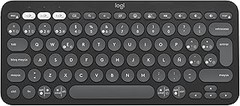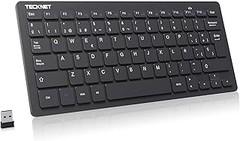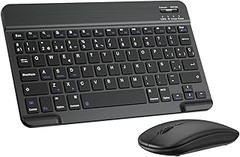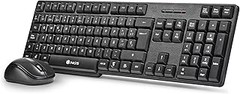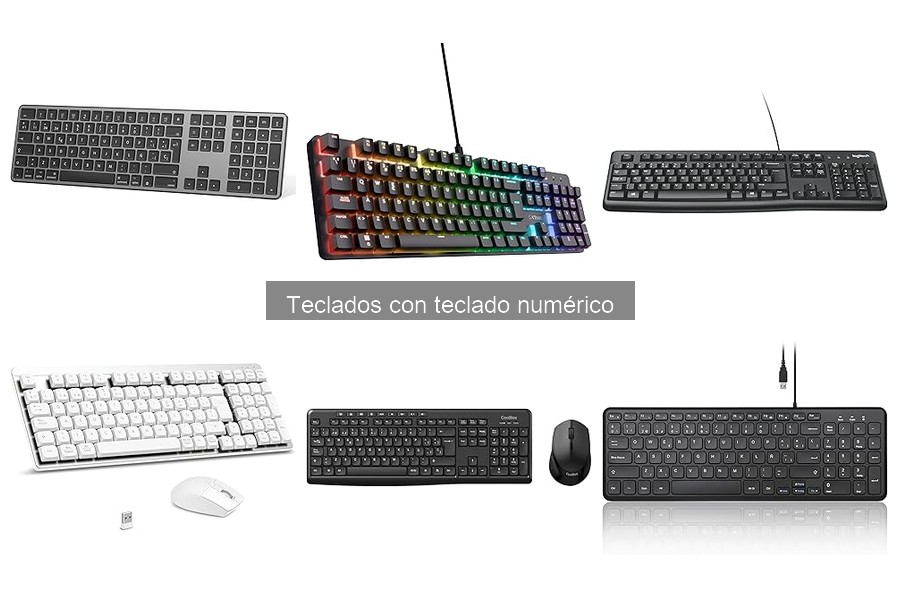
Instalar un teclado con teclado numérico es una necesidad común para quienes buscan aumentar su productividad en tareas numéricas o de oficina. Sin embargo, muchos usuarios se sienten confundidos al abordar este proceso, especialmente al tratar con diferentes sistemas operativos como Windows y Mac. En esta guía, abordaremos los requisitos previos necesarios para una correcta instalación y configuración, asegurando que tu nuevo dispositivo funcione perfectamente. Al final, lograrás optimizar tu experiencia de trabajo, facilitando así tu día a día en el teletrabajo o en la oficina.
No se han encontrado productos.
Requisitos previos para la instalación
Antes de lanzarte a instalar ese teclado con teclado numérico que tanto has estado deseando, es clave tener algunas cositas claras. ¿Te has encontrado alguna vez ante la situación de abrir la caja del producto y darte cuenta de que no tienes nada claro sobre cómo proceder? No te preocupes, aquí vamos a ver todos esos requisitos que facilitarán el proceso, tanto si usas Windows como Mac. La idea es que, en un par de pasos sencillos, puedas disfrutar de las ventajas que ofrece un teclado numérico.
Verifica la compatibilidad del teclado
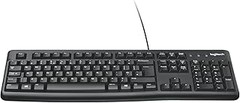
Primero, necesitas asegurarte de que tu nuevo teclado es compatible con tu sistema operativo. Para la mayoría de los teclados, esta es una tarea bastante sencilla. Por ejemplo, si optas por el Logitech K120, tendrás un teclado que se conecta via USB y es plug-and-play, lo que significa que solo tendrás que enchufarlo y debería funcionar al instante en Windows. Sin embargo, si elegiste un teclado inalámbrico como el OMOTON, asegúrate de que tu dispositivo tenga Bluetooth y que esté configurado para emparejarse. Antes de comprar, revisa qué tipo de conexión requiere tu teclado y si necesitas algún tipo de adaptador o software adicional.
Disponibilidad de puertos y conexiones
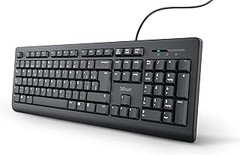
Imagina que ya tienes tu teclado en casa y, cuando intentas conectarlo, te das cuenta de que tu laptop solo tiene dos puertos USB ocupados por otros dispositivos. ¿Frustrante, verdad? Así que revisa la disponibilidad de puertos en tu equipo. Si eliges un teclado como el Trust Taro, que se conecta mediante cable, asegúrate de tener espacio para conectarlo y que no interfiera con otros dispositivos. Si trabajas en un espacio reducido, tal vez un teclado Bluetooth como el anterior sería una mejor opción para evitar cables, creando así un entorno más despejado. Tener en cuenta estas cosas antes de la compra es fundamental para que la experiencia sea fluida.
Configuración del sistema operativo
Ya tienes todo listo, el teclado está conectado, y ahora surge la pregunta: ¿qué hay que hacer en el sistema operativo? Aunque generalmente los sistemas modernos reconocen el teclado automáticamente, puede que necesites ajustar algunas configuraciones. En Windows, ve a Configurar > Dispositivos > Teclados y asegúrate de que el idioma y la distribución sean los correctos, especialmente si has adquirido un teclado en español. En el caso de los usuarios de Mac, dirígete a Preferencias del Sistema > Teclado y verifica también la distribución. Este pequeño paso puede evitar errores molestas al usar el teclado numérico, asegurando que cada tecla haga lo que debe. Así que, antes de lanzarte a escribir, haz esta revisión para estar completamente preparado.

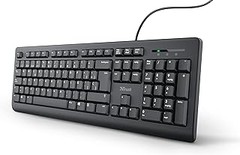
- DISPOSICIÓN PARA ESPAÑOL DE TAMAÑO COMPLETO - El teclado silencioso Taro de Trust tiene una disposición QWERTY para idioma español (llevando las letras "ñ" y "ç") de tamaño completo e incluye un teclado numérico para una productividad óptima
- RESISTENTE A LOS VERTIDOS - El teclado es resistente a los vertidos, por lo que se puede continuar con el trabajo sin problemas si se derrama algo de bebida
- PLUG AND PLAY - Basta conectar el cable USB de 180 cm de largo y este teclado funcionará automáticamente en cualquier PC o portátil con Windows, MacOS y ChromeOS
- REDUCCIÓN DE RUIDO - Taro ha sido diseñado para ser hasta un 50% más silencioso para que no molestes a tus compañeros al trabajar
- 5 AÑOS DE TRANQUILIDAD – Utiliza nuestros productos sin preocupaciones con la garantía de 5 años. Se han diseñado para durar y están respaldados por nuestro compromiso con la calidad. ¡Disfrútalos!

Última actualización el 2026-10-11 / Enlaces de afiliados / Imágenes de la API para Afiliados
Cómo instalar un teclado con teclado numérico en Windows
Cuando se trata de trabajar o jugar, un teclado con teclado numérico puede ser un verdadero salvavidas. ¿Te has encontrado alguna vez lidiando con hojas de cálculo interminables donde los números son un quebradero de cabeza? El teclado numérico hace todo más fácil, y conectar uno a tu computadora con Windows es un proceso sencillo. Vamos a ello.
Pasos para la conexión USB
La primera pregunta que surge es: ¿tengo que hacer algo especial para conectarlo? La respuesta es sorprendentemente simple: ¡no! Los teclados con conexión USB son prácticamente plug-and-play, lo que significa que solo necesitas enchufarlo y listo. Aquí te dejo un par de pasos básicos:
1. Conecta el teclado: Busca un puerto USB disponible en tu computadora. Si es un teclado inalámbrico, asegúrate de que tiene batería y sigue las instrucciones del fabricante para sincronizar el dispositivo.
2. Espera que se reconozca: Una vez conectado, Windows debería reconocer el teclado automáticamente. Escucharás un sonido que indica que el dispositivo ha sido instalado correctamente. Si todo va bien, deberías ver una notificación en la esquina inferior derecha de tu pantalla.
3. Prueba el teclado: Abre cualquier aplicación, como el Bloc de notas, y comienza a escribir. Asegúrate de que tanto la parte principal como el teclado numérico funcionan. Si algo no hace lo que se supone que debe hacer, podrías tener que revisar las conexiones o reiniciar tu computadora.
Simple, ¿verdad? La conexión fue tan rápida que podrías pensar que no hiciste nada. Pero ahora que está listo, es hora de configurar algunas opciones en Windows.
Configuración de las opciones de teclado
Te has puesto manos a la obra y has conectado el teclado, pero la experiencia puede mejorarse con unas sencillas configuraciones. ¿Eres de los que prefiere que el teclado haga más ruido al escribir o que tenga ciertas funciones personalizadas? Aquí es donde entra en juego la personalización.
Primero, dirígete a la opción de Configuración en Windows. Puedes hacerlo haciendo clic en el ícono de inicio y seleccionando la rueda de engranaje. Busca “Dispositivos” y luego selecciona “Escritura”. Aquí tienes varias opciones interesantes:
- Auto-corrección y sugerencias: Si sueles cometer errores, habilitar la auto-corrección puede ser útil. Así, cuando escribas "holla", Windows lo cambiará automáticamente a "hola". Es un pequeño truco que ahorra tiempo.
- Configuración del teclado numérico: Si ya estás acostumbrado a trabajar con números, asegúrate de que la función de activación del teclado numérico esté encendida. Muchas veces, se encuentra en la sección de acceso fácil. Activar el “Bloqueo Numérico” debería ser una de las primeras cosas que hagas.
Finalmente, si decides usar uno de los teclados destacados, como el Logitech K120, disfrutas de una experiencia fluida sin complicaciones. Con sus características resistentes a las salpicaduras, te da un plus de tranquilidad mientras trabajas. Por otro lado, si buscas algo más portátil, el OMOTON Teclado Inalámbrico Bluetooth puede ser tu mejor opción si trabajas en múltiples dispositivos como un MacBook y un iMac.
Ahora que tienes todo configurado, tu teclado con teclado numérico está listo para que le saques el máximo provecho. Es un pequeño cambio, pero hace una gran diferencia en la forma de trabajar. ¡Manos a la obra!
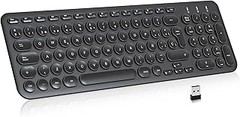
- Teclado Bluetooth para Mac Layout: Teclado QWERTY ES Layout especialmente diseñado para el sistema Mac OS, ( Macbook, Mac Mini, iMac, Mac Pro), no compatible con otro sistema. Hay varias teclas de acceso rápido para los comandos comunes en Mac OS para un uso eficiente
- Teclado Bluetooth recargable: La batería tarda 2-3 horas en cargarse completamente y funciona continuamente durante mucho tiempo, dependiendo de las condiciones de uso. Con la batería incorporada, el teclado inalámbrico Bluetooth se puede recargar fácilmente con el cable de carga micro USB (incluido) sin cambiar la batería
- Teclado inalámbrico silencioso: Este teclado Bluetooth de tamaño completo es una gran opción para la oficina y el hogar. El teclado de tamaño completo con diseño de tijera puede satisfacer sus demandas sobre el teclado, teclas silenciosas y suaves con mecanismo de tijera proporciona una retroalimentación cómoda al escribir. Material de plástico superior hace que este teclado portátil y ligero
- Teclado inalámbrico multidispositivo: Tres modos de conexión Bluetooth, puede conectarse a tres dispositivos y cambiar entre ellos fácilmente. El teclado inalámbrico Bluetooth admite hasta tres dispositivos simultáneamente (cambio pulsando Fn + BT 1/2/3), por lo que es rápido y fácil de cambiar los diferentes dispositivos
- Teclado inalámbrico de tamaño completo: El teclado de tamaño completo con teclado numérico, que incluye 12 teclas de acceso rápido multimedia de Mac OS, tiene un aspecto elegante y es lo suficientemente grande. Con un teclado numérico independiente, el teclado puede ayudar a mejorar la eficiencia al utilizar aplicaciones de oficina en su cualquier dispositivo
Última actualización el 2026-10-11 / Enlaces de afiliados / Imágenes de la API para Afiliados
Instalación de un teclado numérico en Mac
Cuando alguien menciona la palabra "teclado", lo primero que se nos viene a la mente es ese objeto rectangular que usamos al menos una vez al día. Pero, ¿te has dado cuenta de cómo a veces esos teclados no tienen un teclado numérico? Eso puede ser un verdadero fastidio, sobre todo si trabajas con números a diario. Así que hoy vamos a ver cómo instalar un teclado con teclado numérico en tu Mac, una tarea sencilla si sigues estos pasos.
Conexión a través de Bluetooth
¿Sabías que conectar un teclado numérico a tu Mac puede ser tan fácil como unos cuantos clics? Para los que prefieren un setup más limpio, la conexión Bluetooth es la opción perfecta. Todo empieza por encender el teclado. Busca el botón de encendido que normalmente se encuentra en la parte posterior del teclado. Conéctalo y asegúrate de que esté en modo de emparejamiento. Sobre todo, no te olvides de mirar el manual: a veces, algunas combinaciones de teclas pueden activar el Bluetooth.
Una vez que tu teclado esté en modo de emparejamiento, dirígete a la configuración de tu Mac. Ve a "Preferencias del Sistema" y selecciona "Bluetooth". Ahí verás una lista de dispositivos disponibles. Si tu teclado aparece, simplemente haz clic en "Conectar". En un santiamén, tendrás un compañero fiel que te ayudará a manejar esas hojas de cálculo como un profesional.
Ajustes de teclado en Mac OS
Pero, ¿y si el teclado ya está conectado y aún sientes que no funciona tan bien como debería? No te preocupes, eso se soluciona en un par de pasos. En muchas ocasiones, necesitas ajustar algunas configuraciones para que se adapte a tus necesidades. Para hacerlo, regresa a "Preferencias del Sistema" y selecciona "Teclado".
Aquí puedes ajustar la configuración de repetición de teclas o incluso el retroiluminado si tu teclado lo permite. Si usas un teclado numérico, también te puede interesar activar la función de "Teclas lentas". Esto es útil si, por error, pulsas varias teclas a la vez. No está demás revisar las opciones de asignación de teclas, puedes personalizar algunas funciones y hacer que tu experiencia sea mucho más fluida.
En resumen, la instalación de un teclado numérico en tu Mac no debe ser complicada. Con un par de simples pasos, estarás listo y podrás disfrutar de la comodidad que te brinda tener un teclado que se adapte a tus tareas diarias. ¡Ponte manos a la obra y haz que tu trabajo sea un poco más fácil!
Problemas comunes y soluciones
En la rutina diaria de cualquier amante de la tecnología, uno de los momentos más frustrantes puede ser cuando intentas conectar un teclado nuevo, y simplemente no funciona. Ya sea porque te complicaste con la configuración o porque tu viejo teclado decidió rendirse, la necesidad de un teclado con teclado numérico a menudo se siente como una urgencia. Pero no te preocupes, aquí te traemos soluciones para que todo funcione como debe.
Cómo instalar un teclado con teclado numérico en Windows
Ya no hay que ponerse nervioso por la instalación de un teclado nuevo. La mayoría de los teclados, como el Logitech K120, son bastante sencillos de conectar. Si tienes uno de estos modelos, solo necesitas un puerto USB libre en tu computadora. Al conectarlo, Windows lo reconocerá automáticamente y ya estarás listo para teclear. Pero si alguna vez te has encontrado con que no puedes usar el teclado numérico, revisa la configuración en el panel de control. Ahí, asegúrate de que la opción de teclado numérico esté activada.
Además, si tu teclado tiene otras funciones especiales, como teclas multimedia o acceso rápido, puedes descargar el software de Logitech para personalizarlo aún más. Así, podrás aprovechar al máximo todas esas características que te ofrece.
Cómo instalar un teclado con teclado numérico en Mac
Si eres de los que prefiere un teclado elegante como el OMOTON Teclado Inalámbrico Bluetooth, la instalación es igual de fácil, pero con un toque diferente. La conexión por Bluetooth puede parecer más complicada si no lo has hecho antes, pero sigue estos pasos sencillos: primero, asegúrate de que tu teclado esté encendido y en modo de emparejamiento. Luego, abre el menú de Bluetooth en tu Mac, donde podrás ver el teclado disponible. Pulsa "Conectar" y, ¡listo! Tu teclado numérico de Mac ya debería estar funcionando.
Recuerda que en la configuración de teclado en Preferencias del Sistema, puedes ajustar la distribución del teclado. Si bien el teclado ya viene configurado para español, siempre es bueno verificar que todo esté correcto para evitar malentendidos al escribir.
Solución de problemas comunes
Nada más frustrante que un teclado que no responde. Si tu teclado numérico deja de funcionar de repente, prueba a desconectarlo y volver a conectarlo, a veces, una simple reconexión puede solucionar el problema. Si el teclado es inalámbrico, revisa las baterías o asegúrate de que esté bien cargado. Si aún hay problemas, intenta el teclado en otra computadora, esto te ayudará a determinar si el problema es del teclado o de tu equipo.
En caso de que nada funcione, una excelente opción es el Trust Taro Teclado, que ofrece robustez y resistencia a los derrames, perfecto para quienes son un poco torpes con el café cerca. Este teclado es excelente para quienes necesitan un teclado numérico funcional en la oficina o en casa. Con su cable de 1.8 metros, te permite moverte cómodamente sin restricciones.
Así que ya ves, desde el simple proceso de instalación hasta problemas comunes, estás listo para hacer que tu nuevo teclado trabaje para ti.