Conectar un SSD externo USB C a tu dispositivo puede ser la solución perfecta para ampliar la capacidad de almacenamiento y mejorar la velocidad de acceso a los datos. Sin embargo, muchas personas se encuentran con dudas sobre el proceso de instalación. En esta guía, te proporcionaremos un paso a paso claro que te facilitará la conexión y configuración de tu unidad, asegurando su correcto funcionamiento. Aprovecha al máximo tu nuevo equipamiento informático y disfruta de un rendimiento óptimo en tus tareas diarias.

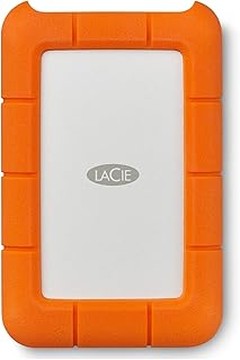
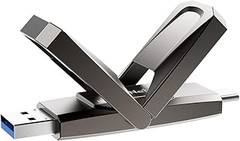
- Perfecto para viajar: la superficie de goma está diseñada para durar mucho tiempo. No te preocupes más por resbalones o golpes accidentales, tus valiosos datos están protegidos de forma segura.
- Super Speed: gracias a la interfaz USB 3.2 Gen 1x1, se alcanzan velocidades de transferencia de datos de hasta 500 MB/s.
- Amplia compatibilidad: los cables USB-C a USB-C y USB-C a USB-A garantizan una conexión perfecta con una amplia gama de dispositivos.
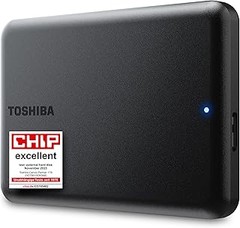
- Backup de datos de tamaño pequeño y de gran capacidad de 1 TB
- Contenido del envío: SSD externo Intenso TX100, cable USB-C, cable USB-C a USB-A, instrucciones de uso (idioma español garantizado)
Última actualización el 2026-10-10 / Enlaces de afiliados / Imágenes de la API para Afiliados
Requisitos previos para la instalación
Cuando Juan decidió que era hora de mejorar su setup y optó por un SSD externo USB C, no tenía idea de lo que se le venía. Compró su disco, emocionado por la velocidad y la capacidad que prometía, pero ¿qué pasó cuando llegó a casa? Se encontró con una serie de requisitos esenciales que no había considerado. Si tú también quieres evitar su error, aquí te dejo lo básico que necesitas saber antes de lanzarte a la instalación.
Dispositivos compatibles
Primero lo primero: verifica la compatibilidad de tu dispositivo. No todos los gadgets están listos para jugar con un SSD externo USB C. Es crucial comprobar que tu computadora, consola de videojuegos o tablet tenga un puerto USB C disponible. La mayoría de las Macs modernas, algunas laptops de Windows y las consolas como la PS5 o la Xbox Series X son compatibles, pero siempre es buena idea hacer una revisión rápida. No querrás quedar con el disco en la mano y sin forma de conectarlo.
Además, asegúrate de que el sistema operativo de tu equipo esté actualizado. Los dispositivos más antiguos, como algunas PC de hace unos años, pueden requerir una actualización para poder reconocer el nuevo disco duro. Así que revisa que tu Windows esté al día y que tu Mac tenga la última versión de macOS. Piensa en esto como en una cita: antes de salir, tienes que revisar que ambas partes se lleven bien.
Tipos de SSD externos disponibles
Una vez que confirmaste que tu dispositivo es compatible, es hora de conocer los tipos de SSD externos que puedes encontrar en el mercado. Los principales son los siguientes: SSD portátiles y SSD de alto rendimiento.
Los SSD portátiles, como el Disco Duro Externo SANDISK Extreme, son ideales si buscas algo ligero y fácil de transportar. Este modelo es perfecto para quienes desean un balance entre velocidad y movilidad. Con una velocidad de lectura impresionante de hasta 1050 MB/s y resistencia al agua y al polvo, es una opción sensacional para quienes trabajan en movimiento.
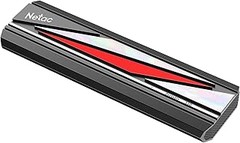
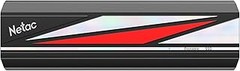
Por otro lado, si tus necesidades son más exigentes, un SSD de alto rendimiento como el Netac Disco Duro Externo podría ser lo que buscas. Con velocidades de hasta 2000 MB/s, funciona a la perfección con dispositivos como la PS5 y puede manejar juegos y aplicaciones pesadas sin sudar. Si eres un gamer o trabajas con archivos pesados, este tipo de SSD será tu mejor aliado.
En resumen, antes de conectar un SSD externo USB C, asegurarte de la compatibilidad de tu dispositivo y elegir el tipo adecuado puede hacer toda la diferencia entre un dolor de cabeza y un proceso suave y exitoso. Con esto tu aventura tecnológica estará lista para despegar. ¡Vamos por esos datos!

- Transmisión de alta velocidad: equipado con una alta especificación de 3.2 Gen 2x2 (Super Speed USB 20Gbps), el producto tiene una velocidad de transmisión teórica de 20 Gbps, que es 4 veces la de la interfaz actual USB 3.0 y el doble de USB 3.2 Gen 2
- Espera reducida: Con una velocidad de lectura de hasta 2000 MB/s, la velocidad de transferencia se ha mejorado significativamente, y eventos como la edición de video, reproducción de imágenes y grandes juegos se pueden cargar en segundos, lo que reduce el tiempo de espera de los materiales
- Uso libre en múltiples ocasiones: equipado con un cable de datos C a C y un cable de datos C a A, el producto se puede conectar fácilmente a múltiples teléfonos móviles, computadoras, tabletas y televisores sin retrasar la vida, el trabajo y el entretenimiento
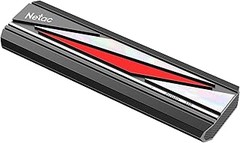
- Cuerpo de moda: con un cuerpo de metal de Al-aluminio, el producto es delicado y antideslizante. Con un excelente equilibrio de colores en el exterior, está principalmente en negro con puntos rojos y plateados y se ve lujoso, simple y extraordinario
- Garantía de cinco años: Ofrecemos un servicio de garantía de cinco años. Desde la fecha de compra, si hay algún problema con la calidad o el uso del producto, por favor siéntete libre de ponerte en contacto con nosotros y haremos todo lo posible para resolverlos por ti
Última actualización el 2026-10-10 / Enlaces de afiliados / Imágenes de la API para Afiliados
Pasos para conectar el SSD externo USB C
A veces, la falta de espacio en tu ordenador o consola puede ser un verdadero dolor de cabeza. No hay nada más frustrante que querer guardar un juego nuevo o una película y encontrarte con el aviso de “sin espacio disponible”. Pero, ¿y si te dijera que hay una solución sencilla y rápida? Conectar un SSD externo USB C es la respuesta a tus problemas de almacenamiento. Vamos a ver cómo hacerlo en un par de pasos.
Conexión a un ordenador
La conexión a un ordenador es un proceso rápido y sin complicaciones. Primero, asegúrate de que tienes un SSD externo USB C. Por ejemplo, el Netac Disco Duro Externo portátil de 1 TB es una buena opción, ya que funciona con diversos dispositivos y ofrece gran velocidad.
Para empezar, busca un puerto USB C en tu ordenador. Muchos modelos nuevos lo tienen, pero si tu equipo es más antiguo, puede que necesites un adaptador. Una vez que lo tengas a la vista, simplemente conecta el cable del SSD al puerto. ¡Fácil, verdad?
Cuando conectes el SSD, tu ordenador debería reconocerlo automáticamente. Si no es así, no te preocupes. Ve a “Este PC” y ahí debería aparecer como un nuevo disco. Para usarlo, solo haz clic y ya podrás transferir tus archivos. Recuerda que, dependiendo del SSD, puedes disfrutar de velocidades de transferencia que van desde los 500 MB/s hasta los 2000 MB/s.
Algunos usuarios se preocupan por la seguridad de sus datos. Si quieres asegurarte de que todo esté bajo control, considera hacer una copia de seguridad de tus archivos importantes en el nuevo SSD. Así te evitas sustos.
Conexión a consolas de videojuegos
No hay nada como disfrutar de una buena partida sin estar limitado por el espacio en tu consola. Si tienes una PlayStation o una Xbox, conectar un SSD externo es un gran paso para mejorar tu experiencia de juego. El SANDISK Extreme SSD Externo es una opción potente, ideal para quienes buscan rendimiento y resistencia.
Primero, conecta el SSD al puerto USB C de tu consola. En la mayoría de los casos, tanto la PS5 como la Xbox Series X lo reconocerán de inmediato. Te aparecerá un aviso en pantalla para formatear el dispositivo—lo que significa que está listo para usar. Este paso es crucial si quieres que la consola lea el SSD correctamente.
Al formatear, ten en cuenta que eliminarás todo el contenido del SSD, así que asegúrate de que esté vacío. Una vez que se complete el proceso, el SSD se integrará en el sistema de almacenamiento de la consola. Por lo general, podrás elegir instalar tus juegos directamente allí, lo que hará que el tiempo de carga sea mucho más corto.
Es importante que revises si tu consola es compatible con el tipo de SSD que vas a conectar, especialmente en lo que se refiere a la velocidad. Si buscas un rendimiento óptimo, el Netac puede ser tu mejor aliado, sobre todo si juegas con gráficos intensivos. ¡Prepárate para jugar sin límites!

- Disfruta de un rendimiento de estado sólido NVMe con velocidades de lectura de hasta 1050 MB/s y de escritura de hasta 1000 MB/s, en un disco portátil de gran capacidad, ideal para crear contenidos asombrosos o capturar grabaciones increíbles.
- Gracias a la resistencia a caídas de hasta tres metros y a la protección IP65 contra el agua y el polvo, este disco tan resistente puede soportar todo lo que le eches.
- Viaja sin preocupaciones con una garantía limitada de cinco años y una resistente funda de silicona, que ofrece un tacto de calidad y protección adicional al exterior del disco.
- Usa la práctica asa con mosquetón para engancharlo a tu cinturón o mochila y tener la tranquilidad de que no lo perderás.
- Ayuda a mantener la privacidad de tus contenidos mediante la protección con contraseña incluida, que cuenta con cifrado por hardware AES de 256 bits. La protección con contraseña emplea cifrado AES de 256 bits y es compatible con Windows 8, Windows 10 y macOS 10.9 y versiones posteriores.
Última actualización el 2026-10-10 / Enlaces de afiliados / Imágenes de la API para Afiliados
Configuración del SSD en tu dispositivo
¿Alguna vez has querido llevar tus archivos a todos lados sin la preocupación de que tu ordenador falle? Así es como se siente cuando decides usar un SSD externo. La instalación de uno de estos dispositivos puede parecer un rompecabezas al principio, pero en realidad es más sencillo de lo que parece. Aquí te mostramos cómo conectar e instalar un SSD externo USB C paso a paso, para que puedas disfrutar de un almacenamiento rápido y eficiente en un abrir y cerrar de ojos.
Pasos para conectar tu SSD externo USB C
Lo primero que debes hacer es identificar el puerto USB C de tu dispositivo. Este puerto suele ser redondo y más pequeño que un USB tradicional, y puede estar presente en computadoras, laptops, consolas de videojuegos e incluso algunos smartphones. Una vez que lo localices, el siguiente paso es tomar tu SSD. Lo que necesitas hacer es simplemente insertar el cable USB C en el puerto correspondiente.
Te sorprendería saber lo sencillo que es. Por ejemplo, al conectar un Netac Disco Duro Externo portátil de 1 TB a tu computadora, el sistema lo reconocerá inmediatamente. Si no lo hace, no te preocupes. A veces, solo hay que esperar unos segundos o reiniciar el dispositivo para que lo detecte. Recuerda, si estás usando este SSD con tu PS5 o Xbox, la instalación será igual de sencilla: solo conéctalo y comienza a jugar.
Formateo para facilitar el uso
Una vez conectado, es posible que desees formatear tu SSD para optimizar su rendimiento. Esto es especialmente importante si planeas usarlo en diferentes dispositivos. El formateo no es más que preparar el disco para que tu sistema operativo lo reconozca correctamente. Normalmente, en Windows, puedes hacer esto haciendo clic derecho en "Este PC", seleccionando tu SSD y eligiendo "Formatear". La opción más recomendable es NTFS, ya que es compatible con la mayoría de los sistemas.
Si usas un SANDISK Extreme SSD Externo Portátil, por ejemplo, es probable que funcione perfectamente sin formatear, pero si lo usas en varios sistemas como Mac y Windows, formatearlo a exFAT puede ser una buena idea. Así garantizas que tus archivos lleguen a donde deben estar sin problemas.
Mantenimiento y consejos para un mejor rendimiento
Para asegurarte de que tu SSD funcione correctamente a largo plazo, hay unas cuantas recomendaciones que puedes seguir. Por un lado, evita desconectarlo sin expulsarlo de manera adecuada. Hacerlo podría dañarlo o causar pérdida de datos. Además, ten en cuenta la temperatura, si notas que se calienta, dale un descanso y no lo dejes expuesto al sol.
Por último, si te decides por un Disco Duro Externo Solido SSD Intenso TX100, asegúrate de revisar periódicamente la capacidad de almacenamiento. Mantener almenos un 10-20% de espacio libre puede ayudar a que tu SSD funcione de manera más fluida y rápida. Recuerda, cuidarlo es clave para que siga siendo tu aliado tecnológico en el futuro.
Consejos para un funcionamiento óptimo
Un disco SSD externo puede ser una joya tecnológica, pero como todo en la vida, necesita su dosis de cariño y cuidado. Pasamos mucho tiempo almacenando detalles importantes en estos dispositivos: fotos familiares, documentos de trabajo, incluso esa playlist que tanto nos gusta. Aquí te cuento cómo hacer que tu SSD brille por más tiempo y funcione como un campeón.
Mantenimiento y cuidados del SSD
La primera regla de oro: no lo sobrecargues. Aunque los SSD son más rápidos que los discos duros tradicionales, siempre es bueno dejar un poco de espacio libre para que puedan manejar todos los datos con fluidez. Si tienes un SSD de 1TB, trata de usar solo un 80% de su capacidad. Esto no solo ayudará en el rendimiento, sino que también extenderá su vida útil.
Otro punto crucial es evitar golpes y caídas. Aunque algunos modelos, como el SANDISK Extreme SSD Externo, son resistentes al agua y al polvo, eso no significa que sean indestructibles. Considera usar una funda protectora que absorba los impactos y te dé un extra de seguridad. Y no olvides la ventilación: si sientes que tu SSD se calienta demasiado después de un uso prolongado, déjalo reposar un rato.
Finalmente, realiza copias de seguridad regularmente. Es mejor prevenir que lamentar. Usa un software de respaldo que te permita hacer esto de forma automática. Puedes encontrar opciones baratas o incluso gratuitas que te ayudarán a mantener tus datos a salvo sin complicaciones. Recuerda, un poco de atención al día puede ahorrarte mucho estrés y tiempo en el futuro.
Solución de problemas comunes
Hablemos de esos problemillas que pueden surgir y cómo ponerles solución. Uno de los más frecuentes es que el SSD no sea reconocido por tu dispositivo. Si esto pasa, verifica la conexión. Asegúrate de que el cable USB-C esté bien conectado y en buen estado. A veces, un simple cambio de puerto puede hacer maravillas. Si todo parece estar en orden y el problema persiste, considera probar el SSD en otro dispositivo. Esto te ayudará a identificar si es un problema del disco o del puerto de tu computadora.
Otro inconveniente podría ser la caída repentina de rendimiento. Si notas que transferir archivos está tardando el doble que antes, podría ser hora de formatear el disco. Pero antes de hacer esto, asegúrate de guardar una copia de todos tus datos. Formatear borra todo de tu SSD. Si decides seguir este camino, elige el formato que mejor se adapte a tu sistema operativo, por ejemplo, exFAT es útil si planeas usarlo tanto en Windows como en Mac.
Finalmente, si tu SSD se llena de errores o archivos corruptos, no te desesperes. Muchas veces, un software de recuperación puede ayudarte a restaurar lo que creías perdido. Programas como Recuva son fáciles de usar y pueden ser tu salvación. Pero no olvides que la prevención es clave, realiza esos backups y sigue los consejos de mantenimiento para que estos problemas no aparezcan. Con un poco de esfuerzo, tu SSD puede mantener su rendimiento por mucho tiempo.