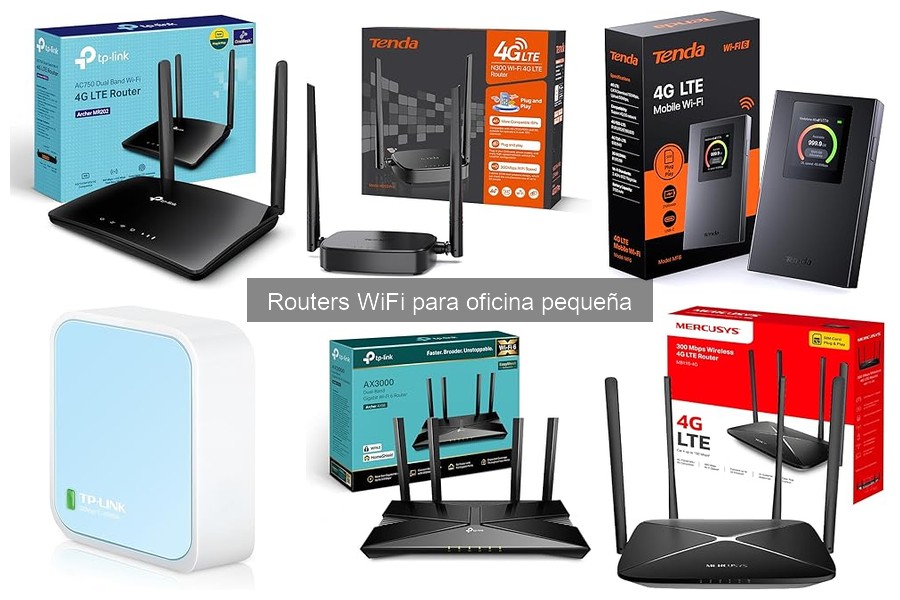
Instalar un router WiFi en una oficina pequeña puede parecer complicado, pero con la guía adecuada, es más sencillo de lo que imaginas. Muchos enfrentan problemas de conexión o velocidad, y saber cómo realizar esta instalación de manera eficiente puede marcar la diferencia en tu productividad. Aquí te ofrecemos un paso a paso claro, desde la configuración inicial hasta los ajustes finales, para que puedas disfrutar de una red inalámbrica estable y rápida. Al finalizar, estarás preparado para optimizar tu espacio de trabajo y mantenerte conectado sin inconvenientes.

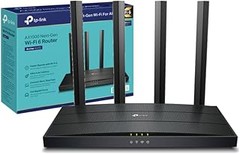
- VELOCIDAD GIGABIT Wi-Fi 6 (802.11ax) - 2402 MBps en 5 GHz y 574 MBps en 2.4 GHz
- CONECTA VARIOS DISPOSITIVOS - La tecnología OFDMA permite la transmisión simultánea de hasta 256 dispositivos
- LATENCIA ULTRABAJA- 75% de reducción en la latencia permite juegos y chats de video con mayor capacidad de respuesta.
- 4 ANTENAS EXTERNAS- Las cuatro antenas externas de alta ganancia y la tecnología Beamforming se combinan para extender Wi-Fi con señal en todo su hogar
- TP-LINK HOMECARE- Tiene una suscripción gratuita para proteger sus datos confidenciales o limite el acceso de niños e invitados
Última actualización el 2026-07-11 / Enlaces de afiliados / Imágenes de la API para Afiliados
Preparativos antes de la instalación
Cuando decides montar un router WiFi en tu oficina pequeña, no es solo cuestión de conectar cables y esperar que la señal llegue como por arte de magia. Es como preparar una buena comida: necesitas los ingredientes adecuados y un plan claro. ¿Te has preguntado qué elementos son esenciales para que la instalación sea un éxito? Vamos a descubrirlo.
Herramientas necesarias
Antes de lanzarte a la aventura de instalar tu router, haz una revisión rápida de las herramientas que vas a necesitar. No, no se trata de una caja de herramientas de un constructor. En este caso, lo que realmente cuenta es un par de elementos clave. Asegúrate de tener a mano un destornillador, idealmente de estrella, en caso de que necesites ajustar alguna base. Lo segundo básico es un cable Ethernet, que no solo servirá para conectar tu router a la fuente de internet, sino que también puede ser útil para realizar pruebas de conexión.
Si te encuentras en un lugar donde la señal Wi-Fi es inestable, podrías considerar un medidor de señal Wi-Fi o una app en tu smartphone que te ayude a identificar las áreas con mayor cobertura. Y no olvides un ordenador o un teléfono con acceso a internet, porque la configuración inicial del router requiere acceso a su interfaz de usuario, que normalmente es accesible por navegador. Todo listo, ¿verdad?
Elección del lugar adecuado para el router
Una vez que tienes tus herramientas listas, el siguiente paso es elegir el lugar ideal para ubicar tu router. Aquí es donde se juega la parte crucial de la instalación, ya que el espacio afectará directamente a la señal Wi-Fi que recibirás en la oficina. No es como dejar un libro en cualquier estante de tu casa, hay que considerar varios factores.
Primero, busca un lugar que esté elevado y central dentro de la oficina. Cuanto más alto esté, mejor será la propagación de la señal. Además, evita ponerlo demasiado cerca de muros gruesos o metal, ya que esos elementos pueden causar interferencias. También es inteligente mantenerlo alejado de dispositivos que generen interferencias, como microondas o teléfonos inalámbricos.
Piensa en cómo se mueven las personas por tu oficina. Colocar el router equidistante de tus lugares de trabajo facilitará una conexión más estable. Un ejemplo sencillo: si tus compañeros se sientan en la esquina derecha de la oficina, posicionar el router en la parte superior izquierda no ayudará, es como querer escuchar música desde el otro extremo de la sala. Es mejor encontrar un punto estratégico donde todos puedan recibir la señal con claridad.
Con estos preparativos, ya estás un paso más cerca de disfrutar de una instalación fluida y eficiente de tu router WiFi.

- [𝐏𝐚𝐧𝐭𝐚𝐥𝐥𝐚 𝐚 𝐂𝐨𝐥𝐨𝐫, 𝐄𝐬𝐭𝐚𝐝𝐨 𝐝𝐞 𝐮𝐧 𝐕𝐢𝐬𝐭𝐚𝐳𝐨] Este router con tarjeta sim incluye una pantalla LCD color de 3,7 cm que muestra el uso de datos, intensidad de la señal, dispositivos conectados y más. Compruebe fácilmente el estado de su red de un vistazo sin necesidad de usar el teléfono.
- [𝐕𝐞𝐥𝐨𝐜𝐢𝐝𝐚𝐝𝐞𝐬 𝐦á𝐬 𝐑á𝐩𝐢𝐝𝐚𝐬 𝐜𝐨𝐧 𝐖𝐢-𝐅𝐢 𝟔] Este router portatil con Wi-Fi 6 AX300 ofrece velocidades varias veces superiores a las del Wi-Fi 4 N300. Combinado con LTE de 150 Mbps, garantiza un uso fluido de múltiples dispositivos para navegar, hacer streaming y videollamadas en espacios compartidos.
- [𝐖𝐢𝐅𝐢 𝐂𝐨𝐦𝐩𝐚𝐜𝐭𝐨 𝐲 𝐏𝐨𝐫𝐭á𝐭𝐢𝐥] Con unas dimensiones compactas de 9,8 x 5,9 x 1,5 cm, similar a una tarjeta de crédito, este router sim cabe fácilmente en cualquier bolsillo o bolso. Llévalo contigo como tu cartera o llaves: el compañero perfecto de WiFi para viajes, teletrabajo y conectividad en el día a día.
- [𝐏𝐥𝐮𝐠 & 𝐏𝐥𝐚𝐲 – 𝐞𝐧 𝐋í𝐧𝐞𝐚 𝐞𝐧 𝐒𝐞𝐠𝐮𝐧𝐝𝐨𝐬] Inserte una Nano SIM liberada y encienda el router wifi portatil tarjeta sim para obtener 4G LTE al instante, sin técnicos. Ideal para viajes, camping o emergencias donde necesite WiFi instantáneo y fiable. (No compatible con eSIM)
- [𝐁𝐚𝐭𝐞𝐫í𝐚 𝐝𝐞 𝐋𝐚𝐫𝐠𝐚 𝐃𝐮𝐫𝐚𝐜𝐢ó𝐧] La batería de 2100mAh de este router tarjeta sim ofrece hasta 8 horas de uso continuo, suficiente para un día completo fuera de casa. Ideal para cafés, desplazamientos y actividades al aire libre, y se puede prolongar fácilmente con un power bank cuando es necesario.
Última actualización el 2026-07-11 / Enlaces de afiliados / Imágenes de la API para Afiliados
Pasos para la instalación del router WiFi
Instalar un router WiFi puede parecer un proceso complicado, pero no tiene por qué serlo. ¿Te ha pasado que llegas a la oficina, te sientas frente a tu computadora, y te das cuenta de que no tienes internet? Eso puede ser un verdadero dolor de cabeza. Aquí te explicamos, paso a paso, cómo instalar tu router WiFi para que puedas conectar todos tus dispositivos sin complicaciones.
Conexión física del router
Para empezar, necesitarás un espacio adecuado para tu router. Colócalo en un lugar centrado, preferiblemente elevado y alejado de obstáculos. La ubicación es clave para obtener la mejor señal. Ahora, conecta un extremo del cable Ethernet a la entrada WAN (a menudo marcada en el router), y el otro extremo a tu módem. Si tienes un módem y un router separados, este paso es esencial para que puedan comunicarse entre sí.
Siguiendo con la conexión, toma otros cables Ethernet para vincular tus dispositivos, como computadoras o impresoras, a los puertos LAN del router. La mayoría de los routers cuentan con varios puertos, y esto te permitirá conectar múltiples dispositivos de forma inmediata.
Antes de cerrar la caja del router, asegúrate de que todos los cables estén bien conectados. Es mejor revisar ahora que tener que ir a correr después. Al finalizar, ¡pulará a lo siguiente!
Encendido y verificación del estado
Una vez que tengas todo conectado, es hora de encender el router. Busca el botón de encendido y dale un toque. Al encenderse, verás una serie de luces LED parpadear. No todas las luces son iguales, así que no te asustes si ves que algunas tardan más en encenderse. Lo normal es que la luz de encendido permanezca fija, mientras que las luces de internet y LAN deben parpadear en función de la actividad.
Ahora, espera unos minutos para que el router complete el arranque. Aprovecha este momento para revisar que las conexiones tengan energía. Si al encenderlo te das cuenta de que alguna de las luces de estado no se enciende o parpadea en rojo, puede que haya un problema con la conexión o el mismo router.
Para verificar que todo esté funcionando correctamente, intenta conectar un dispositivo a la red. Busca el nombre de la red que aparece en la etiqueta del router. Una vez conectado, prueba abrir alguna página web. Si te mueves rápido con esto, estarás listo para tener una oficina conectada en muy poco tiempo. ¡Felicidades! Tienes tu router WiFi instalado y listo para funcionar.

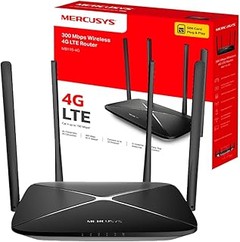
- Red 4G – Comparte el acceso a Internet con hasta 32 dispositivos Wi-Fi y disfruta de velocidades de descarga de hasta 150 Mbps.
- Inserta una tarjeta SIM y listo – No se requieren configuraciones, la compatibilidad de las tarjetas SIM está garantizada por años de pruebas en el campo.
- WiFi de 300 Mbps – Velocidades WiFi rápidas de hasta 300 Mbps para compartir tu red sin interrupciones.
- Cobertura máxima de red – Disfruta de conexiones estables y eficientes en cada dispositivo gracias a las cuatro antenas externas.
- Modo router Wi-Fi – Conéctate mediante un cable Ethernet al puerto LAN/WAN para un acceso flexible si no dispones de conexión 4G.
Última actualización el 2026-07-11 / Enlaces de afiliados / Imágenes de la API para Afiliados
Configuración inicial del router
Al llegar a tu oficina, puede que lo primero que te encuentres sea ese nuevo router que promete llevar tu conexión a otro nivel. Pero te miras y piensas: “Ok, ahora, ¿y cómo lo configuro?”. No te preocupes, aquí vamos a desglosar el proceso para que puedas tener todo listo en un abrir y cerrar de ojos.
Acceso a la interfaz del router
La clave para tener tu router funcionando como se debe es acceder a su interfaz. Pero antes de que te empieces a estresar, este paso es pan comido. Primero, conecta el router a la corriente y asegúrate de que la luz de encendido esté encendida. Luego, conéctate a la red WiFi que emite, generalmente, la encontrarás con el nombre que se indica en una etiqueta en la parte inferior del dispositivo.
¿Y ahora? Abre un navegador en tu ordenador o dispositivo móvil y escribe la dirección IP que generalmente es algo tipo 192.168.1.1 o 192.168.0.1. Si no estás seguro, la info también suele estar en esa misma etiqueta. Al hacerlo, deberías ver una pantalla que te pide un nombre de usuario y una contraseña. Muchas veces, estos datos son “admin” y “admin”, o algo específico que está indicado en la etiqueta. No te olvides de cambiar estas credenciales más adelante por seguridad.
Ajustes de seguridad y red
Una vez dentro de la interfaz, el siguiente paso crucial es centrarte en los ajustes de seguridad. Hoy en día, las amenazas online son más comunes que nunca, así que asegurarte de que tu red sea segura es fundamental. Busca la opción de “Seguridad” o “Wireless Settings” y asegúrate de cambiar el SSID (el nombre de la red) a algo que no dé pistas de que eres tú el que lo maneja. Por ejemplo, en vez de “Oficina de Juan”, elige algo más neutro o divertido, como “Red del Café”.
Luego, configura tu contraseña de WiFi. Aquí no escatimes: una contraseña larga y compuesta por números, letras y caracteres especiales es lo mejor. Tal vez quieras usar una frase fácil de recordar pero compleja para los demás. Así, mantendrás a raya a los intrusos.
Por último, activa un protocolo de seguridad robusto, como WPA3, si tu router lo soporta. Este es uno de los sistemas más modernos y seguros, y te mantendrá más protegido frente a accesos no deseados. Asegúrate también de actualizar el firmware del router regularmente, esto puede sonar técnico, pero es esencial para que tu red funcione sin problemas y se mantenga segura ante las últimas amenazas.
Así que, después de estos pasos, tu red ya estaría en marcha. Siente esa satisfacción de que tu oficina está conectada y lista para funcionar. Ahora podrás trabajar tranquilamente, sabiendo que tu conexión está optimizada y protegida. ¡A disfrutar de una red rápida y segura!
Optimización de la red WiFi
Una tarde tranquila en la oficina puede tornarse en un verdadero caos si tu red WiFi comienza a fallar. Los colegas intentando conectarse, frustrados por la señal débil que no llega ni a la esquina del salón. ¿Por qué pasa esto? Muchas veces, la solución está en qué banda estás utilizando y cómo la has configurado. Vamos a ver cómo optimizar la red WiFi para que fluya como el café en una máquina express.
Configuración de la banda 2.4GHz vs 5GHz
Uno de los primeros pasos que deberías considerar es la elección entre la banda de 2.4GHz y 5GHz. La banda de 2.4GHz tiene un alcance más amplio, ideal para grandes espacios donde la señal tiene que atravesar paredes y otros obstáculos. Pero no te engañes, esta banda es más lenta y está más congestionada porque muchos dispositivos utilizan la misma frecuencia.
Por otro lado, la banda de 5GHz ofrece velocidades más rápidas, lo que es perfecto si tienes varios dispositivos que demandan mucho ancho de banda, como al hacer videollamadas o jugar en línea. Piensa en el TP-Link Archer AX58, que se adapta bien a ambas bandas gracias a su tecnología dual. Si tu oficina no es enorme y tus necesidades son más de velocidad que de alcance, esta es una excelente opción.
Ahora bien, si decides usar 5GHz, ten en cuenta que su señal no atraviesa bien los muros. Esto quiere decir que, si tienes varios pisos, podría ser necesario colocar un extensor de señal en el piso donde se interrogue más el WiFi. Optar por un router como el Tenda MF6 podría resolver ese problema de movilidad, ya que, además de ofrecer WiFi 6, es portable y puedes llevarlo a cualquier rincón donde lo necesites.
Mejores prácticas para mejorar la señal
Una vez que hayas elegido la banda adecuada, hay varios trucos que puedes implementar para mejorar la señal de tu router. Primero, la ubicación del router es clave. Colocarlo en un lugar central, elevado y libre de obstrucciones puede hacer la diferencia. Si tu oficina tiene mesas o estantes, intenta evitar que el router quede detrás de ellos.
También deberías revisar las actualizaciones del firmware de tu router. Aunque suene complicado, es solo un par de clics, entra en la configuración del dispositivo, busca “firmware” y actualiza. Esto puede mejorar tanto la seguridad como el rendimiento del equipo.
Además, considera el uso de dispositivos adicionales como repetidores o mallas WiFi. Con todo el equipaje de conexiones que manejas, un Mercusys MB115-4G con su capacidad para conectar hasta 32 dispositivos puede ser un buen respaldo, sobre todo si trabajas con un equipo numeroso.
Finalmente, no descartes la segmentación de la red. Crear una red para invitados no sólo te mejora la seguridad, sino que también alivia el tráfico en tu red principal. Esto es especialmente útil durante las reuniones donde muchas personas se conectan al mismo tiempo.
Implementando estos consejos y con el equipo adecuado, tu red WiFi se convertirá en un eficaz aliado para el trabajo en la oficina, asegurando que nadie se quede sin conexión cuando más lo necesita.