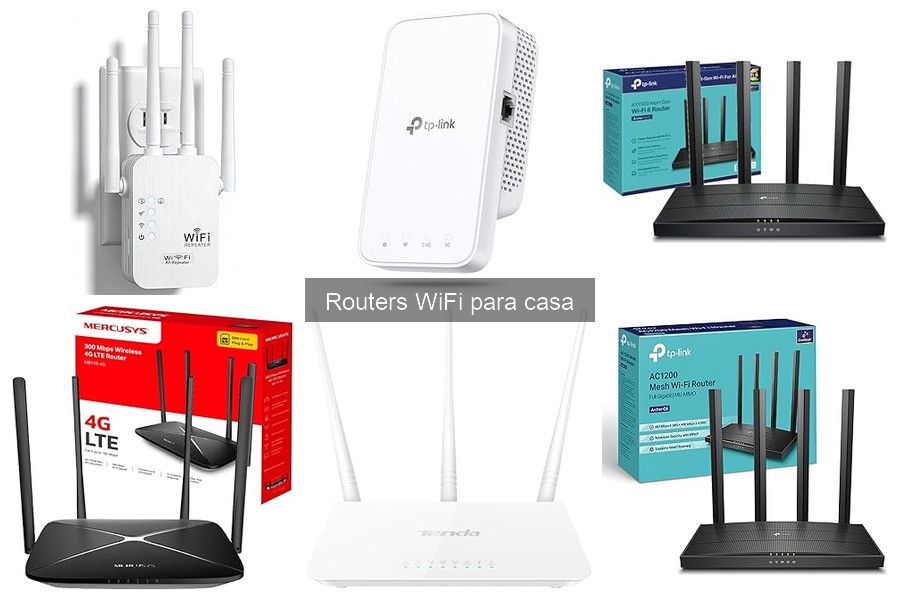
Instalar un router WiFi en casa puede parecer un desafío, pero con los requisitos adecuados y un poco de orientación, este proceso se vuelve accesible para todos. Muchas personas enfrentan dificultades al tratar de configurar su red doméstica, lo que puede resultar en conexiones lentas o inestables. En esta guía paso a paso, encontrarás instrucciones claras y sencillas para completar la instalación de tu router, asegurando una conexión eficiente que optimice tu experiencia de teletrabajo y productividad. ¡Vamos a simplificar este proceso juntos y disfrutar de un hogar conectado!

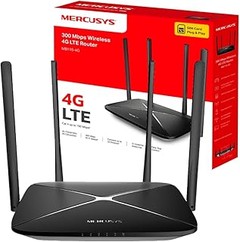
- Red 4G – Comparte el acceso a Internet con hasta 32 dispositivos Wi-Fi y disfruta de velocidades de descarga de hasta 150 Mbps.
- Inserta una tarjeta SIM y listo – No se requieren configuraciones, la compatibilidad de las tarjetas SIM está garantizada por años de pruebas en el campo.
- WiFi de 300 Mbps – Velocidades WiFi rápidas de hasta 300 Mbps para compartir tu red sin interrupciones.
- Cobertura máxima de red – Disfruta de conexiones estables y eficientes en cada dispositivo gracias a las cuatro antenas externas.
- Modo router Wi-Fi – Conéctate mediante un cable Ethernet al puerto LAN/WAN para un acceso flexible si no dispones de conexión 4G.
Última actualización el 2026-06-22 / Enlaces de afiliados / Imágenes de la API para Afiliados
Requisitos Previos para la Instalación
Antes de lanzarte a la aventura de instalar un router WiFi en casa, es fundamental tener en cuenta algunos requisitos previos. No es solo enchufar y esperar, hay que hacer un chequeo rápido para asegurarte de que todo funcione a la perfección. Si no quieres quedarte colgado sin conexión, presta atención a estos detalles.
Conoce tu espacio y las necesidades de conexión
¿Sabías que no todos los routers son iguales? La ubicación y el tamaño de tu hogar juegan un papel crucial en la elección del modelo adecuado. Por ejemplo, si vives en un piso pequeño, un router como el Mercusys MB115-4G puede ser suficiente, ya que tiene una cobertura máxima ideal para espacios reducidos y soporta hasta 32 dispositivos. Sin embargo, si tu casa es más grande o si tienes una familia numerosa que está constantemente conectada, tal vez deberías optar por el TP-Link Archer AX58, que, con su tecnología WiFi 6 y latencia ultrabaja, garantiza que todos tengan buena señal al mismo tiempo.
Entonces, antes de decidirte por un modelo, haz una evaluación de dónde vas a ubicarlo y cuántos dispositivos estarán conectados. Esto no solo te ayudará a elegir el equipo correcto, sino que también te ahorrará problemas en el futuro.
Verifica los requisitos de la red y la compatibilidad
Piensa en la última vez que intentaste conectar un dispositivo solo para encontrarte con que no era compatible. Eso es algo que queremos evitar a toda costa. Desde la conexión a internet que tienes contratada hasta los dispositivos que planeas conectar, es vital que todo encaje. Si estás pensando en el Tenda RX2L Pro por sus características de avanzada como la VPN y el control parental, asegúrate de que tu proveedor de internet ofrezca compatibilidad con ese tipo de tecnología.
Incluso la configuración inicial puede variar dependiendo de si usas una conexión por cable o inalámbrica. Por ejemplo, si tienes un plan de internet de alta velocidad, asegúrate de que el router que elijas pueda manejar esa velocidad, de lo contrario, no obtendrás el rendimiento que esperas. Antes de dar el siguiente paso y conectar el equipo, haz este pequeño análisis para evitar sorpresas desagradables.
Herramientas y accesorios necesarios para la instalación
Como en cualquier proyecto, tienes que estar preparado. Y no, no necesitarás un cinturón de herramientas, pero sí algunos accesorios que facilitarán la instalación. Primero, asegúrate de tener un cable de red a la mano, suele venir con el router, pero es bueno confirmarlo. Luego, revisa si necesitas un adaptador para tu conexión a internet. Algunos proveedores te pueden ofrecer un modem que vas a necesitar conectar al router.
Además, para aquellos que son un poco más tecnofóbicos, tener una guía de configuración lista puede ser un salvavidas. No dudes en imprimirla o tenerla en tu celular para consultarla paso a paso. Ahora sí, tras asegurarte de tener todo esto bajo control, podrás pasar a disfrutar de una conexión WiFi robusta y rápida en tu hogar. ¡Manos a la obra!

- VELOCIDAD GIGABIT Wi-Fi 6 (802.11ax) - 2402 MBps en 5 GHz y 574 MBps en 2.4 GHz
- CONECTA VARIOS DISPOSITIVOS - La tecnología OFDMA permite la transmisión simultánea de hasta 256 dispositivos
- LATENCIA ULTRABAJA- 75% de reducción en la latencia permite juegos y chats de video con mayor capacidad de respuesta.
- 4 ANTENAS EXTERNAS- Las cuatro antenas externas de alta ganancia y la tecnología Beamforming se combinan para extender Wi-Fi con señal en todo su hogar
- TP-LINK HOMECARE- Tiene una suscripción gratuita para proteger sus datos confidenciales o limite el acceso de niños e invitados
Última actualización el 2026-06-22 / Enlaces de afiliados / Imágenes de la API para Afiliados
Pasos para la Instalación del Router WiFi
Cualquiera que haya vivido la experiencia de tener que instalar un router WiFi sabe que, al principio, puede parecer una suerte de rompecabezas. ¿Dónde se enchufa? ¿Cómo se conecta a Internet? Antes de que la frustración se apodere de ti, es bueno saber que con un poco de paciencia y este tutorial, el proceso puede ser sencillo y rápido. Aquí vamos a desglosar los pasos clave para que puedas tener tu red funcionando sin complicaciones.
Conexión Física del Router
Todo comienza con la conexión física del router. Primero, asegúrate de tener todo a la mano: el router, el cable de alimentación y el cable ethernet. Una vez que tengas todo listo, ubica un buen lugar para tu router. Lo ideal es que esté en un lugar central de tu casa, lejos de paredes gruesas y otros aparatos que puedan interferir con la señal. Ahora bien, conecta el cable del router a la toma de corriente y luego, usando el cable Ethernet, conecta el router a tu módem. Este es el primer paso crucial. Si no lo haces bien, no podrás tener acceso a Internet.
Una vez conectados, enciende el router. Deberías ver luces encendidas que indican que está funcionando correctamente. Si no se encienden, es posible que tengas que verificar las conexiones o probar otro enchufe. La clave aquí es asegurarte de que todas las conexiones sean firmes y estén bien ajustadas.
Configuración Inicial del Router
Ahora que ya tienes tu router conectado, llega el momento de la configuración inicial. Tómate un respiro, esto es más fácil de lo que parece. Toma tu móvil o tu computadora, y conecta tu dispositivo a la red Wi-Fi del router. Usualmente, este nombre de red (SSID) y la contraseña vienen escritos en una etiqueta en la parte inferior del dispositivo.
Una vez conectado, abre un navegador y escribe la dirección IP del router, comúnmente es 192.168.1.1 o 192.168.0.1, aunque puede variar según la marca. Accederás a la página de configuración del router. Aquí deberás ingresar el nombre de usuario y la contraseña. Normalmente, los valores predeterminados también se encuentran en la etiqueta del router.
Dentro del panel de configuración, puedes personalizar el nombre de tu red y cambiar la contraseña por una más segura. También aprovecha para activar opciones como el WPA3, que incrementa la seguridad de tu red. No olvides guardar los cambios antes de salir. Así, en unos pocos pasos, habrás logrado no solo instalar tu router WiFi, sino también optimizarlo para un uso diario.
Si estás considerando qué modelo de router comprar, tanto el Mercusys MB115-4G como el TP-Link Archer AX58 y el Tenda RX2L Pro son opciones sólidas en cuanto a rendimiento y facilidad de configuración. Cada uno tiene sus características únicas, así que elige según lo que realmente necesites. Con todo esto, tu conexión estará lista para navegar, ver series o jugar online sin problemas.

- [Wi-Fi 6 de Alta Velocidad para una Mejor Experiencia] - Equipado con tecnología WiFi 6, el router ofrece velocidades de doble banda de hasta 1501 Mbps, lo que supone aproximadamente un 38% más de velocidad que el router AC1200 tradicional.
- [Conectividad de Red Más Fluida con Wi-Fi+] - La compatibilidad con la tecnología Wi-Fi+ de Tenda permite conectarse en red con un solo toque con productos Tenda compatibles con Wi-Fi+ para disfrutar de una red de mayor cobertura y más fluida.
- [Más Antenas, Más Cobertura] - Este router wifi 6 está equipado con 5 antenas no desmontables y tecnología beamforming, que pueden mejorar eficazmente la transmisión de la señal y la sensibilidad de recepción, extendiendo el WiFi a todos los rincones de tu casa.
- [Velocidades Ultrarrápidas con Puertos Gigabit] - Este router gaming está diseñado con un acceso de ancho de banda Gigabit completo, con puertos LAN/WAN de 1000 Mbps, garantiza un funcionamiento sin problemas de todo tipo de dispositivos cableados y disfrutar de Internet ultrarrápido.
- [Diseño Único de Refrigeración Vertical] - Con el diseño de estructura vertical, el área de contacto con el aire es más amplia y la eficiencia de refrigeración se mejora significativamente en comparación con los routers tradicionales, aportando una red más estable.
Última actualización el 2026-06-21 / Enlaces de afiliados / Imágenes de la API para Afiliados
Configuración de la Red WiFi
Un buen día, Marta se dio cuenta de que el WiFi de su casa iba más lento que el perro de su vecino. Después de mucho investigar, se dio cuenta de que su red necesitaba una buena configuración para ofrecer el rendimiento que tanto anhelaba. Aprendiendo de su experiencia, aquí te explicamos cómo optimizar tu red WiFi en pocos pasos.
Cambiar el Nombre y la Contraseña de la Red
¿A qué nivel de privacidad llegamos cuando todavía usamos el nombre y la contraseña de fábrica? Cambiar estos detalles no solo le dará un toque personal a tu conexión, ¡también mejorará la seguridad! Lo primero es acceder a la configuración del router. Esto se logra escribiendo una dirección IP en tu navegador—generalmente es 192.168.1.1. Una vez dentro, busca la sección de configuración inalámbrica.
Ahora, en el campo “SSID” podrás cambiar el nombre de tu red. Manténlo simple, pero asegurarte de que suene bien para que lo recuerdes fácilmente. ¿Cuántas veces te has olvidado de la clave del WiFi de un amigo? Para la contraseña, usa una combinación de letras, números y símbolos. Algo así como ‘¡M4rt@P@s1on2023!’. Es fácil de recordar, pero difícil de adivinar. Al final, asegúrate de guardar los cambios.
Configurar Seguridad y Otras Opciones
Cualquiera que se pasee por tu calle puede intentar colarse en tu red si no configuras bien la seguridad. Aquí es donde se pone serio. Es esencial activar WPA3, el protocolo de seguridad más avanzado que protege tu red de intrusos. Busca esta opción en la misma sección de configuración y asegúrate de habilitarla.
Además, algunos routers ofrecen opciones como Control Parental. Si tienes peques en casa, configurar esto puede ser un salvavidas. Así, podrás restringir el acceso a contenido no deseado y ayudarles a navegar de manera segura. También puedes ajustar la banda de frecuencia, si vives en un lugar concurrido, podrías probar la banda de 5 GHz para menos interferencias.
Por último, no olvides que un reinicio periódico de tu router puede ayudar a mantener la velocidad y estabilidad de tu conexión. Con estas configuraciones bien puestas, la red de tu hogar pasará de ser un tortuga a un velocista. ¡Listo para surfear la web sin limitaciones!
Solución de Problemas Comunes
Ponte en situación: acabas de instalar tu nuevo router y, de repente, tu conexión a Internet empieza a fallar. La frustración puede acumularse rápido, sobre todo si dependes de la red para trabajar o estar conectado con tus amigos. Pero no todo está perdido, hay formas de solucionar estas dificultades comunes que surgen al instalar un router WiFi en casa. Aquí vamos a desmenuzar los problemas más frecuentes y cómo resolverlos de manera práctica.
Problemas de Conexión
Ante todo, la falta de conexión es el más clásico de los problemas. ¿Te ha pasado que, tras configurar tu router, la señal parece escurrirse como agua entre los dedos? Este puede ser el primer síntoma de que algo no va bien. Existen varias razones por las que la conexión puede fallar: mala ubicación del dispositivo, interferencias de otros aparatos o una configuración incorrecta.
Si el router está en una esquina alejada de la casa, es como si quisieras hablar con un amigo a gritos desde el otro lado de un estadio lleno, no tiene mucho sentido. Coloca tu router en un lugar central y elevado, lejos de paredes gruesas o electrodomésticos que puedan interferir, como microondas o teléfonos inalámbricos.
Por otro lado, verifica que estás conectado a la red correcta. Puede parecer obvio, pero en la era de las múltiples conexiones WiFi, es fácil caer en el error de intentar conectar a una red vecinal o a la red de invitados. Además, asegúrate de que el firmware de tu router esté actualizado. A veces, una simple actualización puede ser la solución que necesitabas para disfrutar de una conexión estable.
Dificultades en la Configuración
La configuración puede ser uno de esos momentos en que nos sentimos un poco perdidos, como si estuviéramos intentando armar un mueble con instrucciones en otro idioma. Puede que el menú de configuración te parezca un laberinto y no sepas por dónde empezar. No eres el único, muchos se enfrentan a este reto.
Comienza por conectar los cables correctamente. Por lo general, el puerto WAN va conectado al módem y los puertos LAN a los dispositivos que deseas conectar. Después, asegúrate de acceder a la interfaz del router a través del navegador, usando la dirección IP que aparece en la etiqueta del dispositivo. Desde ahí, sigue los pasos que te guiarán para ingresar los datos de tu proveedor de Internet. No te saltes ningún paso, es como cuando no sigues la receta al pie de la letra y terminas con un desastre culinario.
Finalmente, si el router que instalaste es de marcas como TP-Link Archer AX58 o Tenda RX2L Pro, disfrutarás de configuraciones intuitivas que te facilitan mucho la vida. Por ejemplo, el TP-Link te ofrece tecnología OneMesh, que permite extender tu red fácilmente y mantener una conexión robusta en toda la casa.
Recuerda: la paciencia es clave. Si algo no funciona de inmediato, revisa cada parámetro y, si es necesario, no dudes en restaurar las configuraciones predeterminadas y comenzar desde cero. A veces, un nuevo comienzo es el impulso que necesitas para que todo encaje.