Contar con un buen router gaming es esencial para optimizar el teletrabajo, ya que una conexión estable y rápida marca la diferencia en la productividad diaria. Muchas personas enfrentan problemas de lentitud o cortes en la conexión, lo que puede afectar seriamente su rendimiento. En esta guía, te proporcionaremos una serie de pasos claros y prácticos sobre cómo instalar un router gaming, ajustando su configuración para maximizar tu eficiencia al trabajar desde casa. Al seguir nuestros consejos, podrás disfrutar de una experiencia de teletrabajo más fluida y sin interrupciones.
No se han encontrado productos.
Preparativos antes de la instalación
¡Esa emoción cuando llega el nuevo router gaming! Pero antes de abrir la caja y conectar todo, hay que poner en orden ciertos detalles que pueden ser la diferencia entre una experiencia de juego fluida y otra llena de problemas. Es como preparar un buen café: si no tienes los ingredientes listos, nunca va a salir bien. Aquí te contamos qué necesitas preparar para que la instalación no sea un dolor de cabeza.
Comprobación de requisitos del equipo
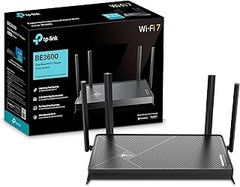
Lo primero en la lista es hacer una comprobación rápida del equipo que tienes. Ahí no vale dejar nada al azar. ¿Tienes un router que pueda soportar la velocidad de tu conexión? Si tienes fibra óptica, necesitarás un equipo que pueda manejar al menos los 600 Mbps, como el TP-Link Archer BE3600, que va de lujo para esos casos. Pero si tu conexión es más modesta, el TP-Link Archer MR505 podría hacer el truco.
Además, verifica que tu ordenador o consola sea compatible con el estándar Wi-Fi del router que elegiste. Si tienes dispositivos más antiguos, pueden que no aprovechen al máximo la velocidad que ofrezca tu nuevo equipo. En esta parte, elige bien lo que necesitas, porque un buen router en manos de un equipo viejo es como poner una Ferrari en una carretera llena de baches.
Elección del lugar adecuado para el router
El sitio donde coloques el router es clave, casi como elegir el asiento correcto en una sala de cine. Si lo pones en una esquina oscura, vas a tener problemas de señal. Lo ideal es posicionarlo en un lugar alto y central de la casa. Evita rincones con paredes gruesas o detrás de muebles grandes.
Además, ten en cuenta que los routers gaming como el Asus TUF-AX3000-V2 funcionan mejor en espacios donde puedan "ver" los dispositivos conectados. Así que, si tienes un salón amplio, elige una estantería alta o una mesa en el medio. Esto asegurará que la señal se distribuya uniformemente y que tu conexión sea estable, especialmente si sueles jugar en línea o realizar videoconferencias. Ya sabes, mejor señal = menos frustración.
No se han encontrado productos.
Pasos para la instalación del router gaming
A veces, al teletrabajar, los pequeños detalles pueden marcar la diferencia. ¿Alguna vez te has encontrado en medio de una videollamada importante y tu conexión se corta? Eso puede arruinar cualquier presentación. Para evitar estas situaciones, la instalación de un buen router gaming no solo es clave para el ocio sino también para maximizar tu productividad. Te comparto los pasos que necesitas seguir para tener tu router a punto y sacarle el máximo provecho.
Conexión física del router
La primera etapa de esta aventura tecnológica comienza con la conexión física del router. Es como construir un castillo: primero necesitas una buena base. Sitúa tu router en un lugar central de tu casa, preferiblemente elevado, y alejado de objetos metálicos que puedan interferir con la señal. Aprovecha el cable Ethernet que trae el router, para conectarlo directamente a tu módem. Esto garantizará que tengas una señal más estable y rápida.
Ahora bien, asegúrate de enchufar tu router a la corriente. Muchos modelos, como el TP-Link Archer MR505, tienen luces LED que te indicarán el estado de la conexión. Si ves que están todas encendidas, ¡bienvenido al mundo del Internet rápido y fluido! Recuerda que también puedes conectar dispositivos como tu consola o PC directamente a tu router mediante cables para obtener la mejor experiencia de juego o trabajo sin interrupciones.
Acceso a la configuración del router
Una vez que tienes el router físicamente conectado, llega el momento de personalizarlo. ¿Sabías que tu router tiene un portal de configuración al que puedes acceder a través de un navegador? Enciende tu dispositivo, ya sea un ordenador o un móvil, y conéctate a la red Wi-Fi que acabas de establecer. En la mayoría de los casos, necesitarás ingresar una dirección IP en la barra de direcciones, como 192.168.1.1. Ahí es donde la magia comienza.
La primera vez que entres, necesitarás los credenciales que suelen venir en la parte posterior del router o en su manual. Una vez dentro, podrás configurar la red a tu gusto. Cambia el nombre de la red Wi-Fi para que te resulte fácil identificarla y establece una contraseña robusta para mantener a raya a esos ciber intrusos. Si tienes un modelo como el TP-Link Archer BE3600, disfruta de las configuraciones avanzadas, como el control parental y la asignación de banda ancha, que pueden ser útiles si compartes espacio con niños o compañeros de trabajo. Configura el canal de Wi-Fi según tu entorno para evitar interferencias y obtén una conexión más estable.
Recuerda, cada pequeño ajuste cuenta. Con el router bien configurado, estás listo para disfrutar de un Internet fluido que no solo optimiza tu trabajo, sino que también te permite relajarte después de un día largo de teletrabajo.
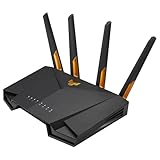
- WiFi 6 de última generación: WiFi 6 (802.11ax) ofrece mayor eficiencia y rendimiento.
- Aceleración de puertos para juegos - La conexión por cable acelera el juego a través de un puerto LAN dedicado para juegos.
- Redirección de puertos sencillo en 3 pasos - Open NAT simplifica el reenvío de puertos, eliminando la frustrante y complicada configuración manual.
- Red extensible de manera sencilla: Añade cualquier router compatible con AiMesh para disfrutar de roaming sin interrupciones, con funciones ricas y avanzadas.
- Durabilidad comprobada y funcionamiento estable - TUF Gaming AX3000 V2 está fabricado para ser resistente y se ha sometido a pruebas exhaustivas para proporcionar un funcionamiento fiable y estable.
Última actualización el 2026-09-22 / Enlaces de afiliados / Imágenes de la API para Afiliados
Configuración del router para maximizar la productividad
A medida que más personas se adaptan al teletrabajo, la conexión a internet se vuelve un pilar fundamental en nuestros días. Piensa en esa vez en que estabas a punto de cerrar un acuerdo importante, y la conexión decidió jugarte una mala pasada. Para evitar que eso se repita, configurar adecuadamente tu router es una de las mejores decisiones que puedes tomar. Aquí te contamos cómo poner en marcha esos ajustes que harán que tu productividad se dispare.
Ajustes de red para un mejor rendimiento
¿Has notado que a veces, aunque tu internet es rápido, hay días en que parece molestar más que ayudar? Eso puede deberse a una configuración subóptima de tu red. Cambiar el canal de tu Wi-Fi puede ser un primer gran paso. Muchos usuarios no saben que el tráfico de otras redes cercanas puede interferir con tu señal, así que cambiar a un canal menos saturado puede mejorar considerablemente tu conexión.
Otra recomendación clave es configurar la frecuencia de tu red. Si tu router es de doble banda, aprovecha esa opción. Utilizar la banda de 5 GHz te permitirá tener una conexión más rápida y menos congestionada para tareas que realmente requieren una velocidad óptima, como videoconferencias o transferencias de archivos pesados. Por otro lado, la red de 2.4 GHz, aunque más lenta, tiene un mayor alcance, que puede ser útil si trabajas en diferentes habitaciones.
Además, asegúrate de actualizar el firmware de tu router. A menudo, las marcas lanzan actualizaciones para mejorar el rendimiento o la seguridad. Verificar que tu router TP-Link Archer MR505 o el TP-Link Archer BE3600 esté al día es un gesto simple que puede hacer mucha diferencia en tu experiencia diaria.
Configuración de QoS (Quality of Service)
Hoy en día, con videollamadas, streaming y descargas simultáneas, el tráfico de datos puede volverse caótico. Aquí es donde entra el QoS, un ajuste que permite priorizar qué dispositivos o aplicaciones reciben más ancho de banda. Si, por ejemplo, tus hijos están viendo Netflix mientras tú intentas tener una reunión online, esto puede crear conflictos.
Configurar el QoS es como ser el director de tráfico de tu red. Puedes asignar prioridad a tu ordenador sobre el televisor o el smartphone. En routers como el Asus TUF-AX3000-V2, este ajuste es muy fácil de acceder a través de su panel de configuración. Solo necesitas ir a la sección de “QoS”, seleccionar los dispositivos o aplicaciones que requieren más atención y listo. En un par de clics, puedes asegurarte de que tu videollamada no se interrumpa en medio de un momento crucial.
No dudes en experimentar con estas configuraciones. La priorización de dispositivos puede marcar la diferencia entre una jornada de trabajo eficiente y un día lleno de frustraciones. Y si bien cada hogar es un mundo, estos pequeños toques pueden hacer que tu conexión sea tan robusta como necesites. Con un buen router y las configuraciones adecuadas, tu trabajo en casa puede ser tan productivo como en la oficina.
Solución de problemas comunes durante la instalación
La frustración en la instalación de un router gaming puede ser real. ¿Alguna vez has visto a alguien gritar mientras intentaba conectar el nuevo juguetito a su red? No es raro. A veces, esas conexiones se convierten en un verdadero rompecabezas, y lo que debería ser simple se convierte en un dolor de cabeza. Aquí vamos a ver cómo superar esos obstáculos comunes que aparecen durante el proceso de instalación, para que tu experiencia de trabajo en casa sea más fluida.
Errores comunes que pueden surgir
Es común que surjan problemas al intentar instalar un router gaming, sobre todo si es tu primera vez. Uno de los errores más típicos es no seguir las instrucciones adecuadamente. Las guías que vienen con los routers no son solo para llenar páginas. Si te saltas pasos, podrías encontrarte con que el equipo no se conecta a Internet o que la señal es débil.
También está el clásico de no reiniciar el router después de hacer cambios en la configuración. Si ajustas ajustes como el nombre de la red (SSID) o la contraseña y no reinicias, tus dispositivos seguirán buscando la configuración anterior.
Un truco aquí es asegurarte de tener siempre a mano el manual del usuario o, mejor aún, buscar videos tutoriales, verás que a veces un video es más útil que mil palabras.
Configuración inicial del router
Ahora, una vez que has superado esos pequeños errores, es momento de la configuración inicial. Conectar el router parece sencillo: un cable de la toma de Internet al puerto WAN del router, y luego el resto es puro juego. Sin embargo, la verdadera magia está en la configuración del WiFi. Para optimizar tu experiencia de teletrabajo, asegúrate de configurar las bandas adecuadas.
Si has optado por el TP-Link Archer BE3600, el WiFi 7 tiene funcionalidades que garantizan velocidades de locura. Utilizar una conexión de 2,5 Gbps puede ser clave si trabajas con archivos pesados o realizas videoconferencias frecuentes.
Por otro lado, el Asus - Router Gaming TUF-AX3000-V2 te permite establecer una red AiMesh, ideal si tienes varias habitaciones y necesitas una señal sólida en toda la casa. No olvides cambiar la contraseña por defecto a algo más seguro cuando configures tu red.
Solucionar problemas de conexión
Si aún después de la configuración inicial algo no marcha bien, puedes estar enfrentando problemas de conexión. La primera acción siempre va a ser verificar los cables. A veces, un cable Ethernet puede estar dañado o desconectado. Si todo parece estar bien, prueba a reiniciar el router. Sacar el enchufe por un par de minutos y volver a enchufarlo puede solucionar muchos problemas de conexión.
Si el problema persiste, otro paso es acceder a la interfaz del router desde tu navegador. La dirección IP generalmente se encuentra en la parte trasera del dispositivo. Aquí puedes revisar el estado de la conexión y ver si está activada la opción de DHCP, que asigna automáticamente las direcciones IP a tus dispositivos.
Recuerda, un router gaming está diseñado para ofrecer un rendimiento superior. Así que, si optaste por el TP-Link Archer MR505 por su tecnología EasyMesh, asegúrate de aprovechar todas sus características, como la posibilidad de agregar más nodos si la señal es débil en alguna zona de tu hogar.
Cada uno de estos pasos te acercará más a tener una red optimizada para el trabajo, ¡así que adelante, instala tu router gaming y lleva tu teletrabajo al siguiente nivel!