Instalar un router de fibra óptica puede parecer un desafío, especialmente si no se cuenta con la experiencia adecuada. Sin embargo, una buena conexión a Internet es esencial para cualquier oficina o entorno de teletrabajo. En esta guía, te proporcionaremos instrucciones claras y concisas para realizar la instalación de manera efectiva. Además, compartiremos consejos útiles que garantizarán que tu red esté configurada correctamente desde el principio, permitiéndote disfrutar de una conectividad estable y un aumento en tu productividad.
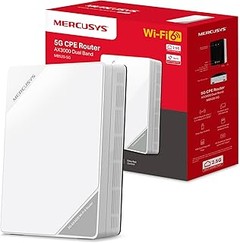
- Conexión 5G ultrarrápida – Convierte tu red 5G en Wi‑Fi con velocidades de descarga de hasta 4.67Gbps, sin necesidad de cableado
- Wi‑Fi 6 AX3000 de doble banda – Hasta 2402Mbps en 5GHz y 574Mbps en 2.4GHz, optimal para streaming, gaming y videoconferencias
- Plug & Play con nano SIM – Inserta la tarjeta SIM directamente y conecta sin configuración, gracias a una amplia compatibilidad probada
- Red para hasta 256 dispositivos – Excelente para entornos con alta densidad de dispositivos conectados simultáneamente
- Cobertura ampliable y versátil – Antenas internas avanzadas y puertos para antenas externas; además, incluye puerto 2.5Gbps WAN/LAN, compatibilidad EasyMesh y voLTE para telefonía

Última actualización el 2026-10-09 / Enlaces de afiliados / Imágenes de la API para Afiliados
Preparativos antes de la instalación
Cuando se trata de instalar un router de fibra óptica, el éxito de la conexión comienza mucho antes de enchufar el dispositivo. Es como preparar la mesa antes de una cena especial: una buena presentación puede hacer la diferencia. Antes de lanzarte a la aventura de la instalación, hay algunos pasos básicos que necesitas tener en cuenta para asegurarte de que todo fluya como la seda.
Verificar la ubicación ideal del router
Uno de los primeros pasos que debes tomar es elegir la ubicación ideal para el router. No sirve de nada tener un router increíble si lo colocas en un rincón oscuro, cubierto de cosas y alejado de donde más lo usas. ¿Te ha pasado que en la sala estás buscando conectividad y no llegas? Cuando el wifi no alcanza, es frustrante. Lo ideal es que el router esté en el centro de la casa, elevado y en un área despejada para que la señal llegue a todos los rincones.
Por ejemplo, evita ponerlo cerca de objetos que puedan bloquear la señal, como espejos, electrodomésticos grandes o paredes muy gruesas. Si tienes un piso de varias plantas, piensa en la estrategia de ubicación: en pisos superiores, las señales suelen perder fuerza. Si tu casa es amplia, tal vez necesites un router que soporte tecnología Mesh o adicionalmente un repetidor.
Requisitos de hardware y herramientas necesarias
Antes de meterte en la instalación, asegúrate de tener todo el hardware y las herramientas necesarias a mano. No hay nada más molesto que tener que parar a mitad de camino porque te falta un tornillo o un cable.
Primero, asegúrate de que cuentas con el router adecuado. Por ejemplo, el Mercusys MB520‑5G es más que suficiente si buscas velocidad y conexión en múltiples dispositivos. También, revisa los cables. Un cable Ethernet de buena calidad será tu mejor aliado para una conexión estable.
Además, ten a mano un destornillador, aunque algunas instalaciones no requieren herramientas, nunca está de más. Si necesitas configurar la red en un dispositivo móvil o computadora, ya sea un smartphone o laptop, asegúrate de que estos estén cargados. La última recomendación: no olvides tener acceso a la información de tu proveedor de servicios de Internet (ISP), como el nombre de usuario y la contraseña que, generalmente, viene en un papelito con el equipo o en un correo de confirmación. ¡Tener todo listo te ahorrará tiempo y dolores de cabeza!
No se han encontrado productos.
Pasos para la instalación del router de fibra óptica
La llegada del técnico siempre es un momento clave. Después de días esperando, al fin tienes tu router de fibra óptica en casa. La caja está ahí, llena de promesas de velocidad y conexión ininterrumpida. Pero, antes de pensar en la Netflix maratón, hay un pequeño detalle: hay que instalarlo. Aquí te cuento los pasos que necesitas seguir para que el proceso sea un paseo, no un dolor de cabeza.
Conectar el router a la fuente de alimentación
Hay un viejo dicho que dice que todo empieza por tener la energía adecuada. Conectar tu router a la fuente de alimentación es el primer paso y uno de los más importantes. Busca una toma de corriente cercana a tu módem o incluso al punto donde te entregan la fibra. Es esencial que sea un lugar donde no esté expuesto a la humedad ni a temperaturas extremas, porque lo que queremos es que tu router trabaje como un campeón.
Una vez que tengas el enchufe a mano, coge el adaptador de corriente que viene con el router y conéctalo a la parte trasera del dispositivo. Luego, simplemente enchúfalo a la corriente. Deberías ver algunas luces encenderse en el panel frontal del router. Eso significa que estás en buen camino: ¡es hora de pasar al siguiente paso!
Configuración de los cables de red
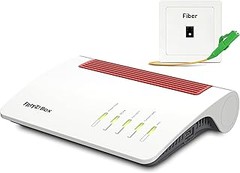
Cuando se trata de conectar tu router, lo visual es clave. Piensa en los cables como si fueran puentes que llevan tu conexión a diferentes partes de tu hogar. Si has optado por un router como el AVM FRITZ!Box 5690 Pro International, que es un pez gordo de la tecnología, estarás disfrutando de velocidades impresionantes.
Primero, asegúrate de tener un cable Ethernet, que es el que utilizarás para conectar el router a tu módem. Este cable suele ser de color amarillo, pero no te preocupes mucho por el color, ¡lo importante es su función! Conecta un extremo del cable al puerto WAN del router y el otro extremo a uno de los puertos LAN del módem.
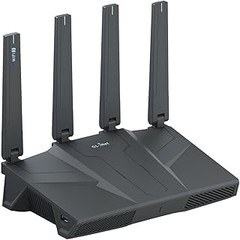
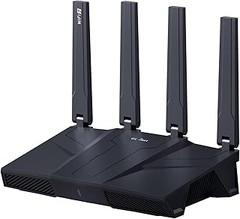
Si tu router tiene varios puertos LAN, puedes usar cualquiera de ellos para conectar otros dispositivos, como tu PC o tu consola de videojuegos. Así, le das un buen uso a todo ese potencial de velocidad. Un router como el TP-Link Archer AX58 es perfecto para esto, ya que te permitirá conectar múltiples dispositivos sin perder un ápice de rendimiento.
Recuerda que, si eres de los que simplemente no quiere líos, usar la conexión WiFi te ofrecerá la comodidad de no tener cables por todos lados. Solo asegúrate de que la señal alcance hasta donde necesitas, y si no, siempre tienes la opción de añadir repetidores de señal para no perder conexión en ninguna habitación.
Una vez que tengas todo conectado, enciende el router y espera un par de minutos para que se inicie correctamente. ¡Ya estás listo para navegar a la velocidad de la luz!

- VELOCIDAD GIGABIT Wi-Fi 6 (802.11ax) - 2402 MBps en 5 GHz y 574 MBps en 2.4 GHz
- CONECTA VARIOS DISPOSITIVOS - La tecnología OFDMA permite la transmisión simultánea de hasta 256 dispositivos
- LATENCIA ULTRABAJA- 75% de reducción en la latencia permite juegos y chats de video con mayor capacidad de respuesta.
- 4 ANTENAS EXTERNAS- Las cuatro antenas externas de alta ganancia y la tecnología Beamforming se combinan para extender Wi-Fi con señal en todo su hogar
- TP-LINK HOMECARE- Tiene una suscripción gratuita para proteger sus datos confidenciales o limite el acceso de niños e invitados
Última actualización el 2026-10-08 / Enlaces de afiliados / Imágenes de la API para Afiliados
Configuración del router
La configuración de un router puede parecer una tarea de otro mundo para muchos. Sin embargo, con un poco de paciencia y los pasos adecuados, enfocar tu conexión a Internet es más fácil de lo que crees. Cuando Sara decidió cambiar el suyo, lo primero que pensó fue en la velocidad que podía obtener. Así que lo primero que necesitaba era configurar bien el router, y aquí te mostramos cómo hacerlo de manera sencilla.
Acceder a la interfaz de configuración
Lo primero que hay que hacer para configurar tu router es acceder a su interfaz. ¿Cómo se hace eso? No te preocupes, aunque suene técnico, es un proceso sencillo. Abre tu navegador favorito y escribe la dirección IP del router. Usualmente, esta dirección es algo como 192.168.1.1 o 192.168.0.1. ¿Te suena conocido? Muchos routers vienen con estas direcciones predeterminadas, así que puedes comprobar la etiqueta que tiene en la parte inferior.
Una vez que ingreses la dirección, se abrirá una ventana donde tendrás que introducir un nombre de usuario y una contraseña. Si nunca has cambiado estos datos, es probable que sean "admin" para ambos. Pero si ya has modificado esto antes, es momento de recordar esa clave secreta. Una vez que hayas hecho esto, ya estás dentro y podrás comenzar a personalizar tu red.
Recuerda que la interfaz varía según la marca del router. Algunos tienen un diseño más amigable, mientras que otros son un poco más confusos. Si alguna vez te sientes perdido en esta parte, la mayoría de los routers ofrecen tutoriales en línea en sus sitios web. Por lo tanto, ¡no dudes en consultarlos!
Configuración de la red WiFi
Ahora que has accedido a la interfaz, es hora de configurar la red WiFi. Este es un paso fundamental y aquí es donde realmente puedes marcar la diferencia en tu conexión. Primero, busca la sección que dice "Configuración WiFi" o "Red Inalámbrica". Dentro de esta sección, tendrás la oportunidad de cambiar el nombre de tu red (conocido como SSID) y, más importante, la contraseña.
La elección del nombre de tu red puede ser divertida. Tal vez algo como “InternetRápidoDelFuturo” o “ConexiónFantástica”. Pero recuerda: una contraseña fuerte es esencial. Evita usar algo sencillo como tu fecha de nacimiento. Combina letras, números y símbolos para que sea difícil de adivinar. Esto hará que tu red sea más segura frente a intrusos.
Finalmente, revisa si tu router tiene la opción de WPA3 como protocolo de seguridad, que es el más avanzado y recomendable. Si no lo tiene, al menos asegúrate de seleccionar WPA2. Una vez que hayas hecho todos estos cambios, guarda las configuraciones y ¡listo! Tendrás tu red WiFi preparada para conectar todos tus dispositivos.
Con solo estos pasos, ya estás en camino de disfrutar de una conexión óptima con tu nuevo router de fibra óptica. Si te encuentras con algún problema durante la configuración, o si tu router tiene características especiales, dale un vistazo al manual que vino con él, puede contener información útil y específica para tu modelo.
Consejos para una configuración eficiente
¿Alguna vez has visto cómo tu primo pequeño configura su consola en un par de minutos y tú te pasas horas intentando que el wifi te funcione bien? No hay nada más frustrante que un router mal configurado que parece tener vida propia. Para que eso no te pase, aquí van unos tips que te van a ayudar a hacer que tu conexión de fibra óptica sea más rápida y estable. Toma nota.
Optimizar la señal del router
Aquí va un secreto que muchos olvidan: la ubicación del router es crucial. ¿Sabías que colocar el router en una esquina de la casa es como intentar escuchar un chisme en una fiesta a todo volumen desde el rincón más alejado? Necesitas poner el router en un lugar central, preferiblemente elevado, para que su señal llegue a cada rincón de tu hogar. Si tienes varios pisos, considera usar repetidores o sistemas Mesh, que son como tener un grupo de amigos listos para pasar el chisme a todos.
Además, hay que evitar obstáculos. Las paredes gruesas, los celulares o hasta los electrodomésticos pueden afectar la señal. Si tu router tiene antenas, ¡ajústalas! Inclínalas en diferentes ángulos para saber cuál es la mejor posición. A veces, un simple giro puede hacer maravillas en la señal. Y no olvides que el wifi 5G es más rápido pero menos penetrante. Si tienes dispositivos que soportan esta velocidad, usa esa banda para streaming o juegos, y deja la banda de 2.4 GHz para tareas más ligeras.
Actualizar el firmware del router
Ya está el router en su lugar perfecto, ¡genial! Pero esto no termina aquí. Todos los dispositivos, incluidos los routers, tienen un firmware, que es como el sistema operativo que les ayuda a funcionar. Actualizarlo es de vital importancia, pues las actualizaciones suelen incluir mejoras de rendimiento y seguridad. Al igual que un auto necesita su mantenimiento, tu router también necesita el suyo.
Para actualizar el firmware, entra a la configuración del router a través de una dirección IP, como 192.168.1.1, en tu navegador. Busca una sección que diga "Actualización de firmware" o "Firmware". Algunos routers hasta tienen una opción automática, que es como tener el filósofo en la casa que se encarga de recordarte lo que necesitas sin que tú lo pidas. Si ves que hay una nueva versión disponible, ¡actualízala! Así garantizarás que tu conexión sea más rápida y menos propensa a intrusos. Recuerda, un router bien actualizado es un escudo contra esos problemas de conexión que tanto nos sacan de quicio.