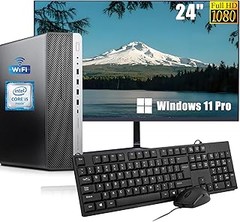
Instalar un ordenador de sobremesa en la oficina puede parecer un desafío, especialmente si no se cuenta con la orientación adecuada. Muchos usuarios se enfrentan a la dificultad de configurar sus equipos de manera eficiente, lo que puede obstaculizar la productividad y el trabajo diario. En esta guía, proporcionamos los pasos necesarios y los requisitos previos para realizar una instalación exitosa, asegurando así que tu espacio de trabajo esté optimizado. Al seguir nuestras recomendaciones, lograrás establecer un entorno funcional y cómodo que favorezca tu rendimiento laboral.

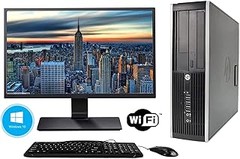
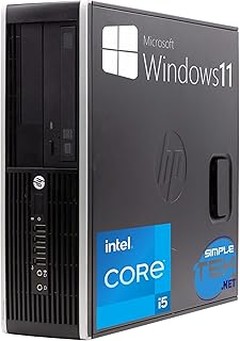
- ✅ POTENTE PROCESADOR INTEL i5 DE 4ª GENERACIÓN: Excelente rendimiento para trabajo diario, multitarea, ofimática y navegación.
- ✅ 16 GB DE RAM + SSD 240 GB + HDD 500 GB: Velocidad y almacenamiento combinados para productividad y organización de archivos.
- ✅ INCLUYE MONITOR DE 23” Y ACCESORIOS: Pack completo con pantalla, teclado, ratón y conexión WiFi mediante adaptador USB.
- ✅ WINDOWS 11 64 BITS INSTALADO: Sistema operativo actualizado y compatible con las aplicaciones más recientes.
- ✅ REACONDICIONADO Y CERTIFICADO: Equipo revisado profesionalmente para asegurar calidad, durabilidad y excelente relación calidad-precio.
Última actualización el 2026-09-02 / Enlaces de afiliados / Imágenes de la API para Afiliados
Requisitos previos para la instalación
Considera la última vez que tus viejos dispositivos te fallaron justo cuando más los necesitabas en la oficina. Ya sea una presentación imprescindible o ese informe que tenías que enviar, tener un ordenador de sobremesa en óptimas condiciones es clave. Antes de que te lances a la instalación de tu nuevo equipo, hay algunos requisitos previos esenciales que debes tener en cuenta para que todo funcione como un reloj.
Conexiones eléctricas y de red
Primero lo primero: el equipo necesita energía para arrancar, y no solo eso, también debe estar conectado a la red. Busca un lugar donde tengas una toma de corriente adecuada, así evitas sobrecargas. ¿Y qué hay de la red de Internet? Si trabajas en un entorno donde la velocidad es esencial, asegúrate de tener un cable Ethernet al alcance. Así, tu conexión será más estable que si dependes solo del Wi-Fi, que puede fallar en los momentos más cruciales.
Además, verifica si hay un enchufe disponible para otros periféricos como impresoras o escáneres. ¡Nada peor que quedarte a mitad de un trabajo porque no tienes dónde conectar todo!
Espacio físico y ergonomía
Dígase de una vez: la comodidad importa. Tener un buen espacio para tu ordenador no solo es cuestion de estética, sino de salud. Imagina un escritorio abarrotado en el que apenas puedes mover el ratón. Eso puede llevar a molestias a largo plazo. Busca un área donde tu ordenador tenga suficiente ventilación, los equipos necesitan respirar, y si lo pones en un rincón apretado, corre el riesgo de sobrecalentarse.
Además, la ergonomía es clave. A la hora de elegir el lugar, asegúrate de que la pantalla esté a la altura de los ojos y que el teclado y el ratón estén a una altura cómoda. Así, evitarás futuros problemas de postura que pueden arruinar tus jornadas laborales.
Verifica el contenido de la caja
Antes de empezar a montar tu ordenador de sobremesa, asegúrate de que tienes todo lo que necesitas. Cuando abres la caja, revisa que estén presentes todos los componentes como la unidad de CPU, monitor, teclado, ratón y, por supuesto, los cables. Si compraste un modelo reacondicionado, como el HP ELITEDESK 800 G1 o el DELL Vostro 5050, podría ser vital verificar que los accesorios estén en perfecto estado. También es importante si el equipo viene con drivers o enlaces para descargar el software necesario, todo lo que te permita acelerar el proceso es bienvenido.
Finalmente, es recomendable tener a mano el manual de instrucciones: aunque a veces pueda parecer tedioso, algunos equipos tienen configuraciones específicas que es mejor seguir para evitar sorpresas. La preparación es la mate de la instalación, y esto te dará un buen punto de partida.
Con estos requisitos claros, estarás listo para hacer que tu nuevo ordenador de sobremesa cobre vida y empiece a trabajar contigo, no en tu contra.

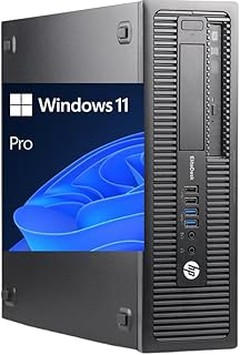
- Windows 11 Professional 64 bit instalado con etiqueta de licencia COA (sticker presente en el PC). Incluye paquete Apache Open Office.
- Procesador Intel Core i7 de Sexta generación, Memoria RAM 32GB + SSD 1TB, todo lo que necesitas para trabajar sin problemas ni interrupciones.
- Puertos de video HDMI y Display Port – Puerto LAN 1 Gbps – 10 puertos USB en total.
- Dimensiones del ordenador: 30 x 32 x 10 centímetros.
- Producto reacondicionado, inspeccionado, probado y limpiado profesionalmente por proveedores cualificados de Amazon. Empaquetado en caja neutra; dentro, además del PC, se incluye el cable de alimentación.
Última actualización el 2026-09-02 / Enlaces de afiliados / Imágenes de la API para Afiliados
Configuración del espacio de trabajo
Nada como llegar a tu oficina y sentir que todo está en su lugar. Pero, ¿cuántas veces has tenido que lidiar con un caos de cables y una mesa que parece más un campo de batalla que un espacio de trabajo? La configuración adecuada de tu espacio no solo mejora tu productividad, también hace que tu entorno sea más cómodo y agradable. Aquí te cuento cómo optimizar cada rincón para que tu ordenador de sobremesa cumpla su función al máximo.
Selección de la ubicación ideal
Te has dado cuenta de que hay lugares en la casa que te invitan a trabajar y otros que simplemente no tienen ganas, ¿verdad? La ubicación de tu ordenador es esencial. Lo ideal sería encontrar un lugar donde la luz natural entre a raudales, pero sin que te deslumbres cuando se atarde. Un rincón cerca de una ventana puede ser perfecto, siempre y cuando tengas en cuenta el reflejo en la pantalla.
Además, piensa en la ergonomía. Si pasas horas sentado, asegúrate de que la pantalla esté a la altura de tus ojos para evitar tensiones en el cuello. Un escritorio excesivamente alto o bajo puede traerte problemas a largo plazo. Y no olvides tener tu equipo cerca de una toma de corriente, a nadie le gusta estar saltando cables de un lado a otro a la carrera.
Organización de cables y accesorios
Piénsalo bien, uno de los mayores enemigos de un buen espacio de trabajo son los cables enredados que parecen tener vida propia. Si abres la caja de tu ordenador de sobremesa y dejas todo a la vista, la organización será clave para evitar que tu escritorio se convierta en un laberinto. Utiliza organizadores de cables o simples ataduras para mantener todo en su sitio. Con un poco de inventiva, hasta puedes decorarlos, un par de etiquetas pueden ayudar a identificar cada conector sin tener que jugar al detective.
También es buena idea colocar un sistema de almacenamiento para tus accesorios. Un soporte para el teclado y el ratón puede hacer que tu escritorio se vea mucho más limpio. Si estás pensando en añadir periféricos extra, como impresoras o escáneres, asegúrate de que su ubicación sea accesible, pero no estorbe tu espacio de trabajo. La idea es crear un ambiente que fluya, donde todo tenga su lugar y puedas dejar que la creatividad brille sin obstáculos.
Así que, aunque parezca un pequeño lío al principio, dedicar un poco de tiempo a la configuración de tu espacio de trabajo puede salvarte de muchas distracciones y dolores de cabeza. Al final del día, un buen entorno puede ser la diferencia entre un día productivo y uno lleno de frustraciones.

- 【Procesador eficiente y gran almacenamiento】El portátil todo en uno NX1 PRO funciona con un procesador Quad-Core N95 (hasta 3,40 GHz) de 4 núcleos y 4 hilos, 16 GB de RAM DDR4, 512 GB de SSD. El almacenamiento de la computadora se puede ampliar a 1 TB a través de una ranura SSD extraíble, lo que hace que el movimiento de datos sea más conveniente.
- 【Tecnología inalámbrica y pantalla táctil】Este equipo de sobremesa todo en uno está equipado con una pantalla táctil, WiFi inalámbrica de doble banda, LAN Gigabit Ethernet (puerto RJ-45) y Bluetooth 5.3. Además, la pantalla táctil de esta computadora también está equipada con un teclado de pantalla, que puede realizar todas las operaciones con un solo cable de alimentación, despidiendo el desordenado escritorio multilínea.
- 【Pantalla ajustable de múltiples ángulos】La computadora de escritorio de 23,8 pulgadas está equipada con una pantalla gran angular FHD IPS, con un diseño de ángulo de visión ajustable de -3 ° a 60 °, que es ergonómico para uso de pie y sentado. Además del ajuste de ángulo, esta computadora también puede ajustar la altura del escritorio en pantalla según sus necesidades, lo que lo hace perfecto para supermercados, restaurantes, cajeros, profesores, conferencias y presentaciones. Es un gran regalo para amigos y familiares.
- 【Ordenador multifuncional todo en uno y cámara web】El ordenador todo en uno puede ajustar el brillo, equipado con una cámara de red emergente de alta definición, altavoces y micrófono integrados, proporcionando imágenes de alta calidad y calidad de sonido para reuniones en línea, educación electrónica, aplicaciones multimedia, chat en línea multijugador y más.
- 【Puertos Diversificados】El ordenador todo en uno está equipado con puertos USB 2.0 * 2, puertos USB 3.0 * 4, puerto de alimentación * 1, puerto HDMI * 1, puerto LAN * 1, interfaz de audio * 2 y una ranura SSD ampliada * 1. La pantalla síncrona de tres pantallas se puede realizar a través del puerto HDMI y el puerto VGA.
Última actualización el 2026-09-02 / Enlaces de afiliados / Imágenes de la API para Afiliados
Pasos para configurar el ordenador de sobremesa
La primera vez que armaste tu ordenador de sobremesa, ¿recuerdas lo emocionante que fue ver cómo las piezas cobraban vida? Es como un rompecabezas gigantesco. Ahora, vamos a desglosar los pasos para que no sólo lo armes, sino que lo dejes listo para usar en la oficina. Ya sea que vayas a trabajar desde casa o configurándolo para un pequeño negocio, estos pasos son clave. Te aseguro que, al final, cuando lo veas encender por primera vez, sentirás esa misma emoción.
Montaje y conexión de componentes
Nada como tener todos los componentes a la vista: la caja, la placa madre, el procesador, la memoria RAM y, claro, los discos duros. Lo primero es abrir la caja del ordenador. Aquí no hay espacio para el miedo a romper algo, con un poco de cuidado, todo encaja a la perfección. Coloca la placa madre en su sitio: ¿escuchas ese clic? Genial, es que ya se está uniendo a la familia.
Ahora, sigue con el procesador. Ten en cuenta que tiene una muesca en los pines que te guiará para colocarlo bien. Asegúrate de usar un poco de pasta térmica antes de colocar el disipador, esto cuidará de que el calor no se convierta en tu enemigo. Cualquier usuario de oficina se agradecería el esfuerzo extra por evitar el sobrecalentamiento. Luego es momento de poner la memoria RAM en su lugar, no olvides que el sonido de los clics es música para tus oídos.
Finalmente, conecta los discos duros. Tienes la opción de usar un SSD para mayor velocidad y un HDD para almacenamiento. Para un ordenador de oficina, esa combinación es oro puro. Asegúrate de conectar todos los cables correctamente, sigue las indicaciones y, cuando termines, habrás dado el primer gran paso para tener tu máquina en funcionamiento.
Instalación del sistema operativo
Ahora que tienes todo bien montado, llega el momento de instalar el sistema operativo. Supongamos que eliges Windows 11, que es perfecto para oficinas. Necesitas un USB con la imagen del sistema operativo. ¿Te suena familiar el proceso? Esa sensación de nervios al arrancar el sistema por primera vez es parte del juego.
Introduce el USB en uno de los puertos y enciende el ordenador. Si todo fue bien, deberías ver cómo comienza la instalación. Sigue los pasos en pantalla, que son bastante sencillos: idioma, tipo de instalación y, por supuesto, aceptas los términos. Asegúrate de elegir la opción de instalación personalizada si estás haciendo una instalación limpia.
Si optas por alguna de las opciones reacondicionadas que te mencioné antes, como el HP ELITEDESK 800 G1, en cuestión de minutos estarás listo. Una vez que el sistema esté instalado, no olvides añadir tus drivers y actualizaciones para que todo funcione a la perfección. Y voilà, tienes un ordenador completamente funcional, preparado para dar lo mejor en tu oficina. ¡Listo para empezar a trabajar y deslumbrar a todos con tu nueva máquina!
Conexiones de red y periféricos
A veces, conectar todos esos cables y dispositivos puede parecer una auténtica odisea, pero con un poco de dirección, se torna casi sencillo. La clave está en seguir los pasos correctos y no perder de vista qué necesitas. En este apartado, exploraremos cómo conectar tu ordenador de sobremesa a internet y a otros periféricos para que estés listo para darle caña a tu trabajo o tus hobbies.
Conexión a internet
¿Te has encontrado en esa situación de mirar el router con desconfianza, preguntándote si alguna vez te conectará a internet? Conectar tu ordenador de sobremesa a la red puede parecer complicado, pero no tiene por qué ser un reto. Lo primero es identificar el tipo de conexión que vas a usar: ¿será por cable o inalámbrica? Ambos métodos tienen sus ventajas.
Si optas por el cable, asegúrate de que tienes un cable Ethernet de calidad. Simplemente conecta un extremo al puerto del router y el otro al puerto LAN de tu ordenador. ¿Sencillo, verdad? Ahora, si prefieres la opción sin cables, busca el adaptador WiFi en tu equipo. Abre la configuración de red, selecciona la red a la que quieras conectarte, introduce la contraseña y listo, ¡ya estás navegando!
Recuerda siempre comprobar que los controladores de tu tarjeta de red estén actualizados. Aunque no tengas que ser un técnico, tener todo funcionando al día puede evitarte muchos dolores de cabeza. Si notas que la conexión es inestable o lenta, puede ser útil reiniciar el router. A veces, esto es lo que se necesita para que todo fluya como la seda.
Configuración de impresoras y otros dispositivos
La escena es familiar: tienes un montón de documentos por imprimir y tu impresora decide no cooperar. Pero no hay necesidad de desesperarse. Configurar impresoras y otros dispositivos es parte del proceso de hacer que tu oficina funcione a la perfección.
Para empezar con la impresora, lo ideal es que sea compatible con tu sistema operativo. Conecta la impresora al ordenador mediante USB o mediante WiFi, si es una impresora inalámbrica. Luego, ve a ‘Configuración’ y localiza la opción de ‘Dispositivos’. Desde allí, selecciona ‘Agregar impresora o escáner’, y sigue los pasos en pantalla. En pocos minutos deberías tenerla lista para imprimir.
Pero la impresora no es el único periférico que a menudo se pasa por alto. Los escáneres, altavoces y hasta las cámaras web pueden requerir configuración. La clave es seguir las mismas pautas: conecta, agrega desde la configuración y asegúrate de que los controladores estén listos.
Por ejemplo, si eliges la All-in-One PC de 23.8", que incluye una webcam emergente y conexión WiFi 6, disfrutarás de una integración más fluida y rápida con otros dispositivos. En cambio, si optas por el HP ELITEDESK 800 G1, tendrás que instalar manualmente algunos controladores, pero es igual de efectivo para tus necesidades profesionales. Así que elige bien y asegúrate de que todos tus dispositivos estén en la misma onda para que no te atasques en el camino.
Comprobaciones finales antes de usar
Con el ordenador de sobremesa instalado, llega el momento crucial que muchos pasan por alto: las comprobaciones finales. ¿Te has visto en la situación de encender el equipo y que no funcione como esperabas? Esa sensación de frustración es más común de lo que se cree. Detenerse un momento antes de lanzarte a usarlo puede ahorrarte muchos problemas. Asegurarte de que todo está en su lugar puede marcar la diferencia entre una experiencia fluida y un mal inicio.
Antes de arrancar el sistema, hay varias cosas que debes revisar para garantizar que tu ordenador, como el HP ELITEDESK 800 G1, funcione de manera óptima. En primer lugar, asegúrate de que todos los cables están correctamente conectados. Esto incluye el monitor, el teclado y el ratón. Un simple cable suelto puede ser el culpable de muchos dolores de cabeza.
Verificación de conexiones físicas
La primera tarea en tu lista es revisar las conexiones físicas. Piensa en ellas como la base de cualquier buen edificio: si están mal, todo puede desmoronarse. Comprueba que el cable de alimentación esté bien enchufado, y que el monitor esté conectado tanto a la corriente como al ordenador. A veces, la pantalla se queda en negro por un simple olvido. Si tienes un modelo como el DELL Vostro 5050, verifica que la conexión HDMI o Display Port esté firme. Si usas un adaptador, asegúrate de que también funcione correctamente.
No olvides revisar otros dispositivos externos. Si tienes impresoras o discos duros externos conectados, asegúrate de que también estén enchufados y encendidos. En esta etapa, un vistazo rápido puede ahorrarte el tiempo que podrías perder más tarde tratando de averiguar por qué tu impresora no responde o tu disco externo no aparece.
Comprobación de software y configuraciones
Ahora viene la parte tecnológica: asegurarte de que todo el software esté listo para funcionar. Una vez que hayas verificado las conexiones físicas, enciende el ordenador y deja que arranque. Lo primero que deberías hacer es confirmar que el sistema operativo, como Windows 11 en el HP ELITEDESK 800 G1, está completamente actualizado. Esto no solo mejora el rendimiento, sino que también es crucial para la seguridad de tu equipo.
Si trabajas con múltiples programas o aplicaciones, échales un ojo y asegúrate de que se cargan correctamente. Configura tu entorno de trabajo: elige las aplicaciones que necesitas al iniciar, organiza el escritorio y, sobre todo, verifica que los controladores de tu hardware estén al día. Nada más frustrante que querer imprimir un documento y darte cuenta de que el controlador de la impresora no está instalado.
Recuerda también ajustar la configuración de red. Si tu equipo tiene WiFi, asegúrate de que esté conectado a la red correcta. Esto es especialmente relevante en entornos de oficina donde una conexión lenta puede afectar la productividad de todos. Ir a Configuración > Red y verificar que todo esté en orden es un paso que a menudo se pasa por alto pero que puede evitar problemas de conexión más adelante.
En resumen, nunca subestimes las comprobaciones finales. Un par de minutos dedicados a revisar conexiones y configuraciones pueden ahorrarte un sinfín de problemas. Después de todo, un buen inicio es la clave para un día productivo frente a tu ordenador de sobremesa. ¡Listo para empezar a trabajar!