Instalar un monitor portátil puede parecer complicado, pero con la guía adecuada, es un proceso sencillo que transformará tu espacio de trabajo, ya sea en la oficina o en casa. Muchas personas enfrentan el desafío de conectar correctamente sus dispositivos y optimizar su productividad, lo cual es esencial en el teletrabajo. Aquí encontrarás un tutorial paso a paso que te ayudará a configurar tu monitor portátil sin complicaciones, asegurando que aproveches al máximo su potencial. Con esta información, estarás listo para disfrutar de una experiencia de trabajo más eficiente y confortable.
No se han encontrado productos.
Preparación para la instalación
Si alguna vez has querido llevar tu oficina o tu entretenimiento a cualquier parte, un monitor portátil es tu mejor amigo. Antes de sumergirte en la parte emocionante de conectar cables y encender pantallas, es fundamental asegurarte de que todo esté en orden para una instalación sin problemas. Preparar el terreno es clave para evitar sorpresas desagradables cuando estés a un paso de disfrutar de tu nuevo monitor. Vamos a ver qué necesitas y cómo asegurarte de que todo funcione como un reloj.
Requisitos necesarios para conectar el monitor
Cuando hablamos de conectar un monitor portátil, lo primero que debes chequear son los cables y puertos. En general, estos gadgets suelen incluir conexiones como HDMI, USB-C y, en ocasiones, un puerto VESA para aquellos que prefieren un soporte específico. Por ejemplo, si decides conseguir el TEROS 1501S, asegúrate de tener a la mano un cable HDMI o un adaptador USB-C. Tener estos cables listos te ahorrará tiempo, y sobre todo, frustraciones.
Además, hay que considerar la fuente de energía. Muchos monitores, como el ASUS ZenScreen MB169CK, funcionan con USB, lo que significa que puedes enchufarlo directamente a tu laptop o, incluso, a una power bank si quieres hacerlo portable al 100%. Así que, si planeas moverte mucho, una batería externa es una forma genial de asegurar que tu monitor tenga energía cuando más lo necesites.
Comprobación de compatibilidad con dispositivos
A veces, la alegría de adquirir un nuevo monitor puede verse empañada si te das cuenta de que tu dispositivo no es compatible. Para evitar este choque emocional, es ideal consultar las especificaciones del monitor y compararlas con tu laptop o consola. Por ejemplo, si optas por un Monitor de Juego portátil de 18.5 Pulgadas, verifica que tu consola, ya sea una PS4, PS5 o Xbox, cuente con el tipo de conexión correspondiente.
Una buena práctica es visitar el sitio web del fabricante o leer algunas reseñas. Ten en cuenta que algunos monitores portátiles, como los mencionados, son multiplataforma, lo que significa que funcionan perfecto tanto con PC como con diferentes consolas. Pero si tienes un dispositivo más antiguo, asegúrate de que los puertos coincidan para evitar un desastre en el último minuto. Es mejor prevenir que lamentar, y una pequeña comprobación puede hacer la diferencia entre la alegría de la instalación exitosa y una tarde de frustración.
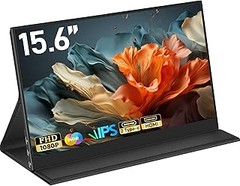
- Aumenta tu productividad y experiencia de entretenimiento: Nuestro monitor portátil de 18.5 pulgadas se destaca de los tamaños tradicionales de pantalla de 13.3, 15.6 y 17.3 pulgadas, mejorando significativamente tu productividad y experiencia de juego. Es ligero y portátil, se adapta fácilmente a tu bolsa y viene con una inteligente funda de cuero que protege tu pantalla en todo momento y te ofrece un festín visual.
- Calidad de imagen incomparable: Con una resolución de 1080P, precisión del 100% en el espacio de color sRGB y un ángulo de visión de 178 grados, experimentarás colores tan vibrantes y detallados como nunca antes. Ningún detalle quedará oculto.
- Compatibilidad completa: Dos puertos USB Tipo C completamente funcionales y un puerto Mini HDMI te permiten conectar fácilmente tu portátil, PC, Switch, Ps4/5 y Xbox. Todo lo que necesitas es un cable USB-C, siempre que tu dispositivo admita el protocolo Thunderbolt 3/4 o tu smartphone admita el modo alternativo USB 3.1 DP.
- Modos versátiles para diversas necesidades: Con diferentes modos de visualización como el modo de clonación, el modo de extensión y el modo de segunda pantalla, puedes ajustar tus necesidades de manera flexible. Utiliza el modo de clonación para compartir tu pantalla en reuniones, el modo de extensión para aumentar la productividad en el trabajo y activa el modo HDR en tu tiempo libre para disfrutar de una calidad de imagen excepcional en videos y juegos.
- Funda de cuero resistente: Fabricada en resistente piel sintética resistente a los arañazos y al agua, la funda ofrece una protección completa para tu monitor. La parte inferior de la funda inclinada también se puede utilizar como soporte.
Última actualización el 2026-10-16 / Enlaces de afiliados / Imágenes de la API para Afiliados
Pasos para instalar un monitor portátil
Un buen día, de repente te das cuenta de que necesitas más pantalla para trabajar o jugar, ¿verdad? Ese momento en el que miras tu portátil y piensas que no está dando la talla para esa presentación o esa partida épica. Aquí es donde entra en juego un monitor portátil. Así que, si tienes uno y te estás preguntando cómo instalarlo, aquí te cuento lo que necesitas hacer para conectarlo y configurarlo, tanto en un portátil como en un PC de escritorio. ¡Vamos al lío!
Conexión a un portátil
Conectar un monitor portátil a tu laptop es más fácil que hacer un café instantáneo. La mayoría de estos monitores vienen con varios tipos de conexión, pero generalmente, el HDMI y el USB Tipo-C son los más populares. Por ejemplo, si tienes el TEROS 1501S, simplemente busca el puerto HDMI en tu portátil y conéctalo. Esa es la parte más sencilla.
Ahora, si tu monitor tiene puerto USB Tipo-C, lo único que necesitas es un cable que haga las dos conexiones. En este caso, la ventaja es que no solo estás transmitiendo la imagen, sino que también puedes cargar el monitor directamente desde tu portátil. ¡Todo en uno! Después de conectar el monitor, es probable que tu ordenador reconozca la pantalla automáticamente. Si no, no te asustes, ve a la configuración de pantalla en tu sistema operativo y selecciona el nuevo monitor.
Recuerda, si usas monitores más grandes como el Monitor de Juego portátil de 18.5 Pulgadas, puede que necesites ajustar la resolución para que se vea todo nítido. En un par de clics estarás listo para disfrutar de esa pantalla extra.
Configuración con PC de escritorio
Ahora, vamos a la parte interesante: conectar tu monitor portátil a un PC de escritorio. ¿Te imaginas tener ese espacio extra en la oficina que tanto deseas? Primero, asegúrate de tener un cable adecuado (HDMI, DisplayPort o USB Tipo-C, dependiendo tu monitor). Si tienes el ASUS ZenScreen MB169CK, por ejemplo, puedes usar uno de estos conectores. La mayoría de los PCs de escritorio tienen puertos HDMI, así que no te debería complicar mucho la vida.
Después de conectar el monitor, es probable que tu PC detecte la nueva pantalla al instante. No obstante, si no pasa nada, no te estreses. Simplemente haz clic derecho en el escritorio, selecciona “Configuración de pantalla” y busca la opción para detectar monitores. Aquí podrás elegir cómo quieres que funcionen ambos (extender pantalla, duplicar o usar solo el monitor portátil).
Y ya está, en unos minutos tendrás tu entorno configurado como más te guste. Te aseguro que tener un monitor adicional marca la diferencia, ya sea para trabajar en multitarea o disfrutar de partidas más inmersivas. ¡Preparemos esas pantallas!
No se han encontrado productos.
Configuración del sistema operativo
Cada vez que nuestra rutina diaria se convierte en una montaña de tareas pendientes, un monitor portátil se transforma en un verdadero salvavidas. Imagínate que estás en medio de un trabajo remoto, la casa llena de distracciones y tú luchando por concentrarte. Conectar ese segundo monitor puede ser la clave para aumentar tu productividad y facilitar tu vida. Pero, ¿cómo se hace la instalación? Vamos a ver los pasos según el sistema operativo que uses, ya sea Windows o MacOS.
Ajustes en Windows
¿Te has dado cuenta de que a veces la configuración parece un laberinto? En Windows, conectar un monitor portátil es bastante sencillo, pero hay un par de detalles que no puedes pasar por alto. Primero, conecta tu monitor a tu laptop o PC. Ya sea a través de un puerto HDMI o USB-C, lo importante es asegurarte de que la conexión esté sólida. Lo siguiente es encenderlo. Si no ves nada en pantalla, no te asustes, es parte del proceso. Ahora, ve a la parte inferior derecha de tu pantalla y haz clic en el icono de la barra de tareas. Busca el símbolo de “proyectar” (una pantalla con un rayo).
Una vez allí, selecciona "Conectar a un proyector" o “Duplicar” dependiendo de si quieres usarlo como un segundo monitor o únicamente para compartir la pantalla. Escoge “Extender” para aprovechar cada pulgada de tus pantallas, y voilà, tendrás un espacio de trabajo más amplio. No olvides ajustar la resolución en “Configuración de pantalla” para que todo se vea más nítido. Aquí, los monitores como el TEROS 1501S se lucen con su resolución Full HD de 1920x1080, ideal para trabajar con múltiples aplicaciones sin perder detalle.
Ajustes en MacOS
Ahora, pasemos a los usuarios de Mac. En este caso, conectar un monitor portátil es igual de fácil, pero con un toque especial que ofrece macOS. Una vez que tengas tu monitor conectado, ya sea por HDMI o USB-C, enciéndelo y dale un momento para que lo reconozca. Si no lo ves de inmediato, no dudes en ir a “Preferencias del Sistema” y luego a “Monitores”. Aquí podrás ver todas las pantallas disponibles.
En esa ventana, podrás ajustar la disposición de los monitores. Puedes arrastrar los iconos de las pantallas hasta que coincidan con la disposición física que tienes en tu escritorio. Este pequeño detalle hace una gran diferencia en la experiencia de multitarea. Con productos como el ASUS ZenScreen MB169CK, tu espacio se transforma en un entorno cómodo y eficiente, gracias a su superficie antirreflejos y a su filtro de luz azul, perfecto para largas horas de trabajo. Recuerda siempre ajustar la resolución en “Escalado” para que todo lo que veas se adapte perfectamente a tu estilo de trabajo.
Preparar tu monitor portátil en cada sistema operativo no solo amplía tu espacio de pantalla, sino que también puede multiplicar tu productividad, haciendo que esos días cargados sean un poco más manejables.
Consejos para optimizar el uso del monitor portátil
Cuando Piotr se llevó su monitor portátil a la cafetería, no solo quería terminar ese proyecto que lo tenía con la cabeza a mil, sino también disfrutar del café de su barista favorito. Sin embargo, al conectar su TEROS 1501S a su laptop, se llevó una sorpresa: el brillo era tan tenue que hasta parecía que estaba a punto de anidar en el fondo de su taza. No quería eso para su día, y ya que estás aquí, tampoco deberías. Para situaciones como la de Piotr, aquí tienes algunos consejos útiles que te ayudarán a sacar el máximo provecho de tu monitor portátil.
Conectar adecuadamente
Ahora, hablemos de la conexión: parece sencillo, ¿verdad? Pero a veces, un pequeño error puede acabar frustrándote. Si tu monitor es un monitor portátil de 18.5 pulgadas, asegúrate de elegir el cable correcto. La mayoría de las veces, tendrás opciones como HDMI o USB Tipo-C. ¿Te suena familiar? Tienes que comprobar qué conexiones tiene tu laptop o PC. Por ejemplo, si eliges el ASUS ZenScreen MB169CK, necesitarás un cable USB Tipo-C que puedas conectar directamente sin problemas. Si no tienes uno a la mano, siempre puedes usar un adaptador. La idea es erradicar cualquier poesía trágica sobre cables enredados y conexiones fallidas.
Ajusta la configuración del monitor
Esto es clave. Una vez que tienes todo conectado, no te olvides de ajustar la configuración del monitor portátil. Tal vez pienses que brillar a lo máximo es la respuesta, pero no es así. De hecho, puedes perder tus ojos en el proceso. Ajusta el brillo y el contraste desde los menús de configuración de tus dispositivos. Con el Monitor de Juego portátil, que cuenta con HDR 1080P y 100% sRGB, deberías encontrar opciones que te ayuden a mejorar esos colores hasta que parezcan una pintura de Van Gogh en la pantalla. ¡Prueba diferentes configuraciones hasta que encuentres la que realmente haga a tu vista sonreír!
Organiza tu espacio de trabajo
Aquí se viene lo más interesante: el espacio. ¿Cuántas veces te ha pasado que te sientas a trabajar y parece que tu escritorio es un campo de batalla? La realidad es que un espacio de trabajo ordenado mejora tu concentración y tu productividad. Usa soportes para elevar el monitor, así tendrás la pantalla a la altura correcta. Un truco que funciona bien es situar todo en un ángulo agradable para tus ojos. Con el ASUS ZenScreen, que tiene un soporte que se adapta 360°, puedes moverlo como quieras para que no te dé el sol de frente ni te haga encorvarte. Creerás que tu café está a un clic de la perfección cuando veas todo en su lugar.
Aprovecha estos consejos y verás cómo usar tu monitor portátil se convierte en una experiencia fluida y sin complicaciones, igual que disfrutar de un buen café en esa tarde de trabajo.