Instalar un lector de tarjetas en tu ordenador puede parecer complicado, pero en realidad es un proceso sencillo que te ofrecerá acceso rápido y eficiente a archivos almacenados en distintas tarjetas. Muchas personas enfrentan dificultades al intentar conectar estos dispositivos o no saben por dónde empezar. Aquí encontrarás una guía paso a paso que te ayudará a instalar y configurar tu lector sin complicaciones, facilitando así tu trabajo diario. Con estos sencillos pasos, podrás disfrutar de una mejor productividad en el teletrabajo y optimizar tu flujo de trabajo.
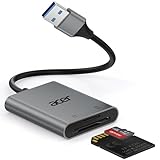
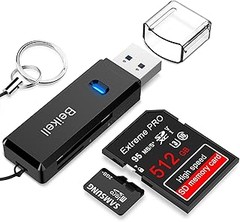
- 【Excelente Velocidad de 5Gbps】El chipset premium permite una transferencia de datos estable y ultrarrápida de hasta 5 Gbps y 104 MB/s (10 veces más rápido que USB 2.0) en modo UHS-I para tarjetas SD, SDHC, SDXC, MicroSD, MicroSDHC y MicroSDXC. Los archivos de 1 GB se transfieren en segundos.
- 【Excelente velocidad de 5 Gbps】El chipset premium permite una transferencia de datos estable y ultrarrápida de hasta 5 Gbps y 104 MB/s (10 veces más rápido que USB 2.0) en modo UHS-I para tarjetas SD, SDHC, SDXC, MicroSD, MicroSDHC y MicroSDXC. Los archivos de 1 GB se transfieren en segundos.
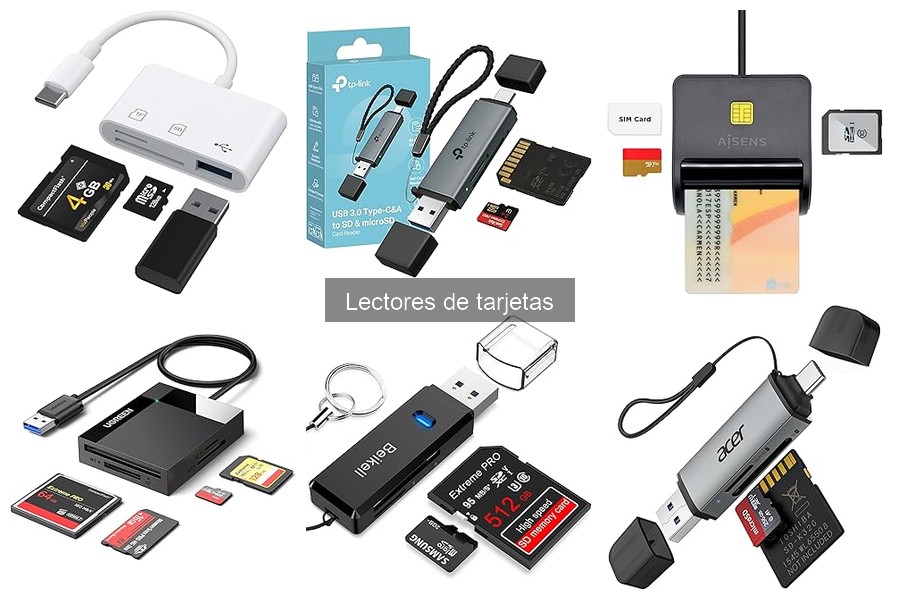
- 【2 Tarjetas Simultáneamente】El lector de tarjetas USB-A 3.0 2 en 1 de Acer con dos ranuras lee y escribe en dos tarjetas simultáneamente, transfiriendo archivos y contenido multimedia simultáneamente. Plug and play, sin necesidad de controladores adicionales, para compartir al instante.
- 【Diseño único】Con una robusta carcasa de aluminio y un cable de 15 cm, este lector de tarjetas Micro SD combina portabilidad y durabilidad. A diferencia de los lectores de tarjetas convencionales con carcasas de plástico, ofrece una apariencia elegante y una mayor disipación del calor.
- 【Conectar y Listo】El lector de tarjetas Acer Tipo A está listo para usar en cualquier momento y permite acceder a una tarjeta Micro/SD. No requiere controladores para Windows 11/10/8/7/Vista ni Mac OS X 10.2 y versiones posteriores.
Última actualización el 2026-06-21 / Enlaces de afiliados / Imágenes de la API para Afiliados
Requisitos Previos para la Instalación
Cada vez que necesitas transferir fotos, documentos o cualquier archivo entre tu cámara o dispositivo móvil y tu computadora, es como si estuvieras cruzando un puente entre dos mundos. Ese puente es, precisamente, un lector de tarjetas. Pero, para dar el primer paso y no quedarte en el lado equivocado, necesitas tener claros estos requisitos previos que te ahorrarán un montón de problemas más adelante.
¿Qué es un lector de tarjetas y por qué lo necesitas?
Un lector de tarjetas es un dispositivo que permite leer la información que hay almacenada en tarjetas de memoria, como las que usan cámaras, dron o teléfonos. Pero aquí va lo más importante: te simplifica la vida. ¿Te ha pasado que intentas transferir fotos y te das cuenta de que tu computadora no tiene slot para tarjeta? ¡Menuda frustración!
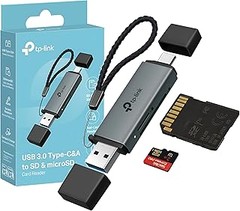
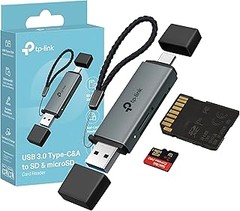
Cuando optas por un lector de tarjetas, no solo estás invirtiendo en un gadget, estás acelerando tu trabajo y evitando un montón de líos. Por ejemplo, si tienes un acer Lector de Tarjetas USB 3.0, puedes transferir tus archivos más rápido y sin complicaciones. O si eres de los que utiliza dispositivos de última generación, el TP-Link UA430D te ofrece versatilidad con su doble conector USB-C y USB 3.0, perfecto para conectarlo a cualquier sitio.
Opciones de conexión: USB y USB-C
El tema de las conexiones es fundamental a la hora de elegir tu lector. Uno de los dilemas más comunes es decidir entre USB y USB-C. ¿Conoces la sensación de estar buscando un cable y solo encontrar el que no coincide? Un lector con USB-A es ideal si trabajas con computadoras más antiguas. Pero, si eres usuario de dispositivos más recientes, como un MacBook o un iPad, entonces el USB-C es el camino a seguir.
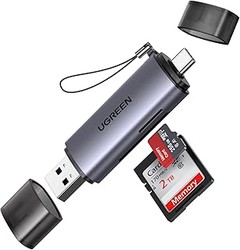
Para ponerlo en perspectiva, supongamos que acabas de comprar un UGREEN 2 en 1 Lector Tarjetas SD USB C USB 3.0. La instalación es pan comido: simplemente lo conectas y listo. Puedes estar transfiriendo datos sin perder tiempo en configuraciones complicadas. Todo depende de tu equipo y de cómo planeas usarlo. Así que, antes de lanzarte a la compra, asegúrate de que el lector elegido se adapte a las conexiones de tus dispositivos para evitar dolores de cabeza.

- 【USB 3.0 y USB-C】 Lector de tarjetas SD USB 2 en 1. Ambas interfaces admiten una transferencia de datos de alta velocidad de hasta 5 Gbps. Compatible con tarjetas SDXC, SDHC, SD, TF, Micro SDXC, Micro SD y Micro SDHC. Retrocompatible con versiones anteriores de USB 2.0 y USB 1.1. Nota: El producto no incluye la tarjeta de memoria que se muestra en la imagen.
- 【Lee 2 Tarjetas Simultáneamente】El lector de tarjetas SD TP-Link UA430D permite leer y escribir tarjetas SD y microSD al mismo tiempo, evitando la necesidad de conectar y desconectar repetidamente. Disfruta de transferencias rápidas de fotos, edición de vídeo y copias de seguridad de forma eficiente.
- 【Plug and Play】No requiere fuente de alimentación adicional. No necesita drivers en Windows 11/10/8/7/Vista, macOS, iPadOS, Linux 2.6.14 o versiones superiores. El lector de tarjetas SD USB-C de TP-Link cuenta con prácticas tapas protectoras en ambos extremos para evitar la entrada de líquidos y polvo. Su perfil delgado facilita guardarlo en el bolso o la mochila de la cámara, y el diseño con orificio para correa evita que se pierda, proporcionando un acceso conveniente a las tarjetas cuando sea necesario.
- 【Indicador de estado】LED que muestra si hay tarjeta insertada y si se están transmitiendo datos.
- 【Robusto y Anti-Perdida】Este SD card reader USB C USB A comparado con otros lectores de tarjetas de plástico, este lector tarjetas cuenta con una carcasa de aluminio de buena calidad, le da un acabado elegante, es más robusto y garantiza un uso duradero. El tamaño pequeño y el diseño anti-perdida maximizan la conveniencia, fácil de guardar en su llavero, bolso, billetera y llevarlo a cualquier parte.
Última actualización el 2026-06-20 / Enlaces de afiliados / Imágenes de la API para Afiliados
Proceso de Instalación de un Lector de Tarjetas
¿Alguna vez te has encontrado en la situación de querer transferir tus fotos del viaje y darte cuenta de que no tienes un lector de tarjetas a mano? La tecnología avanza rápido y, aunque ya llevamos el mundo digital en nuestros bolsillos, a veces las soluciones más simples son las que ponen todo en su lugar. Aquí te mostramos cómo instalar un lector de tarjetas para que no te quedes con las ganas de revivir esos momentos.
Conectar el lector de tarjetas al ordenador
Primero lo primero: conectar el lector de tarjetas al ordenador. La mayoría de estos dispositivos vienen con un conector USB estándar, así que solo necesitas una entrada libre en tu equipo. ¿Tienes un portatil? Es tan simple como buscar el puerto adecuado, enchufarlo y escuchar el sonido que avisa de que se ha detectado un nuevo dispositivo. En un PC de escritorio, asegúrate de que el cable no está estirado o en peligro de desconectarse accidentalmente.
En el caso de lectores con múltiples funciones, como el TP-Link UA430D, que tiene conexiones USB C y USB 3.0, la clave es usar el puerto que mejor se adapte a tu dispositivo. Si tu ordenador tiene puertos USB C, aprovecha esa tecnología que permite transferencias más rápidas. Asegúrate de que todo esté bien conectado, ¡y listo! Tu ordenador debería reconocerlo automáticamente de inmediato. Pero si no ocurre, no te preocupes, sigue con el siguiente paso.
Instalar controladores o software adicional (si es necesario)
Algunos lectores son tan sencillos que no requieren nada más que conectarlos. Pero, ¿qué pasa con aquellos que vienen con software específico? Aquí es donde la historia se complica un poco, aunque no tiene que ser un drama. Si tu lector de tarjetas necesita controladores, normalmente encontrarás un CD en la caja o un enlace para descargarlos en la página del fabricante.
Por ejemplo, el UGREEN 2 en 1 Lector Tarjetas SD suele funcionar sin problemas al ser plug and play, pero ciertos modelos pueden pedir una instalación previa. Si te toca el caso de los drivers, descárgalos desde el sitio oficial para evitar problemas de seguridad. La mayoría de las veces, la instalación es cuestión de unos pocos clics y seguir las instrucciones en pantalla. Así podrás estar en condiciones de leer cualquier tipo de tarjeta, desde las más comunes hasta esas micro SD que pueden ser un verdadero reto.
Y ahí lo tienes, ¡todo listo! Conectar y configurar el lector de tarjetas no tiene por qué ser complicado, y así podrás acceder a tus archivos sin perderte ni un solo recuerdo.

- [ 2 En 1 Lector de Tarjetas Para Móvil y PC ] Este lector tarjetas SD USB Tipo C sirve para transferir archivos entre un dispositivo usb tipo C como móvil o macbook. Posee dos conexiones: Un conector Tipo C compatible con los moviles, tablets y ordenadores con puerto tipo c; Un conector USB 3.0, Plug and Play para los ordernadores Mac, Windows y Linux. Es ideal para transferir videos HD o fotos a su teléfono o ordenador directamente desde la tarjeta de memoria.
- [ Dos Ranuras, Leer 2 Tarjetas Simultáneamente ] Este lector de tarjetas USB C cuenta con dos ranuras para tarjetas SD/Micro SD, este lector tarjetas USB C le permite leer y transferir datos de 2 tarjetas simultáneamente. Más útil para ahorrar tus tiempos. Soporta las tarjetas de tu Cámara Nikon, Canon como SD, Micro SD, TF, SDXC, SDHC, MMC, RS-MMC, Micro SDXC, tarjeta Micro SDHC.
- [ Amplia Compatibilidad ] Este adaptador Micro SD a USB C es compatible con iPhone 17/ iPhone 17 Air/ iPhone 17 Pro/ iPhone 17 Pro Max/ 16, iPad Pro 2024/ 2023, Mcbook Pro M1 M2, MacBook Air 2024, Galaxy S25/S24/S23 Ultra/S22/S21/S20/S10/S9/Note 10/S9/S8, Xiaomi Mi15/14, Note 10 Pro/ Redmi 12/11/10/ Note 9 Pro, Huawei P70 Pro/ P60/P40/P30 Pro, Google Pixel 6, LG V20/V30/G5 y etc. Note: Antes de comprar este adaptador, asegúrese de que su móvil o tablet USB C soporta la función OTG.
- [ Alta Velocidad de 5Gbps ] Este lector SD USB C USB 3.0 admite velocidades de transferencia de datos de hasta 5 Gb/s, que le permite transferir una película HD de 1 GB en menos de 5 segundos, casi es 10 veces más rápido que el lector de tarjetas USB 2.0. Plug & play, soporta maximo la tarjeta memoria de 512G de tarjetas SD/TF.
- [ Robusto y Anti-Perdida ] Este SD card reader USB C USB A comparado con otros lectores de tarjetas de plástico, este lector tarjetas cuenta con una carcasa de aluminio de buena calidad, le da un acabado elegante, es más robusto y garantiza un uso duradero. El tamaño pequeño y el diseño anti-perdida maximizan la conveniencia, fácil de guardar en su llavero, bolso, billetera y llevarlo a cualquier parte.
Última actualización el 2026-06-21 / Enlaces de afiliados / Imágenes de la API para Afiliados
Configuración del Lector de Tarjetas
Sucedió en una tarde tranquila mientras intentabas vaciar esas fotos que tomaste en la última escapada. Cuando te sientas frente al portátil lleno de emociones y recuerdos, aparece el pequeño problema: el lector de tarjetas no está configurado. Así que, ¿cómo lo solucionas? Aquí te dejamos el paso a paso para que puedas configurarlo sin complicaciones.
Accediendo a las configuraciones del lector en tu PC
Primero, asegúrate de tener todo listo. Tu lector de tarjetas debe estar conectado al ordenador y encendido. Es como esos amigos que parecen vagos hasta que les das una oportunidad, entonces muestran todo su potencial. Si usas un lector como el TP-Link UA430D o el UGREEN 2 en 1, la instalación es bastante sencilla. Abre el panel de control de tu PC, si eres de los que prefieren atajos, también puedes buscar “Configuración” en el menú inicial.
Dentro de “Dispositivos”, selecciona “Dispositivos e impresoras”. Ahí vas a ver tu lector de tarjetas. Si está bien conectado, aparecerá entre los dispositivos. Si no, puede que necesites reiniciar el PC o desconectar y volver a conectar el lector. En el caso de que uses un portátil, revisa que no esté en modo avión. A veces el problema más tonto es el que te quita más tiempo.
Ahora, una vez que tu lector de tarjetas aparece en la lista, haz clic derecho sobre él y selecciona “Propiedades”. Aquí podrás ver los detalles del dispositivo y ajustar las configuraciones como el tipo de tarjeta que quieres que lea. Recuerda, un lector como el Acer Lector de Tarjetas USB 3.0 es increíblemente versátil, compatible con varias tarjetas, así que juega un poco con las opciones hasta que lo dejes a tu gusto.
Comprobación de la funcionalidad del lector
Ya tienes todo listo, pero antes de lanzarte a transferir esas fotos, es mejor hacer una pequeña prueba. Inserta una tarjeta y verifica que tu ordenador la reconozca. Si ves un mensaje emergente que dice “nuevo dispositivo encontrado”, ¡eres un genio! Pero no te emociones demasiado, porque a veces puede que el sistema no la reconozca de inmediato.
Aquí es donde entra en juego la prueba de lectura. Haz clic en “Explorar” cuando salga el mensaje o, si no, accede desde “Este PC”. Lo que debes hacer es buscar la unidad que corresponde a tu lector. Una vez que estés dentro, trata de abrir una de las fotos o archivos que guardaste. Si todo va bien, ya tienes la confirmación de que tu lector de tarjetas está funcionando como un campeón.
Si no se muestra nada, no te asustes. Puede que necesites actualizar los controladores. Esto es un proceso sencillo, solo busca “actualización de controladores” en la configuración y sigue los pasos. A veces, una simple actualización puede hacer que tu lector, como el SD Card Reader de Aluminio, funcione sin problemas.
Así que ya sabes, configura tu lector de tarjetas, haz las pruebas necesarias y ¡a disfrutar de tus fotos! Al final del día, lo que importa es que cada recuerdo cuente, y un buen lector de tarjetas puede ser tu mejor aliado.
Solución de Problemas Comunes
Cuando decides usar un lector de tarjetas, todo debería ser fácil, ¿no? Al conectar tu dispositivo, esperas que lo reconozca al instante y puedas acceder a tus archivos sin complicaciones. Pero a veces, esas expectativas se estrellan contra la pared. Aquí te contamos cómo salir de ese apuro con problemas comunes que pueden presentarse al usar un lector de tarjetas.
No se reconoce el lector de tarjetas
Es una noche cualquiera y tienes un proyecto que terminar. Conectas tu lector de tarjetas a la computadora y… nada. Te miras, incómodo, y preguntas en voz alta: “¿Y ahora qué?”. Tomar unos minutos para verificar algunas cosas puede hacer la diferencia. Lo primero que debes hacer es asegúrate de que el dispositivo esté bien conectado. A veces, una mala conexión es toda la culpa.
Si sigue sin aparecer, prueba cambiar el puerto USB. A veces el problema es simplemente que ese puerto está de capa caída. Si tienes un Acer Lector de Tarjetas USB 3.0, dale otra oportunidad en otro puerto. Además, es esencial que tu sistema operativo esté actualizado, las actualizaciones pueden incluir controladores que mejoran la compatibilidad. Si tu lector sigue en modo fantasma, puede que sea hora de revisar si el lector necesita configuraciones específicas o si existe un fallo en la unidad USB.
A veces, el problema puede radicar en el propio lector. Funcionar sí, pero de una forma más limitada. En este caso, verifica si has probado el lector en otra computadora. Si se reconoce allí, posiblemente el problema esté en tu equipo.
Problemas de compatibilidad con tarjetas de memoria
¿Te ha pasado que compras una tarjeta de memoria nueva y no puedes sacarle el jugo? Es frustrante, ¿verdad? Esto puede deberse a incompatibilidades entre el lector y el tipo de tarjeta que intentas usar. Por ejemplo, si estás usando un lector como el TP-Link UA430D, asegúrate de que sea compatible con el formato de tu tarjeta, ya sea SD, microSD o SDXC.
El tamaño también juega su rol. A veces, un lector de tarjetas simplemente no está hecho para tarjetas que llevan un tiempo en el mercado, por lo que es vital que revises las especificaciones. Un caso común ocurre con los lectores más antiguos que no pueden actualizarse para leer tarjetas de alta capacidad.
La velocidad de transferencia también puede ser un problema. Un UGREEN 2 en 1 Lector Tarjetas SD USB C puede hacer maravillas con archivos grandes que una tarjeta vieja tal vez no reconozca adecuadamente. Realizar una búsqueda rápida en línea sobre compatibilidad específica te ayudará a acertar con el equipo adecuado. Si tienes dudas y los problemas persisten, no dudes en consultar el manual o la página web del fabricante.
Configurar tu lector no debería ser un rompecabezas. Con estos pequeños pasos, podrás disfrutar de tus archivos sin problemas y permitir que la tecnología esté de tu lado.